
Hintergrund transparent machen im Browser
Machen Sie den Hintergrund eines Fotos transparent, direkt im Browser. Hintergrund mit dem Zauberstab auswählen, mit einer Ebenenmaske ausblenden und ein transparentes PNG exportieren. Kostenlos, ohne Installation.
Angenommen, Sie haben ein Foto eines Gegenstands vor weißem Hintergrund und wollen ihn auf ein farbiges Plakat setzen. Dann muss das Weiß transparent werden. Das klappt am besten, wenn der Hintergrund einfarbig und gleichmäßig ist, etwa weißes Papier oder eine leere Wand. Bei unruhigem Hintergrund oder bei Haaren funktioniert diese Methode nicht gut. Der Editor ist auf Englisch, deshalb stehen die Menünamen unten auf Englisch.
In vier Schritten
- Öffnen Sie das Foto im Editor mit
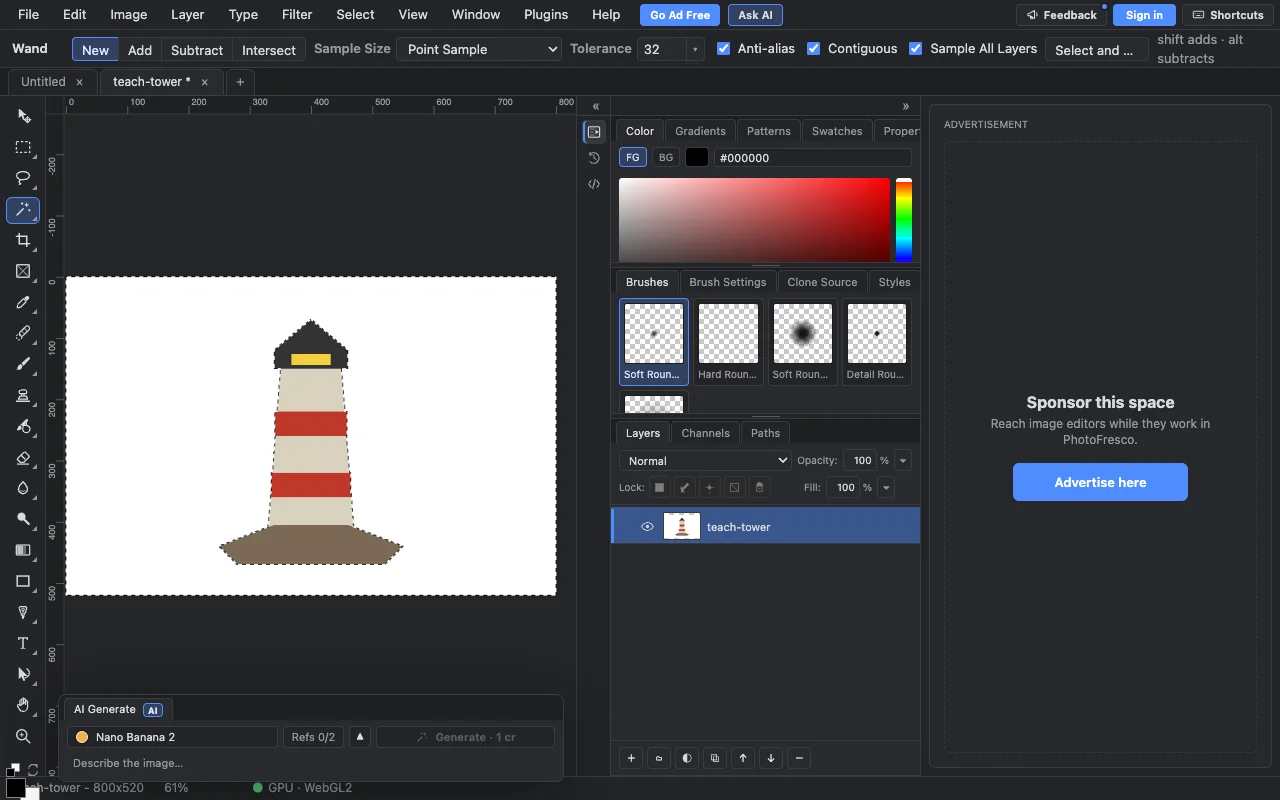
File ▸ Open…. - Wählen Sie den Magic Wand (Zauberstab, W) und klicken Sie auf den einfarbigen Hintergrund. Eine bewegte gestrichelte Linie zeigt, was ausgewählt ist. Wählen Sie dann
Select ▸ Inverse, damit der Gegenstand statt des Hintergrunds ausgewählt ist.
- Wählen Sie
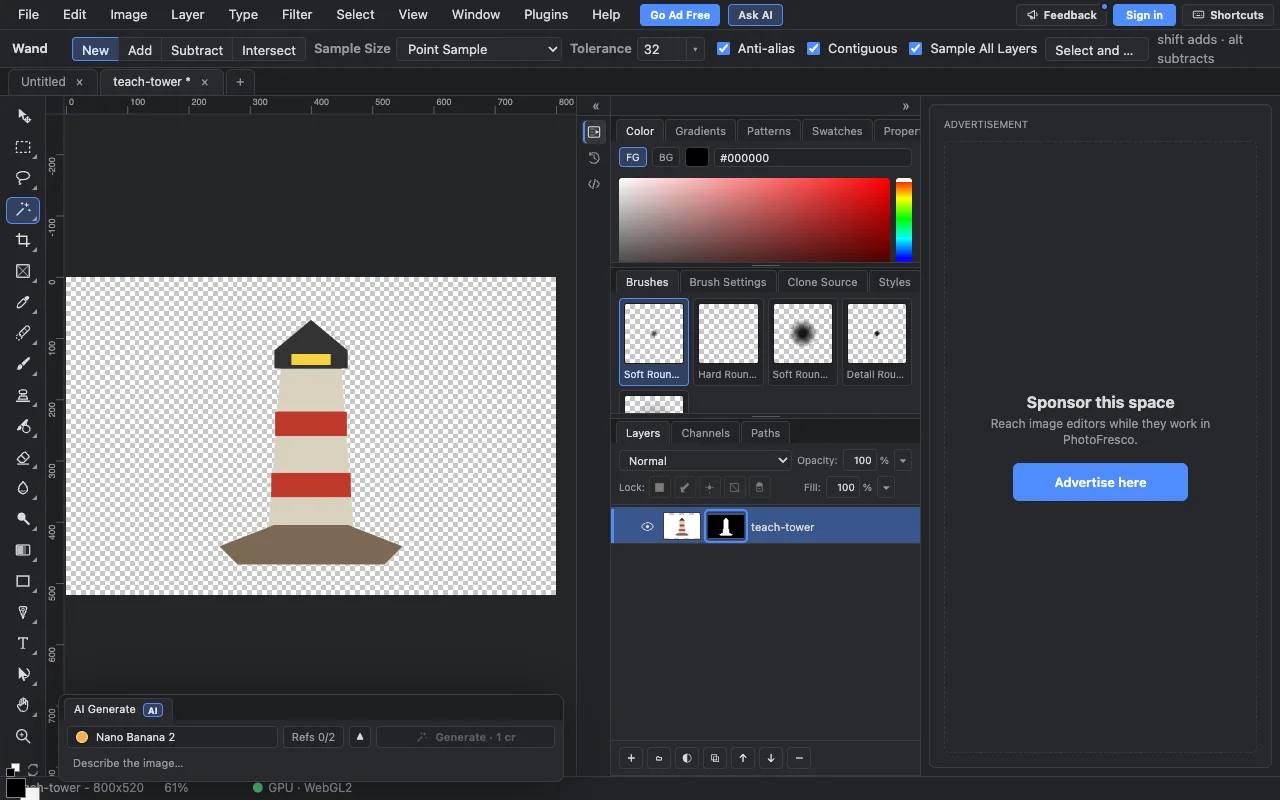
Layer ▸ Layer Mask ▸ Addund danachSelect ▸ Deselect. Das Schachbrettmuster um den Gegenstand bedeutet, dass dieser Bereich transparent ist.
- Wählen Sie
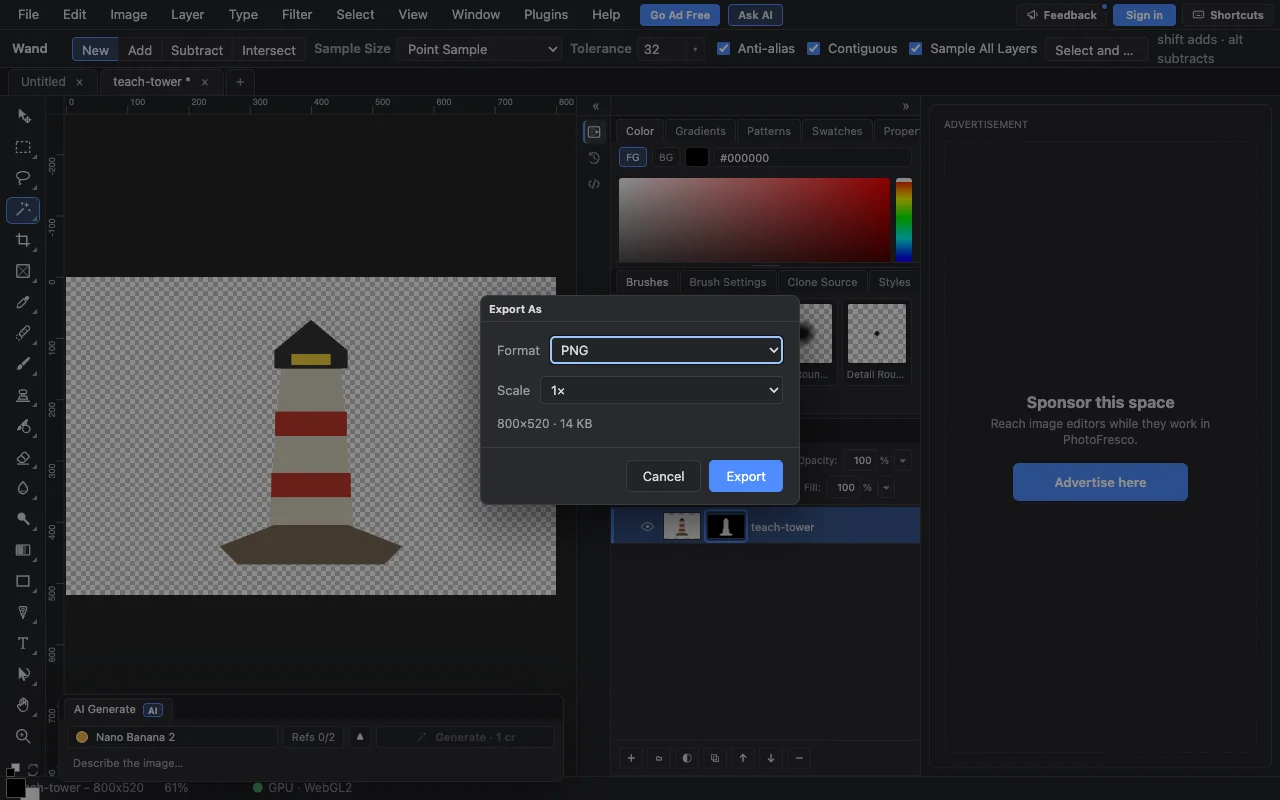
File ▸ Export ▸ Export As…, dann PNG und klicken Sie auf Export. PNG behält die Transparenz. JPEG füllt transparente Bereiche mit einer festen Farbe.
Wenn der Rand nicht sauber ist
- Verringern Sie Tolerance des Zauberstabs in der Leiste oben und klicken Sie erneut.
- Klicken Sie im Layers-Bedienfeld auf das Maskenfeld und malen Sie mit Schwarz und einem kleinen Pinsel einen Rest-Saum weg, oder mit Weiß, um ein Stück zurückzuholen.
Weiter
Zuletzt aktualisiert