
Hintergrund entfernen im Browser, Schritt für Schritt
So können Sie den Hintergrund entfernen, direkt im Browser und ohne Installation. Hintergrund mit dem Zauberstab (Magic Wand) auswählen, mit einer Ebenenmaske ausblenden und ein transparentes PNG exportieren.
Den Hintergrund zu entfernen, ist die häufigste Freistellaufgabe: Sie lösen das Motiv heraus, entfernen alles dahinter und exportieren ein PNG mit durchsichtigem Hintergrund. In PhotoFresco geht das komplett von Hand, direkt im Browser und ohne Installation. Weil der Freisteller eine Ebenenmaske ist, bleibt er jederzeit bearbeitbar: Es wird nichts wirklich gelöscht.
Der Editor ist auf Englisch, deshalb stehen die Menünamen unten auf Englisch, so wie Sie sie auf dem Bildschirm sehen. Die Methode nutzt den Zauberstab ( Magic Wand). Er funktioniert gut, wenn der Hintergrund einfarbig ist: Produktfoto vor Weiß, eine Wand, der Himmel. Bei unruhigem Hintergrund lesen Sie den Abschnitt "Wenn der Hintergrund nicht einfarbig ist".
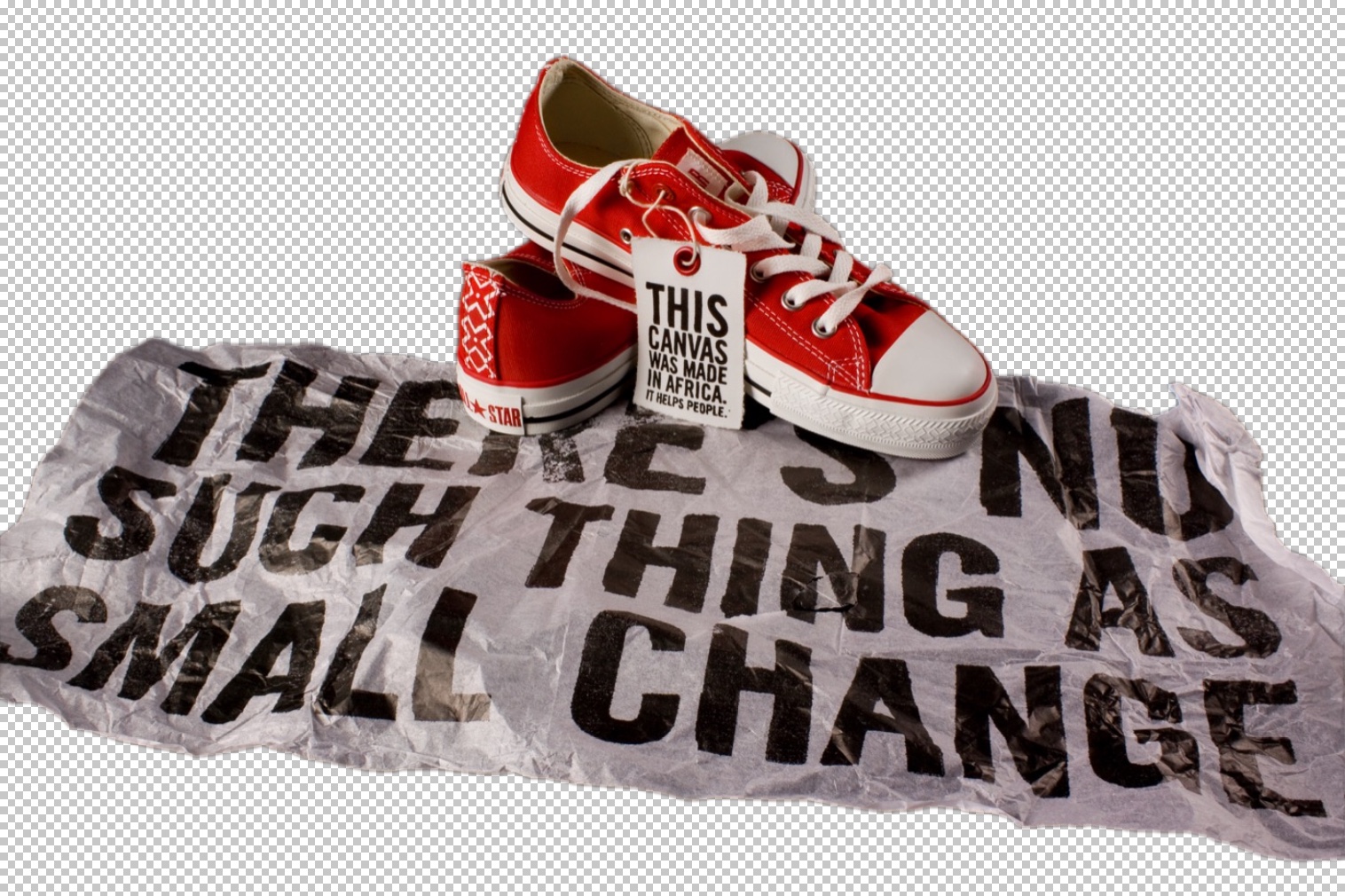
In fünf Schritten den Hintergrund entfernen
- Öffnen Sie das Bild in PhotoFresco mit
File ▸ Open…und wählen Sie das Werkzeug Magic Wand (Kürzel W). - Klicken Sie auf den Hintergrund. Alle ähnlich gefärbten Pixel, die mit Ihrem Klick verbunden sind, werden ausgewählt, und eine bewegte gepunktete Linie erscheint. Mit Umschalt + Klick fügen Sie übrig gebliebene Hintergrundteile hinzu, mit Alt/Option + Klick nehmen Sie versehentlich markierte Bereiche wieder heraus.
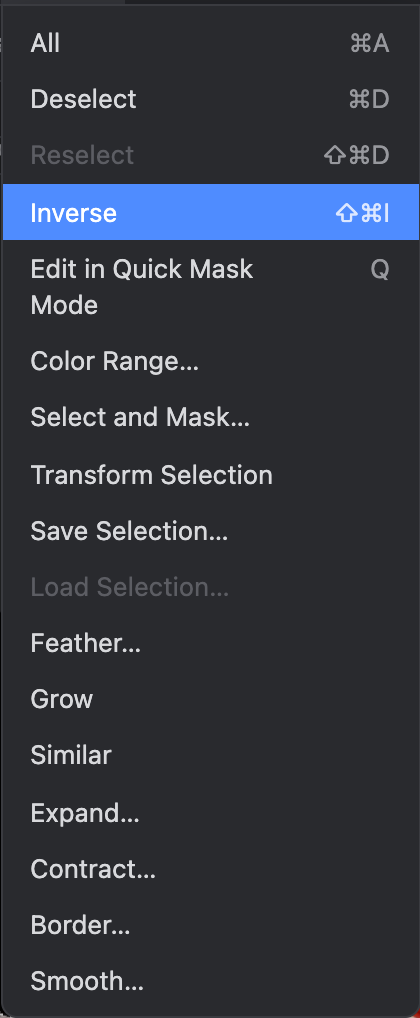
- Jetzt ist der Hintergrund ausgewählt, Sie wollen aber das Motiv. Wählen Sie
Select ▸ Inverse(Umschalt+Cmd+Iam Mac,Strg+Umschalt+Iunter Windows). - Verbessern Sie die Kante:
Select ▸ Contract…mit 1 px zieht die Auswahl etwas ins Motiv, undSelect ▸ Feather…mit 0,5 bis 1 px macht den Schnitt weicher. - Klicken Sie auf
Layer ▸ Layer Mask ▸ Add. Die Maske behält, was ausgewählt ist, und blendet den Rest aus: Das Schachbrett, das Sie sehen, ist Transparenz. Exportieren Sie mitFile ▸ Export ▸ Export As…als PNG. JPEG kann keine Transparenz speichern.

So gelingt eine saubere Auswahl mit dem Zauberstab

Alles, was der Zauberstab tut, hängt von der Optionsleiste oben ab:
- Tolerance (Standard 32): wie stark sich eine Farbe unterscheiden darf und trotzdem zur Auswahl gehört. Wählt der Zauberstab zu wenig aus, erhöhen Sie den Wert. Frisst er sich ins Motiv, senken Sie ihn und klicken mit gedrückter Umschalttaste mehrere Bereiche an.
- Contiguous: Ist es an, nimmt der Zauberstab nur Pixel, die mit Ihrem Klick verbunden sind. Eine Hintergrundfarbe, die auch im Motiv vorkommt, bleibt dann geschützt. Lassen Sie es für Freisteller an.
- Anti-alias: hält den Rand der Auswahl glatt statt treppenförmig. Lassen Sie es an.
Wenn der Hintergrund nicht einfarbig ist
Bei unruhigem Hintergrund ist der Zauberstab das falsche Werkzeug. Umfahren Sie das Motiv mit dem Polygonal Lasso oder dem Object Selection und machen Sie ab Schritt 3 weiter. Für das Entfernen mit einem Klick hat PhotoFresco eine KI-Funktion, sie kostet aber bezahlte Credits und braucht ein Konto. Die manuelle Methode in dieser Anleitung kostet nichts.
Warum maskieren statt löschen
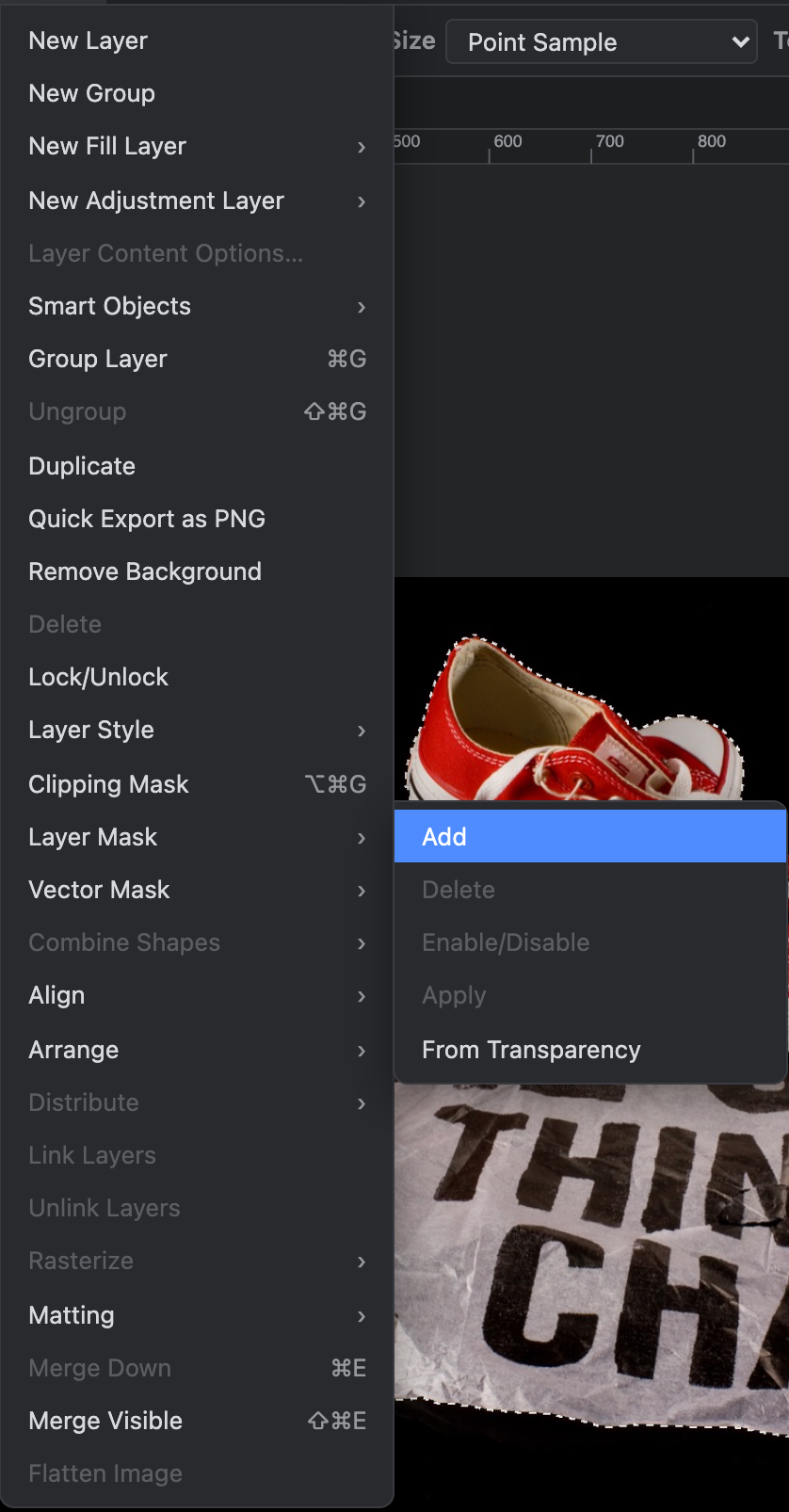
Layer ▸ Layer Mask ▸ Add blendet Pixel aus, statt sie zu zerstören. Der Vorteil zeigt sich zwei Minuten später, wenn Sie eine angefressene Kante entdecken:
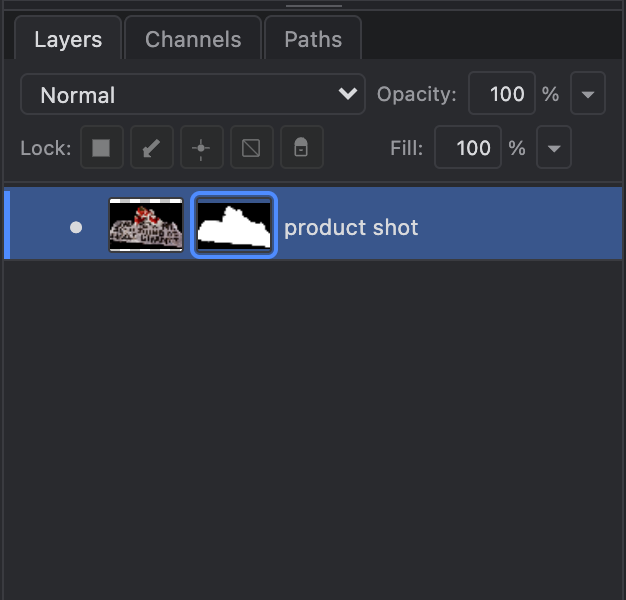
- Klicken Sie im Bedienfeld Layers auf die Maskenminiatur und malen Sie mit dem Pinsel (Brush) auf das Bild: Weiß holt Pixel zurück, Schwarz blendet sie aus. Fehlen Haare? Mit Weiß malen. Ist Hintergrund übrig? Mit Schwarz malen.
- Nichts ist endgültig, bis Sie die Ebenen auf eine reduzieren oder exportieren.
Weiter geht es hier
- PhotoFresco auf Deutsch: Startseite
- Kurztipp für einfarbige Hintergründe: Hintergrund transparent machen im Browser
- Auf Englisch: How to remove the background from an image und How to change a photo's background.
- Öffnen Sie den Editor und probieren Sie es mit Ihrem Bild aus.
Zuletzt aktualisiert