
Transparante achtergrond maken in je browser
Maak de achtergrond van een foto transparant in je browser. Selecteer de achtergrond met de Magic Wand, verberg ze met een laagmasker en exporteer een transparante PNG. Gratis, zonder installatie.
Stel dat je een foto van een voorwerp op een witte achtergrond hebt en je dat voorwerp op een gekleurde affiche wil zetten. Dan moet het wit transparant worden. Dat lukt het best als de achtergrond effen en egaal is, zoals wit papier of een kale muur. Bij een drukke achtergrond of bij haar werkt deze methode niet goed. De editor is in het Engels, dus de menunamen hieronder staan in het Engels.
In vier stappen
- Open de foto in de editor met
File ▸ Open…. - Kies de Magic Wand (W) en klik op de effen achtergrond. Een bewegende stippellijn toont wat geselecteerd is. Kies daarna
Select ▸ Inverse, zodat het voorwerp geselecteerd is in plaats van de achtergrond.
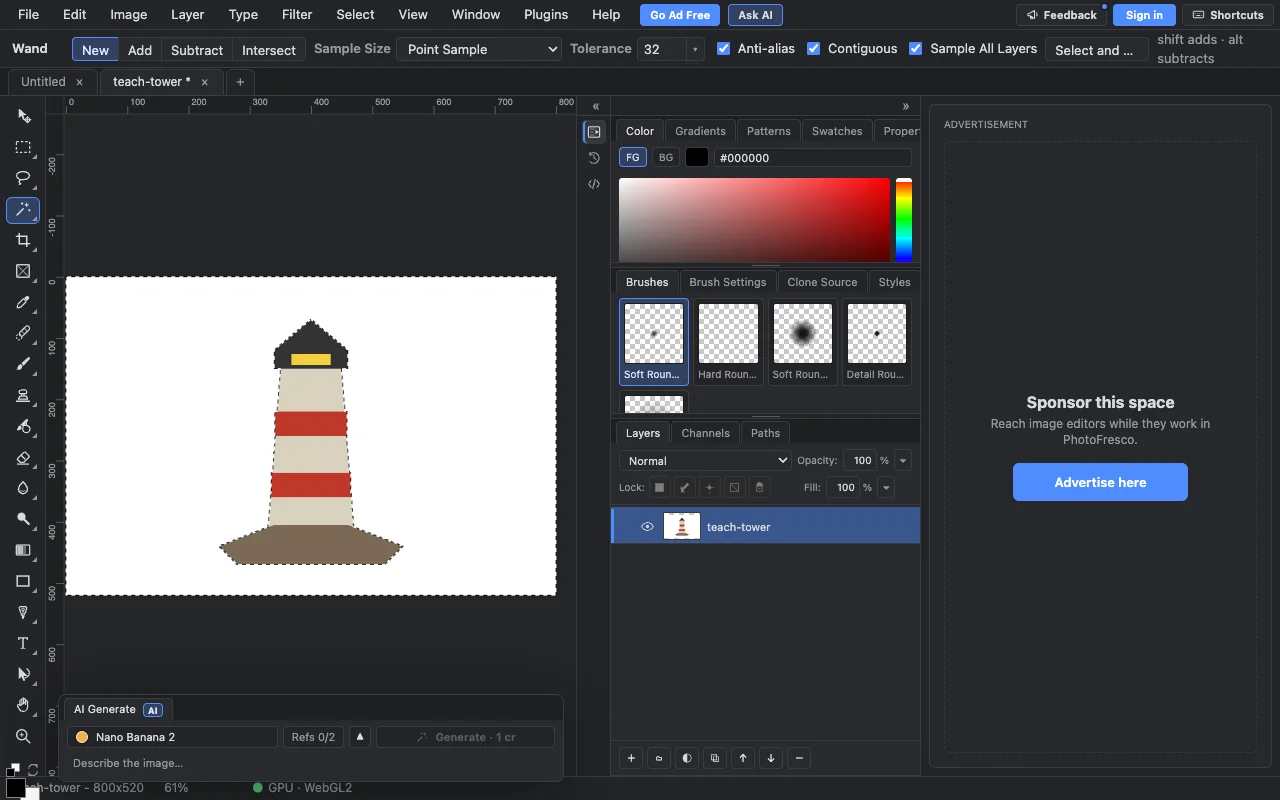
- Kies
Layer ▸ Layer Mask ▸ Adden daarnaSelect ▸ Deselect. Het dambordpatroon rond het voorwerp betekent dat dat gebied transparant is.
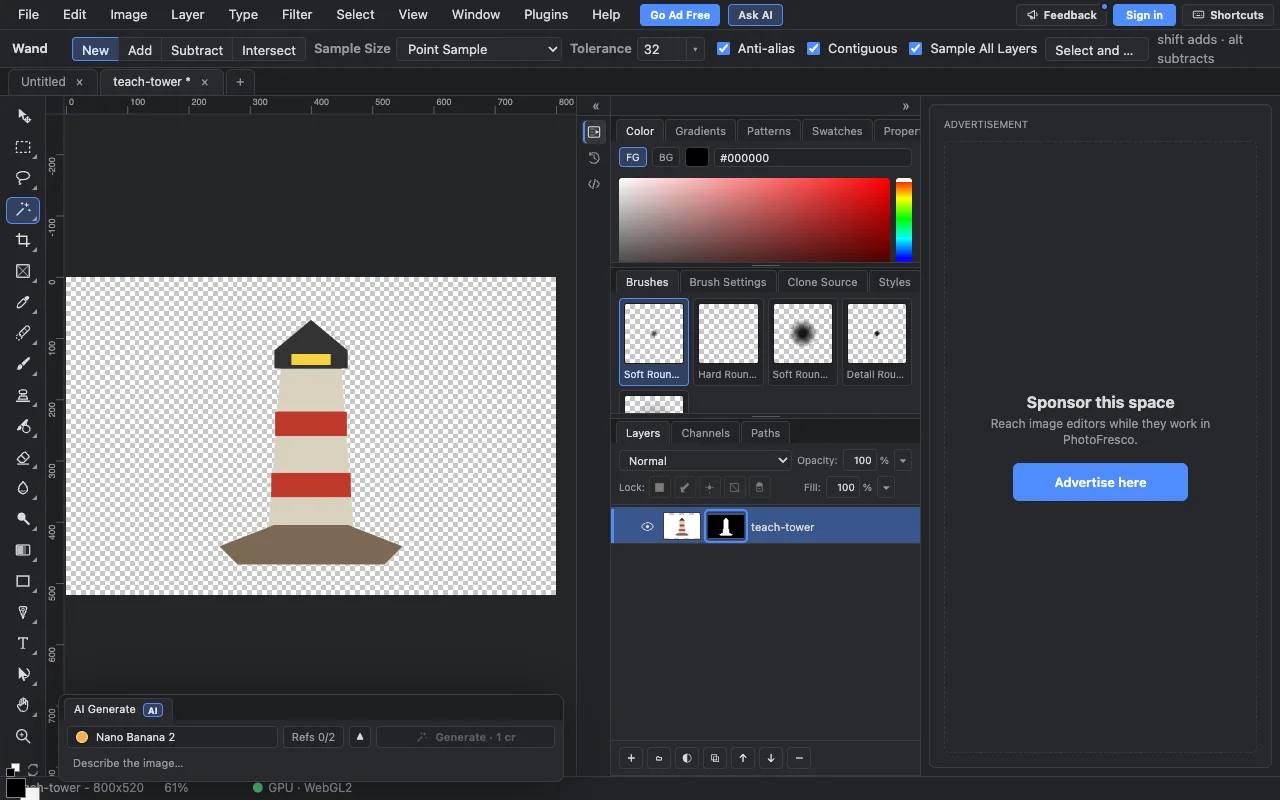
- Kies
File ▸ Export ▸ Export As…, kies PNG en klik op Export. PNG bewaart de transparantie. JPEG vult transparante delen met een vaste kleur.
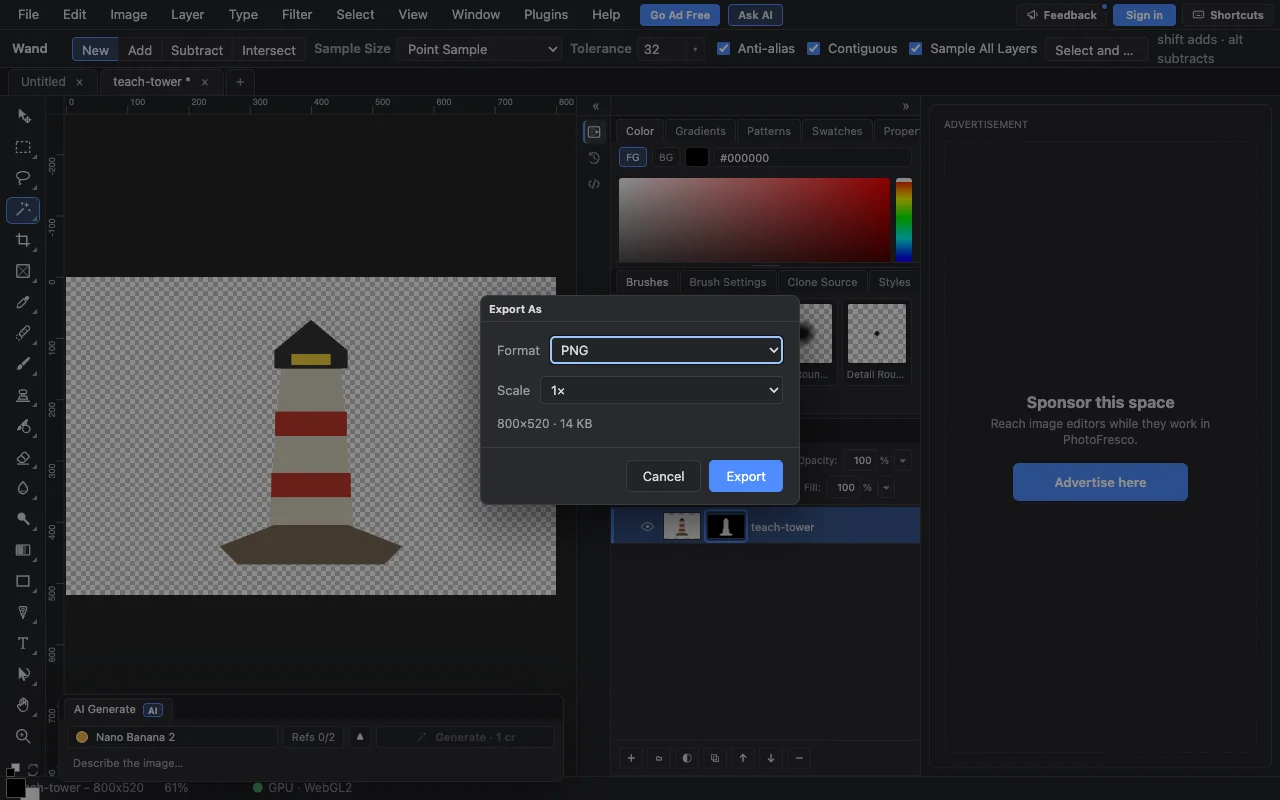
Als de rand niet netjes is
- Verlaag Tolerance van de Magic Wand in de balk bovenaan en klik opnieuw.
- Klik op het maskervakje in het paneel Layers en schilder met zwart en een klein penseel om een overblijvende rand te verbergen, of met wit om een stukje terug te halen.
Verder
Laatst bijgewerkt