
Lesplan - hoe bewerking het verhaal van een foto verandert
Mediawijsheidles voor het secundair onderwijs. Leerlingen geven met aanpassingslagen in een gratis fotobewerker in de browser één foto twee stemmingen en bespreken hoe bewerking verandert wat een beeld lijkt te zeggen.
Stel dat twee leerlingen dezelfde foto van een haven krijgen. De ene maakt ze warm en goudkleurig, de andere grijs en koud. Aan het tafereel is niets veranderd, maar de twee foto's lijken een ander verhaal te vertellen. In deze les maken leerlingen beide versies met aanpassingslagen en praten ze over wat bewerking doet met de manier waarop we een beeld lezen.
Dit lesplan gebruikt PhotoFresco, dat in de browser werkt zonder installatie en zonder leerlingenaccounts. Zie PhotoFresco voor leerkrachten voor wat de gratis versie doet en registreert. De editor is in het Engels, dus de menunamen hieronder zijn Engels.
In één oogopslag
| Niveau | Secundair onderwijs, ongeveer 14 tot 18 jaar |
| Duur | Eén lesuur van ongeveer 50 minuten (voeg een tweede lesuur toe voor het gesprek en de schrijfopdracht) |
| Vakken | Mediawijsheid, media en communicatie, ICT, beeldende vorming, fotografie |
| Doelen | De leerlingen kunnen aanpassingslagen toevoegen en tonen of verbergen. Ze kunnen van één foto twee versies met een andere stemming maken. Ze kunnen in eigen woorden beschrijven hoe kleur en helderheid de boodschap van een beeld veranderen en waarom dat belangrijk is bij foto's in het nieuws en op sociale media. |
| Nodig | Een computer of Chromebook per leerling of duo en de oefenafbeelding: Haven overdag, een eigen tekening voor deze les: geen personen en geen auteursrechtelijke vragen. |

Een aanpassingslaag in één minuut
Een gewone bewerking verandert de pixels van een beeld voorgoed. Een aanpassingslaag ligt boven het beeld en verandert hoe het eruitziet, zonder het beeld zelf aan te raken. Je verbergt ze met het oogje, wijzigt de instellingen later of verwijdert ze. Daardoor kunnen leerlingen veilig uitproberen.
Voor de les
- Probeer de stappen zelf uit (ongeveer 10 minuten).
- Beslis of de leerlingen de oefenafbeelding gebruiken of een eigen landschaps- of voorwerpfoto. Vraag hen geen beelden van personen te gebruiken.
Stappen
- Kies
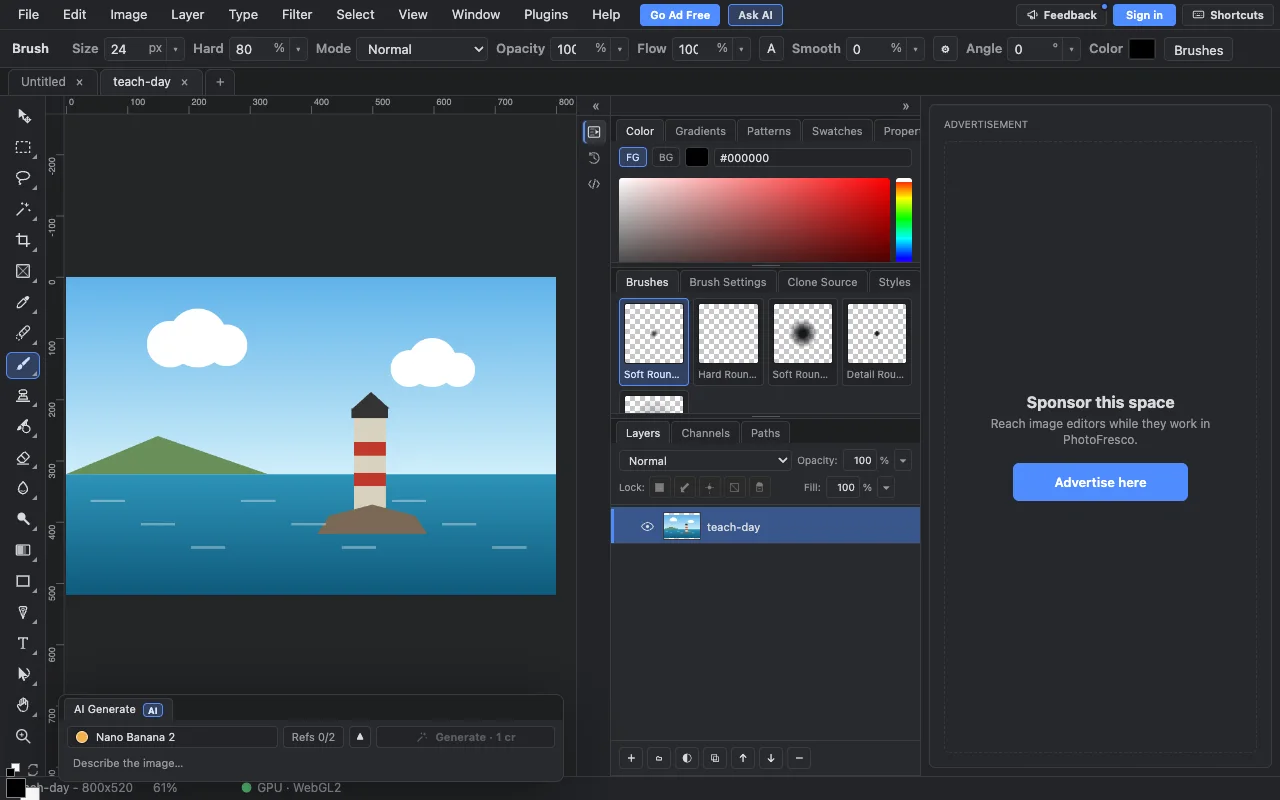
File ▸ Open…en open teach-day.png. Bekijk het samen: helder, blauw, rustig.
- Kies
Layer ▸ New Adjustment Layer ▸ Photo Filter. Er opent een klein venster met schuiven en een live voorbeeld. Probeer Color red 236, Color green 138, Color blue 0 en Density 0.45 en druk op OK. De foto wordt warm. - Kies
Layer ▸ New Adjustment Layer ▸ Brightness/Contrast, zet Brightness op 12 en Contrast op 10 en druk op OK. In het paneel Layers staan nu twee aanpassingslagen boven de foto.
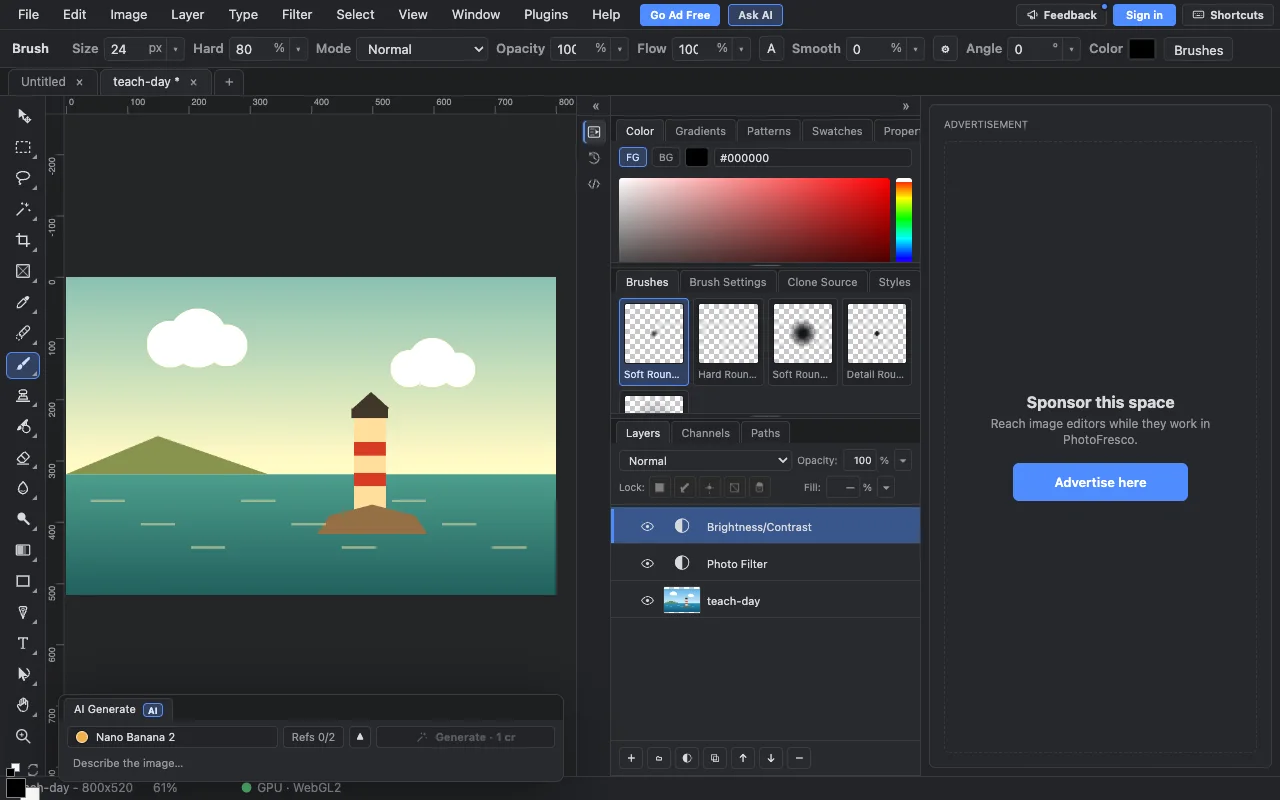
- Klik op het oogje naast elke aanpassingslaag om ze te verbergen. Het origineel komt terug. Toon ze weer. Dit is de kern van de les: de foto eronder is nooit veranderd.
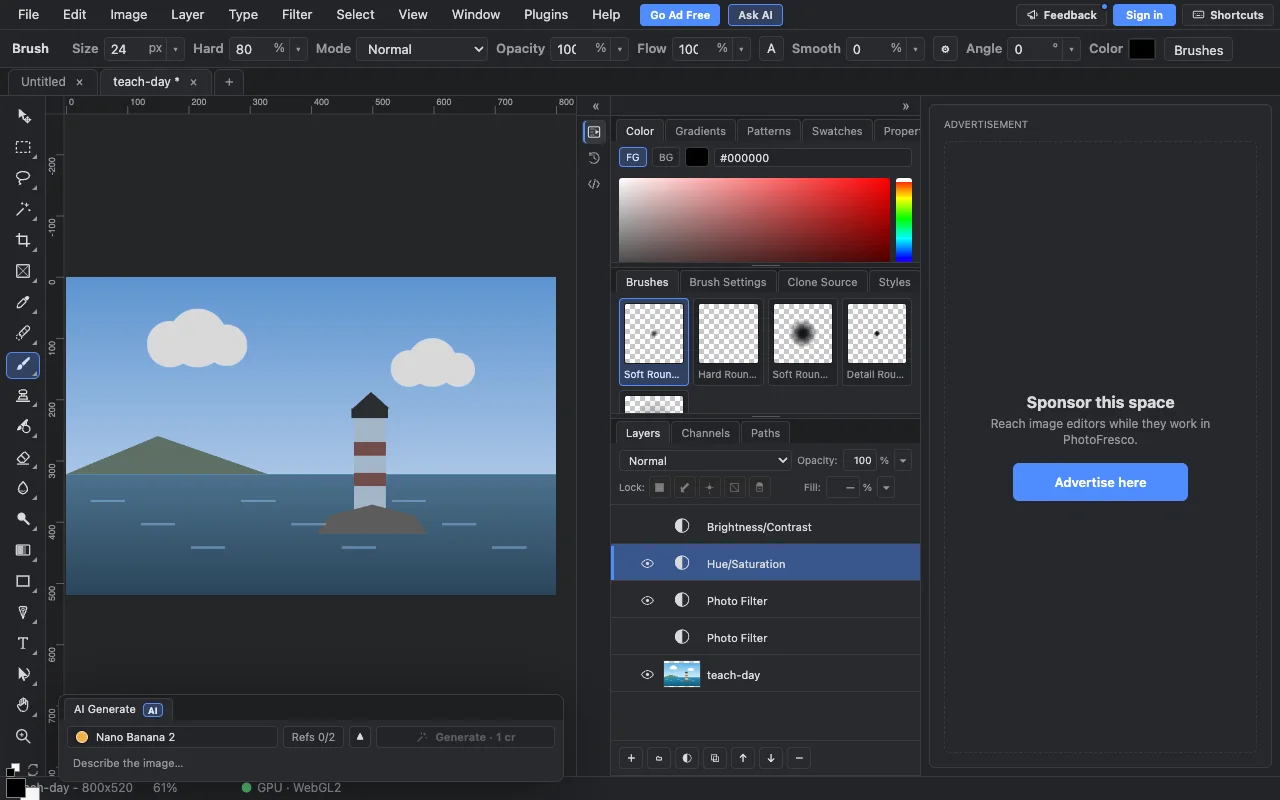
- Verberg de warme lagen. Maak een koude versie: een Photo Filter met blauw (red 20, green 90, blue 200) en Density 0.4, en daarna
Layer ▸ New Adjustment Layer ▸ Hue/Saturationmet Saturation -45 en Lightness -15. Dezelfde haven ziet er nu grijs en stil uit.
- Exporteer beide versies: toon de ene set lagen, kies
File ▸ Export ▸ Export As…en bewaar een PNG, toon dan de andere set en exporteer opnieuw. Bewaar een PSD metFile ▸ Save As…, zodat alle lagen blijven bestaan.
Voorbeeldopdracht (blad voor leerlingen)
Opdracht: één foto, twee verhalen.
- Maak met aanpassingslagen een warme en een koude versie van dezelfde foto.
- Geef elke versie een titel (bijvoorbeeld "Een rustige ochtend aan de kust" en "Storm op komst").
- Schrijf drie zinnen: Wat is er veranderd in de foto? Wat is niet veranderd? Welke titel past bij welke versie en waarom?
Controleer zelf: Kan je je aanpassingslagen verbergen en het origineel terugkrijgen?
Gespreksvragen
- Welke versie voelt veiliger? Welke voelt ernstiger? Welke woorden in je hoofd veranderden?
- Het tafereel is in beide gelijk. Wat zegt dat over hoeveel een foto kan "bewijzen"?
- Waar zie je bewerkte foto's in het dagelijks leven (reclame, sociale media, nieuwssites)? Welke bewerkingen zijn onschuldig en welke kunnen misleiden?
- Als je een foto zag en niet wist dat ze bewerkt was, hoe kon je dat controleren?
- Wat moet iemand die foto's publiceert aan zijn lezers vertellen over bewerking?
Differentiatie
- Beginners: gebruik de gegeven waarden en de oefenafbeelding. Vul de titel en de drie zinnen in met zinsstarters.
- Op niveau: kies eigen waarden en schrijf de drie zinnen zonder hulp.
- Gevorderden: gebruik een derde aanpassing (bijvoorbeeld Black & White) en schrijf hoe drie versies de boodschap veranderen, of zoek een echte bewerkte foto uit een advertentie en beschrijf welke aanpassingen volgens jou gebruikt zijn en wat ze doen.
Controleer het begrip
- Wat doet een aanpassingslaag en waarom is dat beter dan het beeld rechtstreeks te veranderen?
- Hoe krijg je het originele uitzicht terug?
- Noem één manier waarop kleur kan veranderen hoe een foto aanvoelt.
Verder
- Layers, masks and selections (Engels) voor de volledige lijst aanpassingslagen
- Les: fotomontage met lagen en een laagmasker
- Les: een onderwerp uitknippen en een affiche maken
- Voor leerkrachten
- English version: Lesson plan - how editing changes a photo's story
Laatst bijgewerkt