
Achtergrond verwijderen in je browser, stap voor stap
Achtergrond verwijderen uit een foto, in je browser, zonder installatie. Selecteer de achtergrond met de Magic Wand, verberg hem met een laagmasker en exporteer een transparante PNG.
De achtergrond van een foto verwijderen is de meest voorkomende uitknipklus: je maakt het onderwerp los, haalt weg wat erachter staat en exporteert een PNG met transparante achtergrond. In PhotoFresco doe je dat helemaal met de hand, in je browser en zonder installatie. Omdat het uitknippen een laagmasker is, kun je het altijd nog aanpassen: er wordt niets echt gewist.
De editor is in het Engels, dus de menunamen hieronder staan in het Engels, zoals je ze op het scherm ziet. De methode gebruikt de Magic Wand ( toverstaf). Die werkt goed als de achtergrond effen is: productfoto op wit, een muur, de lucht. Bij een drukke achtergrond lees je het stuk "Als de achtergrond niet effen is".
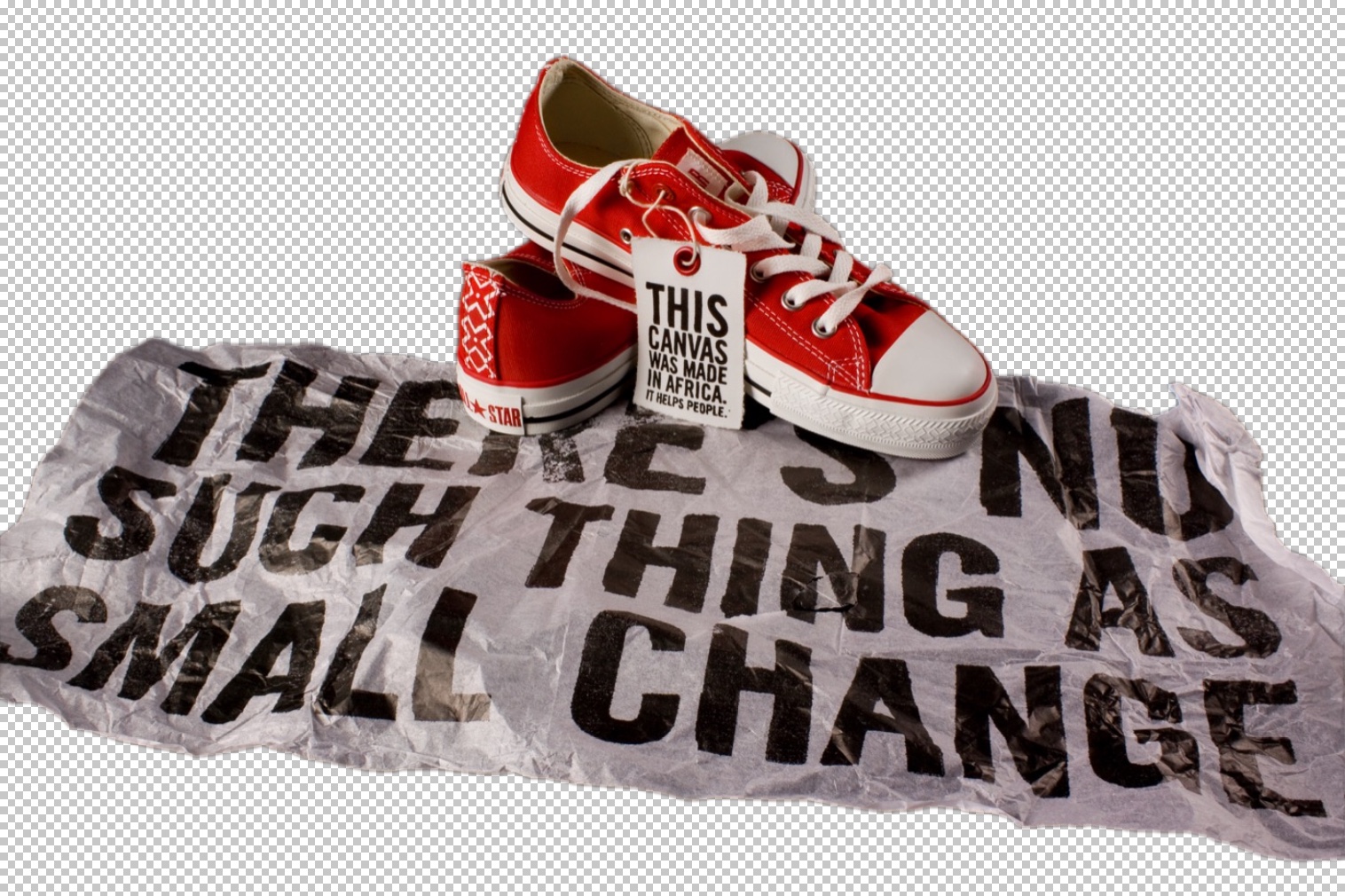
Achtergrond verwijderen in vijf stappen
- Open de foto in PhotoFresco met
File ▸ Open…en kies het gereedschap Magic Wand (sneltoets W). - Klik op de achtergrond. Alle pixels met een vergelijkbare kleur die met je klik verbonden zijn, worden geselecteerd en een bewegende stippellijn verschijnt. Met Shift + klik voeg je overgebleven stukken achtergrond toe, met Alt/Option + klik haal je per ongeluk geselecteerde stukken weer weg.
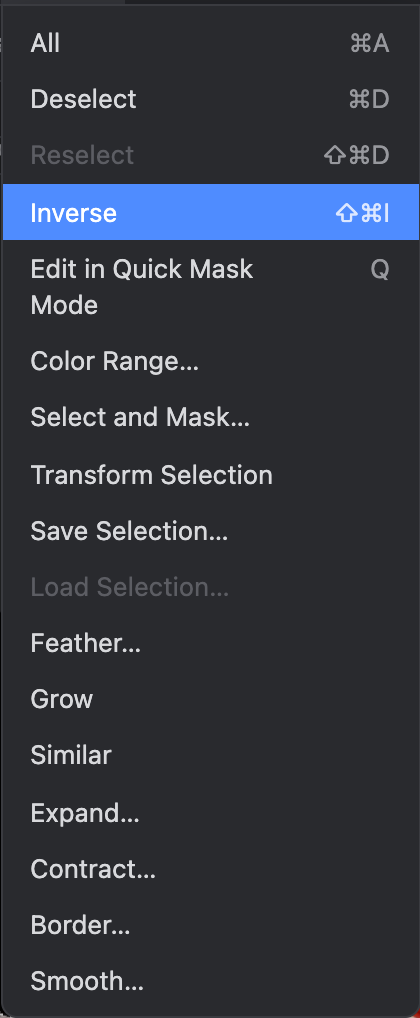
- Nu is de achtergrond geselecteerd, maar jij wilt het onderwerp. Kies
Select ▸ Inverse(Shift+Cmd+Iop een Mac,Ctrl+Shift+Iin Windows). - Maak de rand netter:
Select ▸ Contract…met 1 px trekt de selectie net in het onderwerp, enSelect ▸ Feather…met 0,5 tot 1 px maakt de rand zachter. - Klik op
Layer ▸ Layer Mask ▸ Add. Het masker behoudt wat geselecteerd is en verbergt de rest: het dambordpatroon dat je ziet, is transparantie. Exporteer metFile ▸ Export ▸ Export As…als PNG. JPEG kan geen transparantie bewaren.

Een nette selectie met de Magic Wand

Alles wat de Magic Wand doet, hangt af van de optiebalk bovenaan:
- Tolerance (standaard 32): hoeveel een kleur mag afwijken en toch bij de selectie horen. Selecteert de Magic Wand te weinig, verhoog dan de waarde. Pakt hij ook een stuk van het onderwerp, verlaag de waarde dan en shift-klik meerdere stukken.
- Contiguous: staat dit aan, dan neemt de Magic Wand alleen pixels die verbonden zijn met je klik. Een achtergrondkleur die ook in het onderwerp voorkomt, blijft zo veilig. Laat het aan staan voor uitknippen.
- Anti-alias: houdt de rand van de selectie glad in plaats van trapsgewijs. Laat het aan staan.
Als de achtergrond niet effen is
Bij een drukke achtergrond is de Magic Wand het verkeerde gereedschap. Volg de omtrek van het onderwerp met de Polygonal Lasso of de Object Selection en ga verder vanaf stap 3. Voor verwijderen met één klik heeft PhotoFresco een AI-functie, maar die kost betaalde credits en je hebt er een account voor nodig. De handmatige methode in deze handleiding kost niets.
Waarom een masker in plaats van wissen
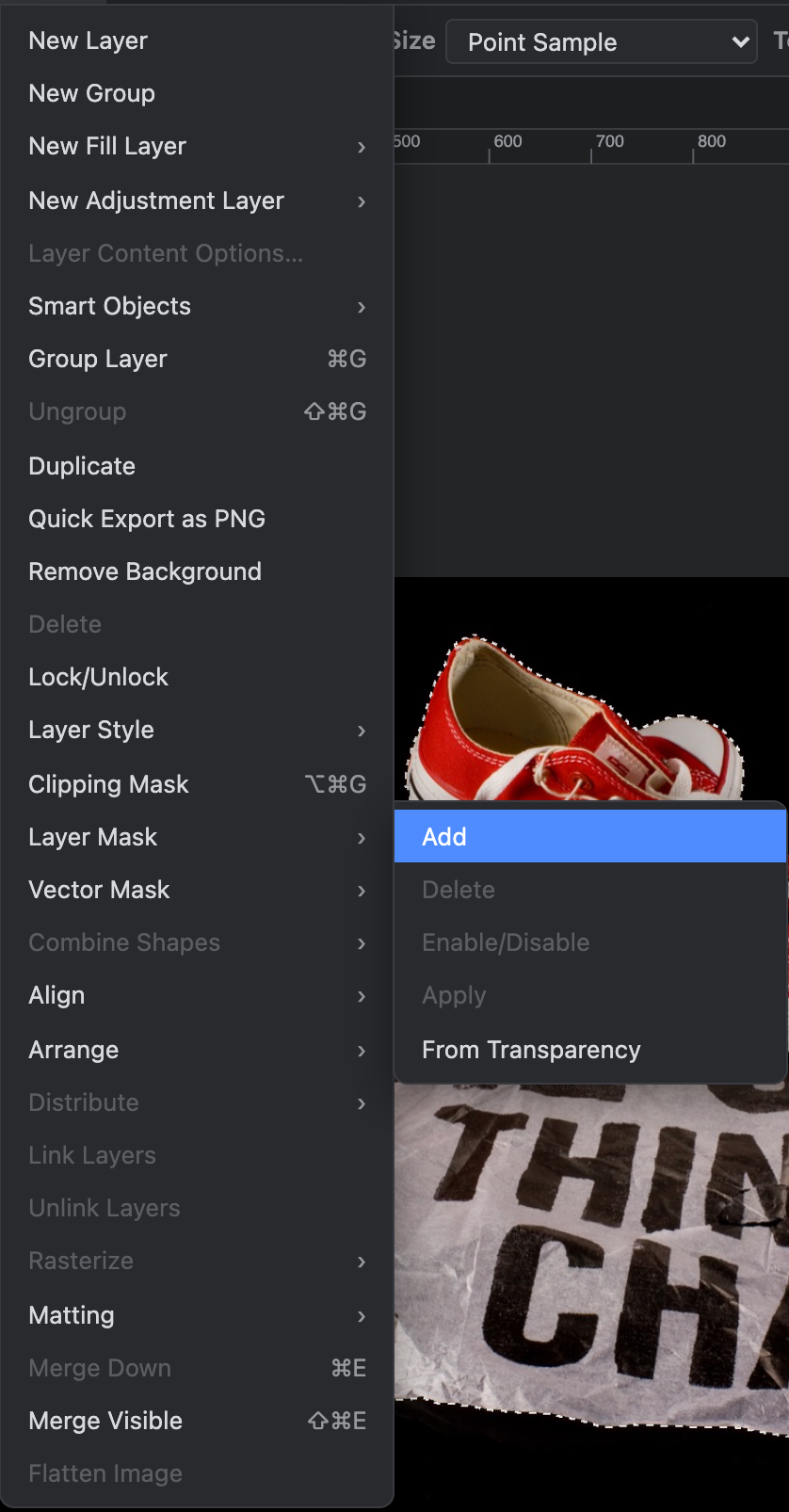
Layer ▸ Layer Mask ▸ Add verbergt pixels in plaats van ze te vernietigen. Het voordeel merk je twee minuten later, als je een weggevreten rand ziet:
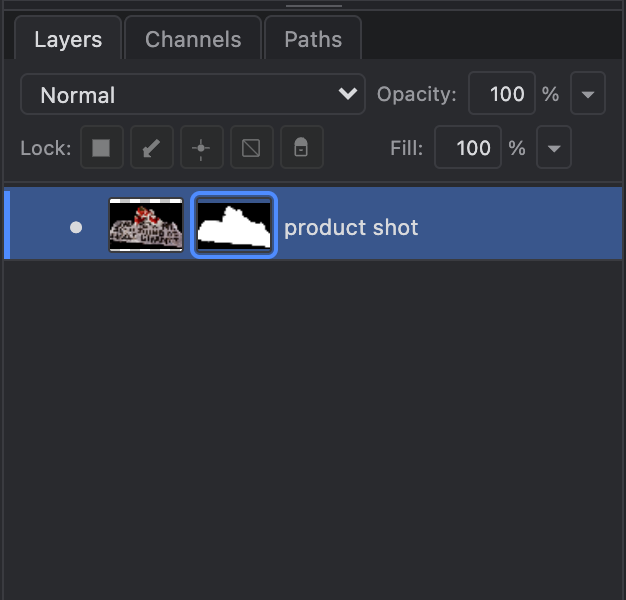
- Klik in het paneel Layers op het maskerminiatuurtje en schilder op de afbeelding met het penseel (Brush): wit haalt pixels terug, zwart verbergt ze. Ontbreekt er haar? Schilder met wit. Is er achtergrond blijven staan? Schilder met zwart.
- Niets ligt vast tot je de lagen samenvoegt of exporteert.
Verder
- PhotoFresco in het Nederlands: startpagina
- Korte tip voor een effen achtergrond: Transparante achtergrond maken in je browser
- Voor de klas: Les: een onderwerp uitknippen en een affiche maken
- In het Engels: How to remove the background from an image en How to change a photo's background.
- Open de editor en probeer het met je eigen foto.
Laatst bijgewerkt