
Lesplan - een onderwerp uitknippen en gebruiken op een affiche
Lesplan voor het secundair onderwijs. Leerlingen knippen een onderwerp uit een effen achtergrond, exporteren een transparante PNG en gebruiken die op een affiche of infografiek in een gratis fotobewerker in de browser.
Stel dat leerlingen een mooi beeld van een voorwerp nodig hebben voor een affiche, maar de foto heeft een witte achtergrond die niet bij de kleuren past. In deze les selecteren ze de achtergrond, verbergen ze die met een masker, bewaren ze het voorwerp als transparante PNG en plaatsen ze het op een eigen affiche.
Dit lesplan gebruikt PhotoFresco, dat in de browser werkt zonder installatie en zonder leerlingenaccounts. Zie PhotoFresco voor leerkrachten voor wat de gratis versie doet en registreert. De editor is in het Engels, dus de menunamen hieronder zijn Engels.
In één oogopslag
| Niveau | Secundair onderwijs, ongeveer 12 tot 16 jaar |
| Duur | Eén of twee lesuren van ongeveer 50 minuten |
| Vakken | ICT of digitale vaardigheden, beeldende vorming, media, elk vak waarvoor een affiche of infografiek nodig is |
| Doelen | De leerlingen kunnen een effen achtergrond selecteren met de Magic Wand (toverstaf), de selectie omzetten in een laagmasker, een transparante PNG exporteren en uitleggen waarom een PNG transparantie bewaart. Ze kunnen de uitsnede op een achtergrond plaatsen en een titel toevoegen. |
| Nodig | Een computer of Chromebook per leerling of duo en de oefenafbeeldingen hieronder. |
| Oefenafbeeldingen | Vuurtoren op wit (het onderwerp) en affiche-achtergrond. Het zijn eigen tekeningen voor deze les. Voor een eigen onderwerp hebben leerlingen een beeld met een effen, egale achtergrond nodig, bijvoorbeeld een voorwerp op wit papier. |


Voor de les
- Probeer de stappen zelf uit (ongeveer 15 minuten).
- Geef de leerlingen de twee oefenafbeeldingen, of laat hen een klein voorwerp (een mok, een schoen, een plant) op een wit blad fotograferen. Vraag hen geen personen te fotograferen.
- Zeg vooraf dat de rand het moeilijkste is. Een effen achtergrond knip je netjes uit. Haar, vacht en drukke achtergronden niet.
Stappen
- Kies
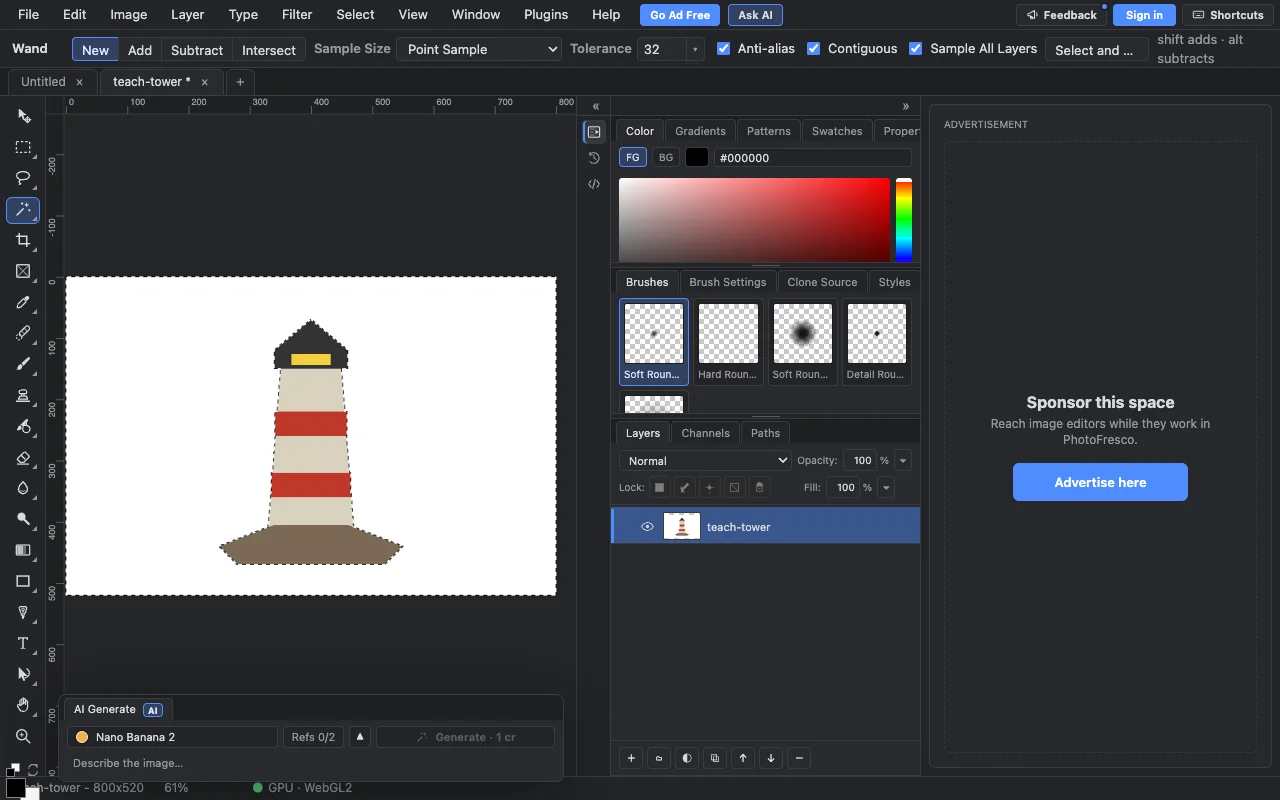
File ▸ Open…en open teach-tower.png. - Kies de Magic Wand (W) en klik op het witte vlak naast de vuurtoren. Een bewegende stippellijn toont wat geselecteerd is.
- Kies
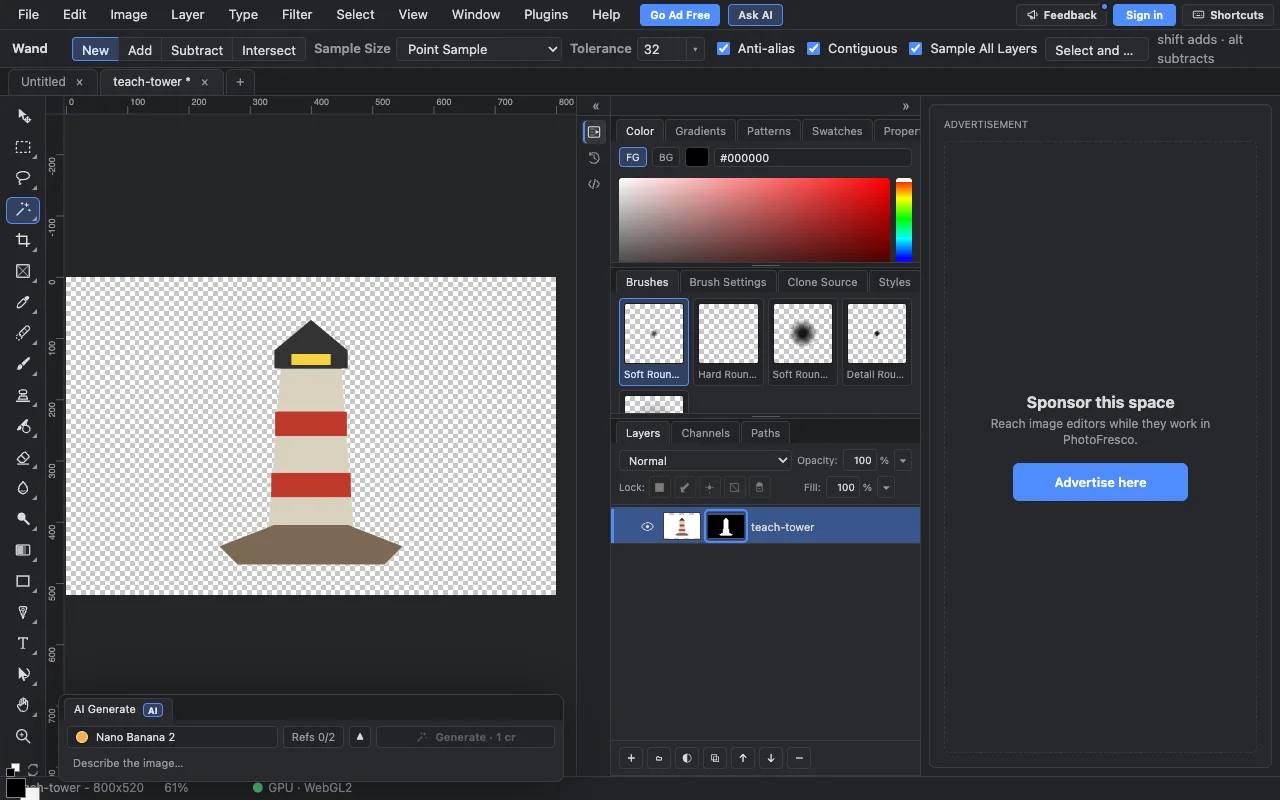
Select ▸ Inverse. Nu is de vuurtoren geselecteerd en de achtergrond niet. - Kies
Layer ▸ Layer Mask ▸ Adden daarnaSelect ▸ Deselect. Het dambordpatroon rond de vuurtoren betekent dat dat gebied transparant is.
- Kies
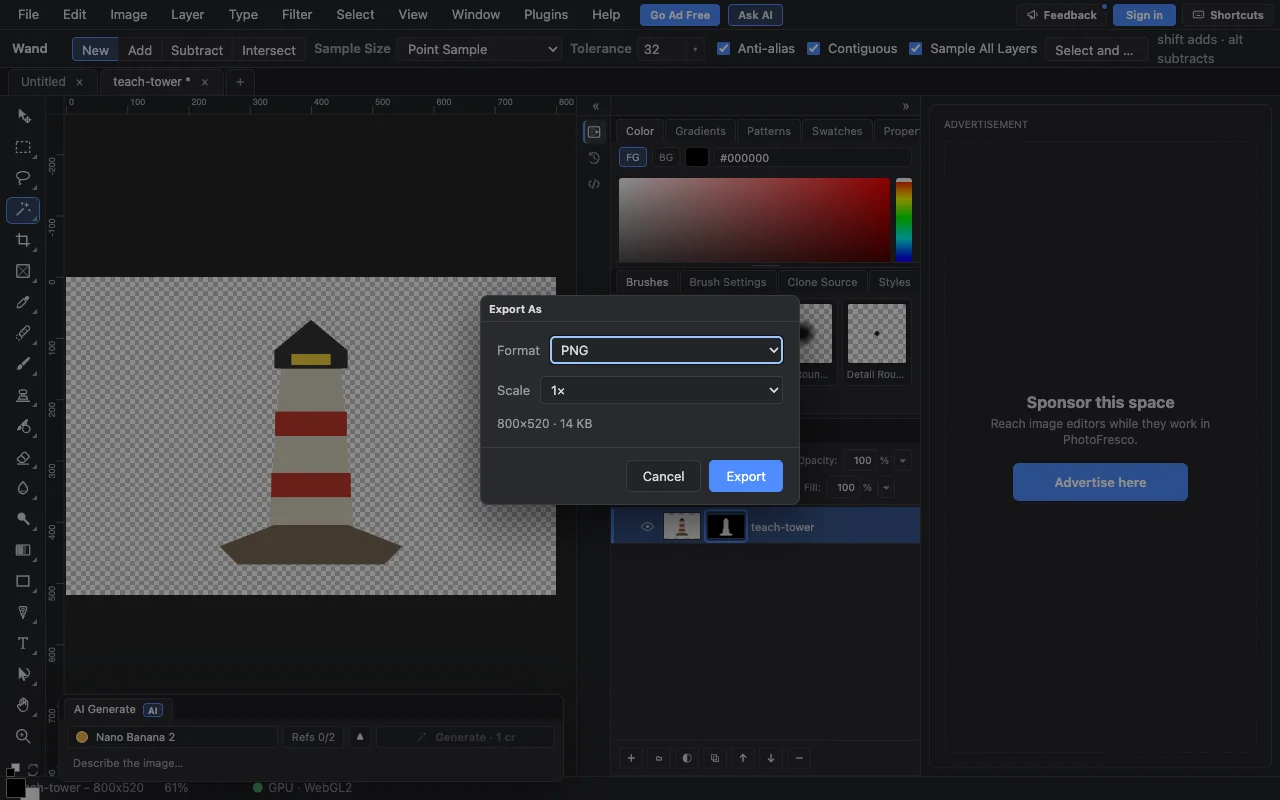
File ▸ Export ▸ Export As…, kies PNG en klik op Export. Een PNG kan transparantie bewaren. Een JPEG niet: die vult transparante delen met een vaste kleur.
- Open de affiche-achtergrond:
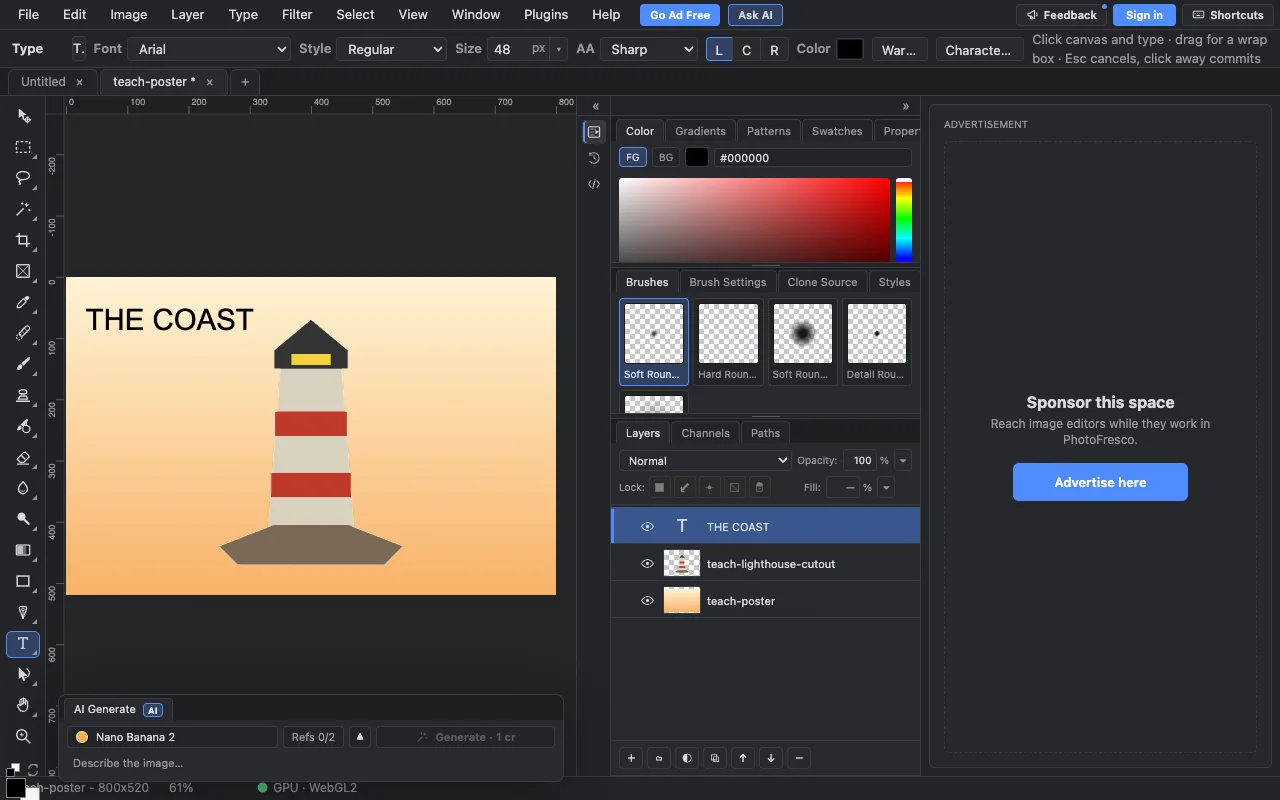
File ▸ Open…en kies teach-poster.png. - Voeg de uitsnede toe:
File ▸ Import ▸ Image as Layer…en kies de PNG die je net exporteerde. Ze komt midden op het affiche, met de kleuren van het affiche eromheen. - Kies het Type-gereedschap (T), klik op het affiche, typ een titel en druk op Ctrl+Enter (Cmd+Enter op een Mac) om af te ronden.
- Exporteer het affiche als PNG om in te dienen en bewaar een PSD met
File ▸ Save As…, zodat de lagen bewerkbaar blijven.
Voorbeeldopdracht (blad voor leerlingen)
Opdracht: een affiche met een uitsnede.
- Knip een onderwerp uit zijn effen achtergrond en exporteer het als transparante PNG.
- Zet het op een gekleurde achtergrond en voeg een titel en één regel informatie toe (bijvoorbeeld een feit voor een infografiek).
- Exporteer het affiche als PNG en bewaar de PSD.
Controleer zelf: Zie je het dambordpatroon rond je onderwerp? Is de rand netjes? Zou een JPEG de transparantie behouden hebben?
Differentiatie
- Beginners: gebruik de vuurtoren, volg de stappen in volgorde en pas enkel de titel aan.
- Op niveau: fotografeer een eigen voorwerp op wit papier, knip het uit en maak het affiche.
- Gevorderden: verbeter een ruwe rand door op het masker te schilderen (wit brengt pixels terug, zwart verbergt meer), voeg een tweede uitsnede toe en schrijf kort wat een uitsnede natuurlijk of nep doet lijken.
Als er iets misgaat
- De Magic Wand selecteerde een deel van het voorwerp. Maak ongedaan, verlaag Tolerance in de balk bovenaan en klik opnieuw.
- Er blijft een witte rand rond het voorwerp. Schilder met zwart op het masker langs de rand met een klein, hard penseel.
- De uitsnede heeft een witte achtergrond op het affiche. De export was een JPEG of het masker ontbreekt. Controleer het dambordpatroon voor je exporteert.
Controleer het begrip
- Waarom voegden we een masker toe in plaats van de achtergrond te wissen?
- Welke bestandstypes bewaren transparantie en welke niet?
- Welk soort beeld knip je makkelijk uit en welk moeilijk?
Verder
- Hoe verwijder je de achtergrond van een afbeelding (Engels), een stappenplan voor één persoon
- Les: fotomontage met lagen en een laagmasker
- Voor leerkrachten
- English version: Lesson plan - cut out a subject and use it in a poster
Laatst bijgewerkt