
Lesplan - fotomontage maken met lagen en een laagmasker
Lesplan van twee lesuren voor het secundair onderwijs. Leerlingen smelten twee foto's samen met lagen en een laagmasker in een gratis fotobewerker in de browser. Stappen, voorbeeldopdracht, oefenafbeeldingen en differentiatie.
Stel dat je klas twee foto's heeft van dezelfde haven, één overdag en één 's nachts, en de opdracht is: maak één beeld met allebei. De leerlingen leggen de foto's als lagen op elkaar. Daarna verbergen ze een deel van de bovenste laag met een laagmasker, in plaats van het weg te gummen. Een masker is veilig: als een leerling te veel verbergt, schildert die het gewoon terug.
Dit lesplan gebruikt PhotoFresco, een fotobewerker die in de browser werkt. Je hoeft niets te installeren en leerlingen hebben geen account nodig. Lees eerst PhotoFresco voor leerkrachten om te weten wat de gratis versie doet en wat ze registreert.
Let op: de editor zelf is in het Engels. De menunamen in dit lesplan staan daarom in het Engels, zoals je ze op het scherm ziet.
In één oogopslag
| Niveau | Secundair onderwijs, ongeveer 12 tot 16 jaar |
| Duur | Twee lesuren van ongeveer 50 minuten |
| Vakken | ICT of digitale vaardigheden, beeldende vorming, media |
| Doelen | De leerlingen kunnen een foto openen en een tweede foto als laag toevoegen. Ze kunnen een laagmasker toevoegen en erop schilderen om delen van de laag te tonen of te verbergen. Ze kunnen het resultaat als PNG exporteren en een bewerkbare PSD bewaren. Dit kan aansluiten bij de sleutelcompetentie digitale competenties (inhoud creëren). |
| Nodig | Een computer of Chromebook per leerling of duo, een recente browser (Chrome, Edge of Firefox) en de twee oefenafbeeldingen hieronder. Een muis werkt beter dan een touchpad om te schilderen. |
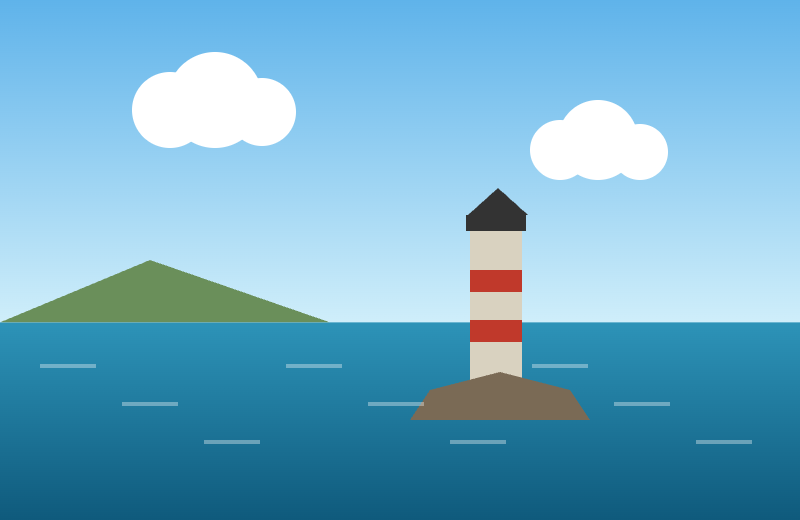
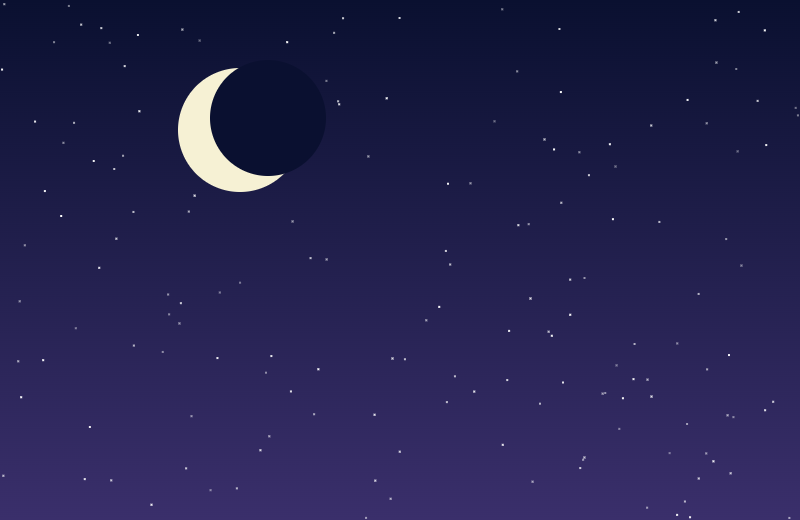
| Oefenafbeeldingen | Haven overdag en nachtelijke hemel. Het zijn eigen tekeningen voor deze les: geen personen en geen auteursrechtelijke vragen. |
Voor de les
- Open de editor en probeer de stappen zelf uit. Reken op ongeveer tien minuten.
- Zet de twee oefenafbeeldingen klaar op een gedeelde map of je leerplatform. Leerlingen mogen ook eigen landschapsfoto's gebruiken. Vraag hen geen foto's van personen te gebruiken.
- Zeg de leerlingen dat de gratis versie een advertentiekolom naast de editor toont.
Les 1: lagen en een masker
- Kies
File ▸ Open…en open teach-day.png. Dit is de onderste laag. - Kies
File ▸ Import ▸ Image as Layer…en kies teach-night.png. De nachtelijke hemel bedekt nu de haven. Kijk in het paneel Layers: er zijn twee rijen en de nachtfoto staat bovenaan.
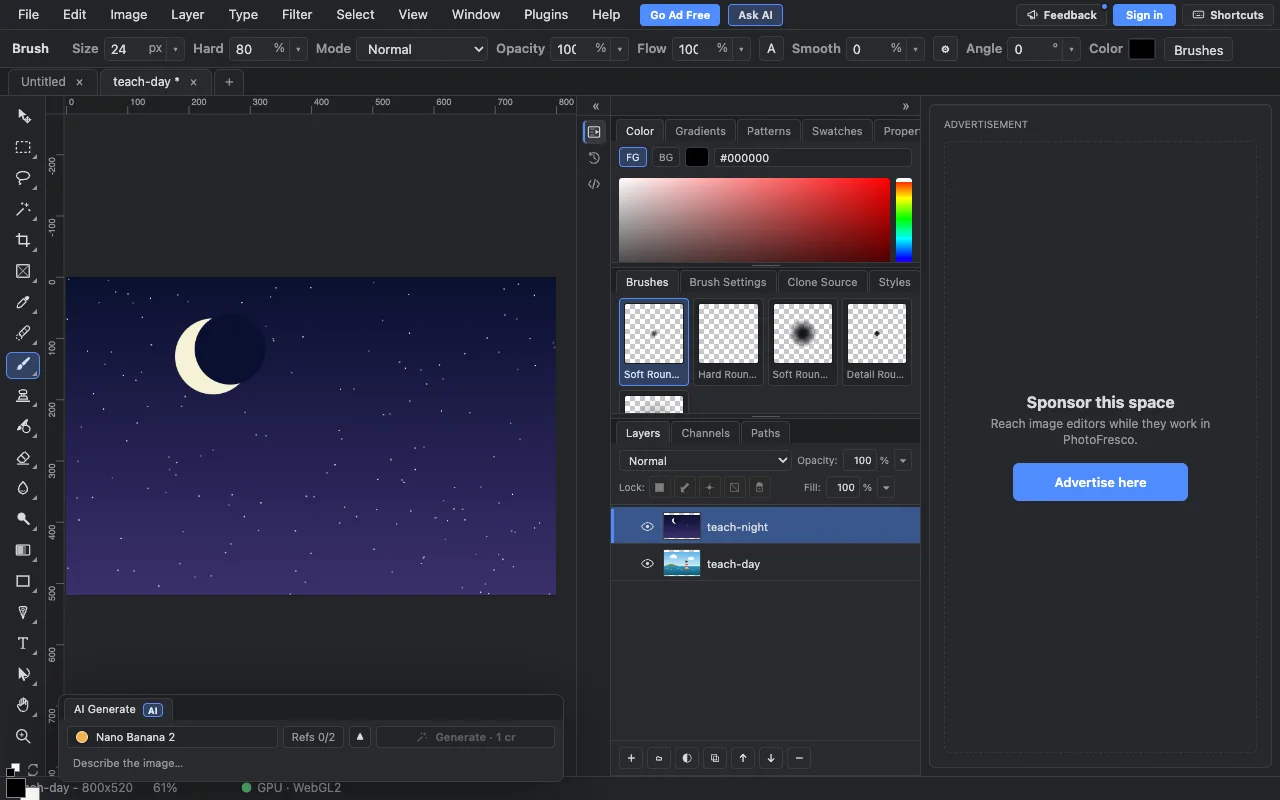
- Kies met de nachtlaag geselecteerd
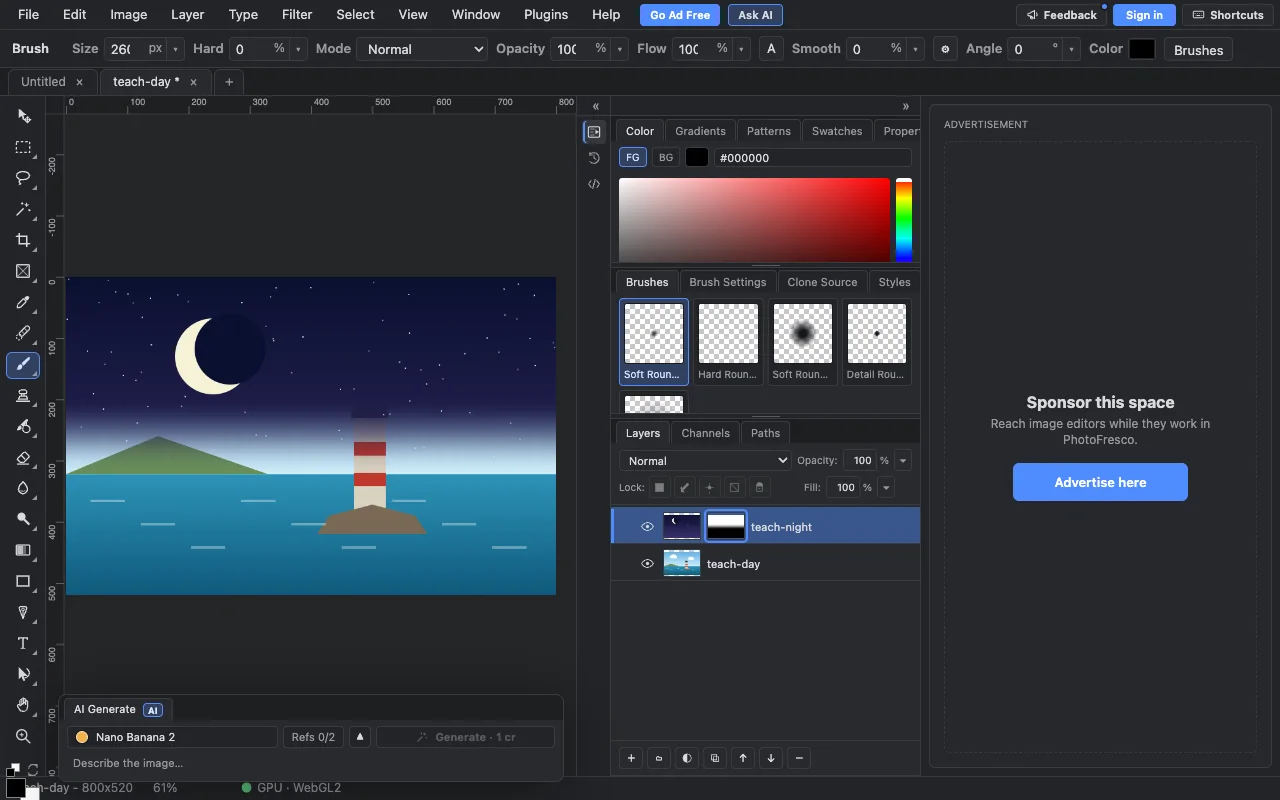
Layer ▸ Layer Mask ▸ Add. Naast de afbeelding van de laag verschijnt een wit vakje: het masker. Wit toont de laag. Zwart verbergt ze. Klik op het maskervakje, zodat het een rand krijgt. Dan weet je dat je op het masker schildert.
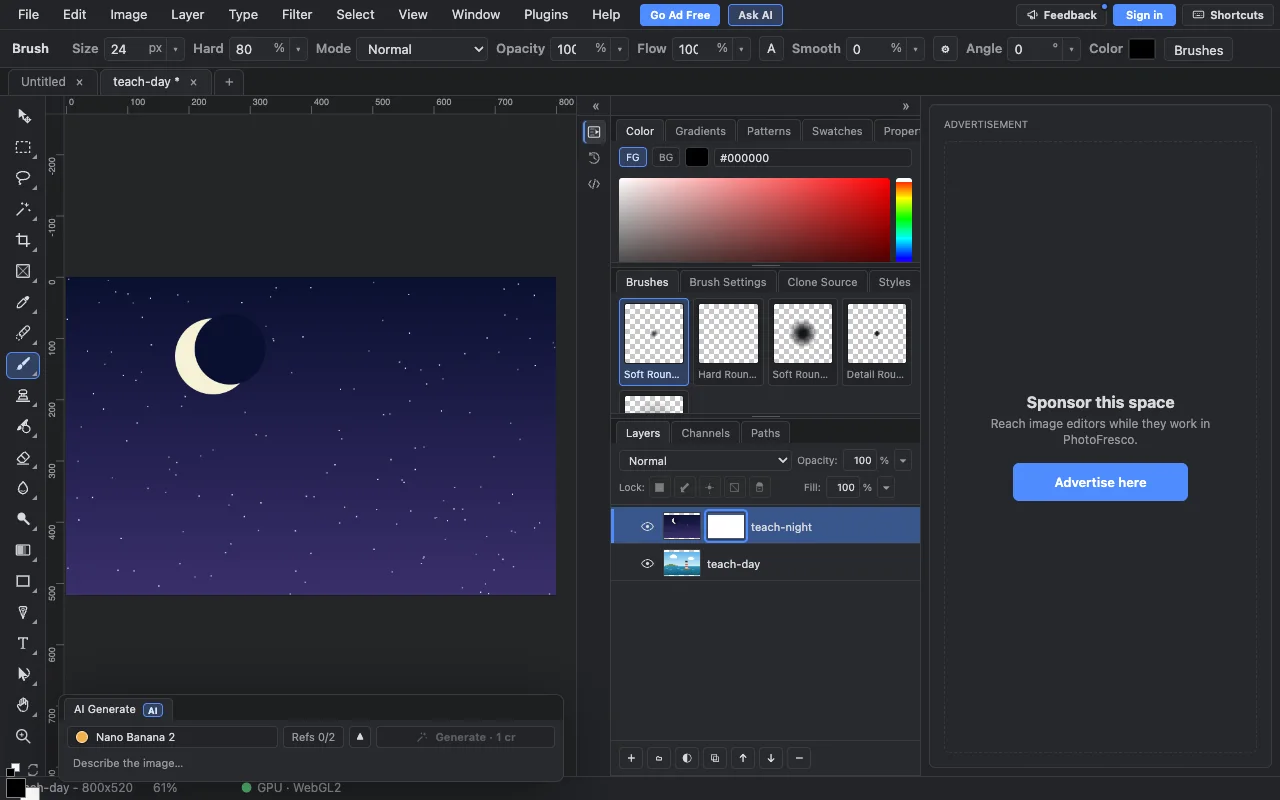
- Kies het penseel (Brush, B). Stel in de balk bovenaan Size in op ongeveer 250 px en Hard op 0, zodat de rand zacht is. Zorg dat de kleur zwart is.
- Schilder over de onderste helft van het beeld. De zee en de vuurtoren komen terug en de nachtelijke hemel blijft bovenaan. Kijk naar het maskervakje: daar staat nu een zwart deel waar je geschilderd hebt.
- Heb je te veel verborgen? Wissel naar wit (druk op X om zwart en wit om te wisselen) en schilder het terug, of maak ongedaan met Ctrl+Z (Cmd+Z op een Mac).
- Kies
File ▸ Export ▸ Export As…, kies PNG en klik op Export voor een beeld om in te dienen. KiesFile ▸ Save As…voor een bewerkbare PSD-kopie met lagen en masker.
Over het gereedschap: in de werkbalk staat ook een Gradient-gereedschap (kleurverloop). In deze versie schildert het op de pixels van de laag en niet op het masker. Gebruik voor deze les dus het penseel.
Voorbeeldopdracht (blad voor leerlingen)
Print of kopieer dit deel.
Opdracht: één beeld, twee momenten.
- Open de haven overdag. Voeg de nachtelijke hemel toe als tweede laag.
- Voeg een laagmasker toe aan de nachtlaag.
- Gebruik een zacht, zwart penseel op het masker, zodat onderaan de haven zichtbaar is en bovenaan de nachtelijke hemel. De overgang moet vloeiend zijn, niet als een harde lijn.
- Exporteer een PNG. Bewaar een PSD.
Controleer zelf: Kan je aanwijzen welk deel van het masker zwart is? Kan je uitleggen wat er gebeurt als je dat deel wit maakt?
Les 2: eigen beelden en een extra aanpassing
De leerlingen maken een montage met twee beelden naar keuze (landschappen, voorwerpen, tekeningen; geen personen). Of ze herhalen de opdracht met een nieuw idee, zoals een stad overdag en 's nachts.
- Herhaal stap 1 tot 7 met nieuwe beelden.
- Voeg een licht-, donker- of kleurverandering toe. Kies
Layer ▸ New Adjustment Layer ▸ Brightness/Contrast. Verschuif de schuiven en druk op OK. De aanpassing werkt op alle lagen eronder. Verberg ze met het oogje om te vergelijken. - Toon het resultaat aan een buur. De buur zegt welk deel van welk beeld komt en hoe die dat kan zien.
Differentiatie
- Beginners: gebruik de oefenafbeeldingen, één masker en de stappen hierboven. Laat een leerling die schilderen moeilijk vindt, samenwerken met iemand die het vlot kan, en wissel halverwege van rol.
- Op niveau: gebruik twee eigen beelden en schilder het masker met een zacht penseel.
- Gevorderden: voeg een tweede masker toe op een derde laag (bijvoorbeeld een maan of een boot), voeg een aanpassingslaag Brightness/Contrast of Hue/Saturation toe en schrijf drie zinnen over welke keuzes de montage geloofwaardig maken.
Controleer het begrip
- Wat is het verschil tussen een deel van een laag wegvegen en het verbergen met een masker?
- Wat doet wit op een masker? Wat doet zwart?
- Hoe krijg je een deel terug dat je per ongeluk verborg?
- Welk bestand bewaart de lagen (de PSD) en welk is een plat beeld om in te dienen (de PNG)?
Verder
- Layers, masks and selections (Engels) over hoe lagen en maskers werken
- Les: een onderwerp uitknippen en een affiche maken
- Les: hoe bewerking het verhaal van een foto verandert
- Voor leerkrachten
- English version: Lesson plan - photo montage
Laatst bijgewerkt