
Cómo quitar el fondo de una imagen en el navegador
Aprende cómo quitar el fondo de una imagen en el navegador, sin instalar nada. Selecciona el fondo con la Varita mágica (Magic Wand), ocúltalo con una máscara de capa y exporta un PNG transparente.
Quitar el fondo de una imagen es el recorte más habitual: aíslas el objeto, eliminas lo que hay detrás y exportas un PNG con fondo transparente. En PhotoFresco puedes hacerlo todo a mano, directamente en el navegador y sin instalar nada. Como el recorte es una máscara de capa, sigue siendo editable todo el tiempo: no se borra nada de verdad.
El editor está en inglés, así que los nombres de los menús de abajo aparecen en inglés, tal como los verás en pantalla. El método usa la Varita mágica ( Magic Wand), que funciona bien cuando el fondo es liso: fotos de producto sobre blanco, una pared, el cielo. Si el fondo es complicado, mira la sección "Cuando el fondo no es liso".
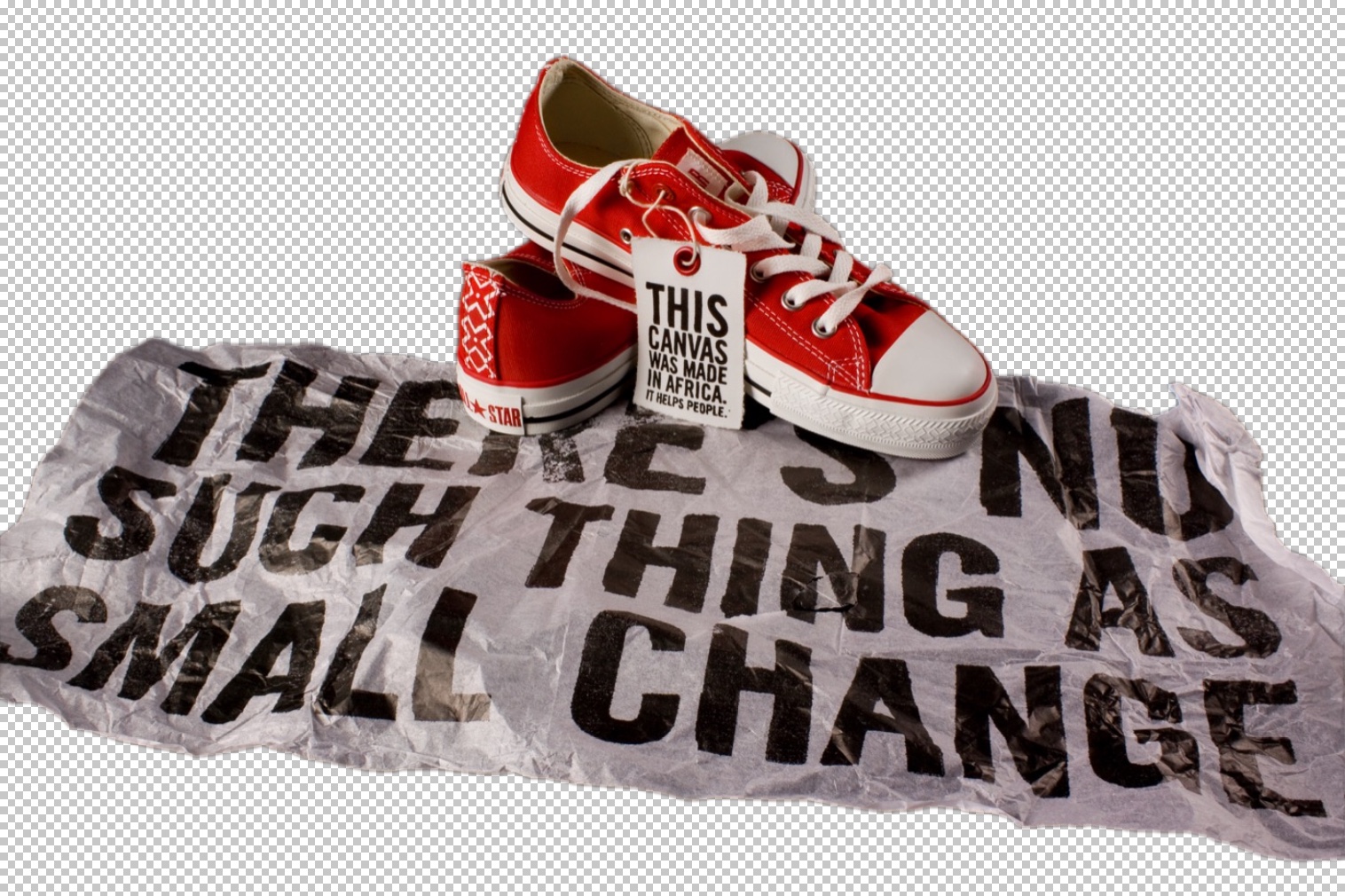
Cómo quitar el fondo en cinco pasos
- Abre la imagen en PhotoFresco con
File ▸ Open…y elige la herramienta Magic Wand (atajo W). - Haz clic en el fondo. Se seleccionan los píxeles de color parecido conectados a tu clic, y verás una línea de puntos en movimiento. Con Shift + clic añades partes del fondo que quedaron fuera; con Alt/Option + clic quitas una zona seleccionada por error.
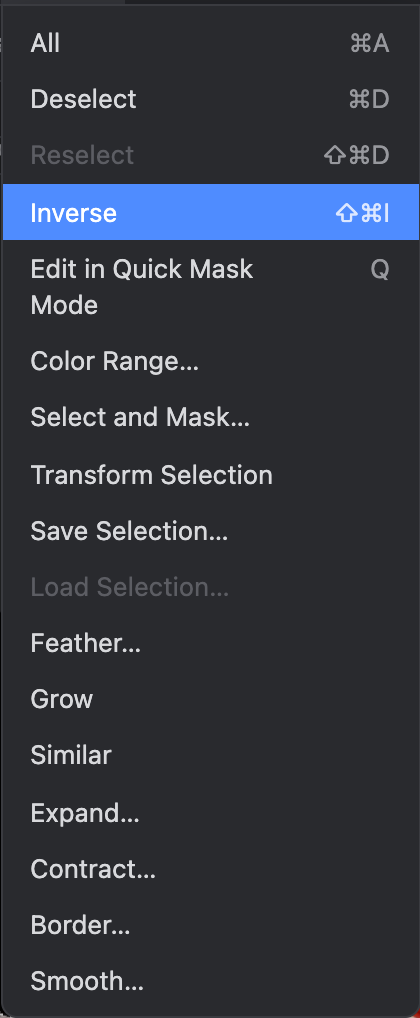
- Ahora está seleccionado el fondo, pero tú quieres el objeto. Usa
Select ▸ Inverse(Shift+Cmd+Ien Mac,Ctrl+Shift+Ien Windows). - Mejora el borde:
Select ▸ Contract…con 1 px mete la selección un poco dentro del objeto, ySelect ▸ Feather…con 0,5 a 1 px suaviza el corte. - Haz clic en
Layer ▸ Layer Mask ▸ Add. La máscara conserva lo seleccionado y oculta el resto: los cuadros que ves son transparencia. Exporta conFile ▸ Export ▸ Export As…en PNG. El JPEG no guarda transparencia.

Cómo conseguir una selección limpia con la varita

Todo lo que hace la varita depende de la barra de opciones, arriba en la pantalla:
- Tolerance (por defecto 32): cuánto puede diferir un color y aun así entrar en la selección. Si la varita toma poco, súbela; si invade el objeto, bájala y usa Shift + clic en varias zonas.
- Contiguous: activado, la varita solo toma píxeles conectados a tu clic. Así, un color del fondo que también aparece dentro del objeto queda a salvo. Déjalo activado para recortes.
- Anti-alias: deja suave el borde de la selección, sin dientes de sierra. Déjalo activado.
Cuando el fondo no es liso
Si el fondo tiene muchos detalles, la varita no es la herramienta adecuada. Rodea el objeto con el Polygonal Lasso o con el Object Selection y sigue desde el paso 3. Para quitar el fondo con un clic, PhotoFresco tiene eliminación con IA, pero usa créditos de pago y necesita una cuenta; el método manual de esta guía no cuesta nada.
Por qué usar una máscara en lugar de borrar
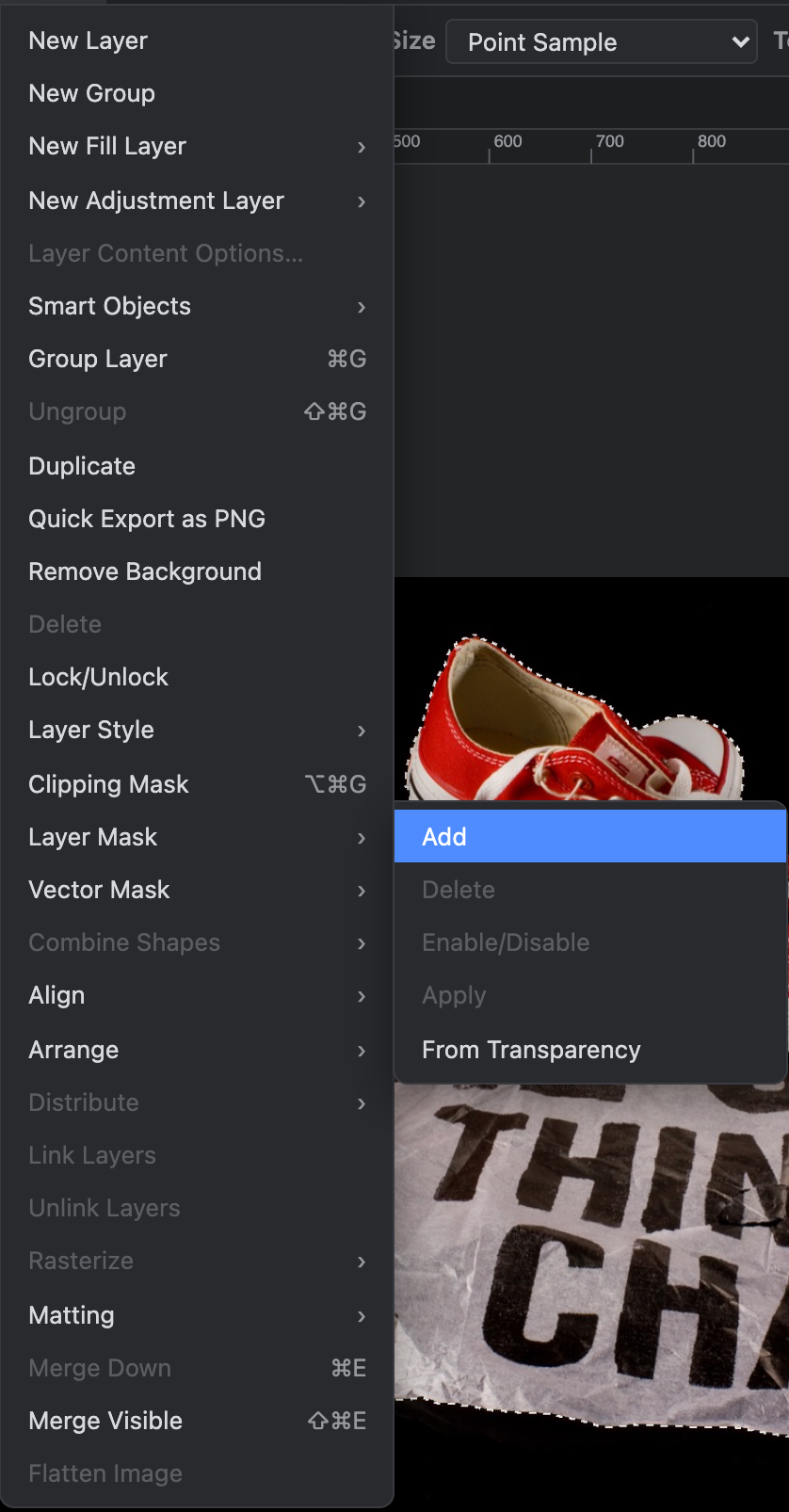
Layer ▸ Layer Mask ▸ Add oculta los píxeles en lugar de destruirlos. La ventaja se nota dos minutos después, cuando ves un borde comido:
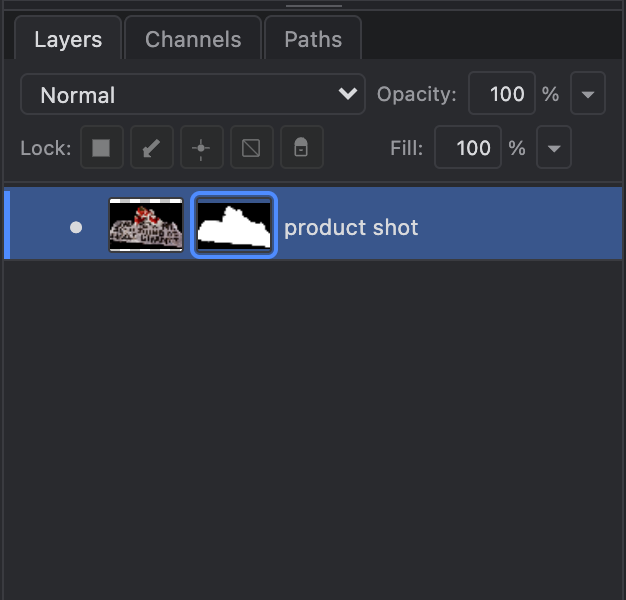
- Haz clic en la miniatura de la máscara del panel Layers y pinta sobre la imagen con el Pincel (Brush): el blanco devuelve píxeles, el negro los oculta. ¿Faltan mechones de pelo? Pinta de blanco. ¿Sobra fondo? Pinta de negro.
- Nada queda grabado hasta que aplanes la imagen o exportes.
Sigue desde aquí
- Página de inicio de PhotoFresco en español
- En inglés: How to remove the background from an image y How to change a photo's background, que continúa justo desde este punto.
- Abre el editor y prueba con tu imagen.
Última actualización