
Como tirar o fundo de uma imagem no navegador
Aprenda como tirar o fundo de uma imagem no navegador, sem instalar nada. Selecione o fundo com a Varinha Mágica (Magic Wand), esconda com uma máscara de camada e exporte um PNG transparente.
Tirar o fundo de uma imagem é o recorte mais comum: você isola o objeto, remove o que está atrás e exporta um PNG com fundo transparente. No PhotoFresco dá para fazer tudo à mão, direto no navegador, sem instalar nada. Como a remoção é uma máscara de camada, ela continua editável o tempo todo: nada é apagado de verdade.
O editor está em inglês, então os nomes dos menus abaixo aparecem em inglês, do jeito que você vai vê-los na tela. O método usa a Varinha Mágica ( Magic Wand), que funciona bem quando o fundo é liso: foto de produto com fundo branco, parede, céu. Para fundos complicados, veja a seção "Quando o fundo não é liso" mais abaixo.
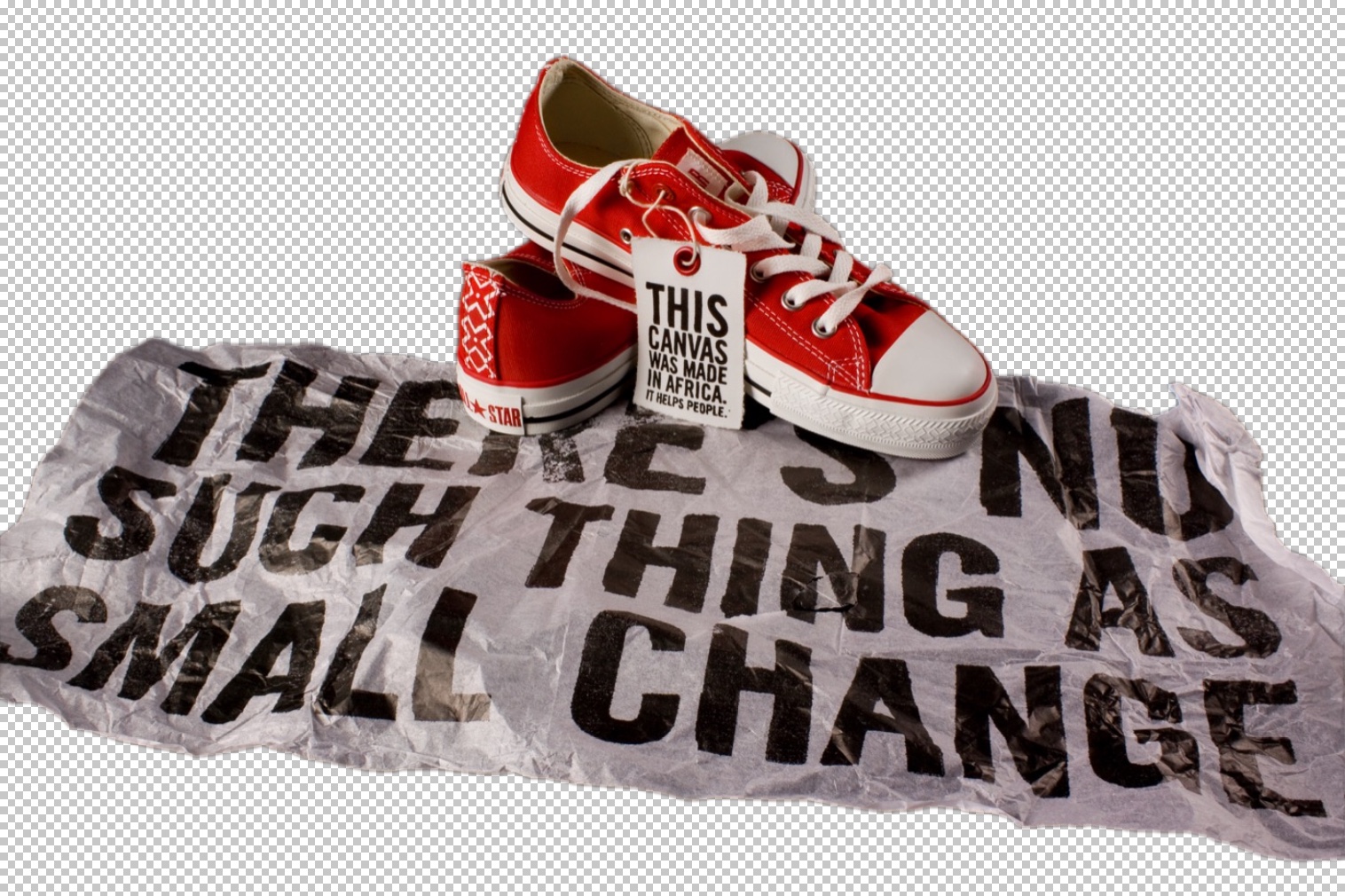
Como tirar o fundo em cinco passos
- Abra a imagem no PhotoFresco com
File ▸ Open…e escolha a ferramenta Magic Wand (atalho W). - Clique no fundo. Os pixels de cor parecida e ligados ao seu clique ficam selecionados, e aparece uma linha pontilhada em movimento. Com Shift + clique você adiciona partes do fundo que sobraram; com Alt/Option + clique você tira uma área selecionada por engano.
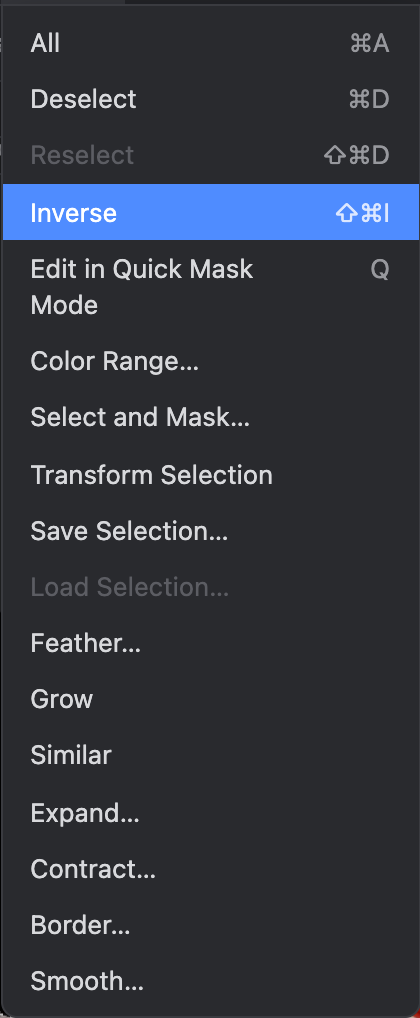
- Agora está selecionado o fundo, mas você quer o objeto. Use
Select ▸ Inverse(Shift+Cmd+Ino Mac,Ctrl+Shift+Ino Windows). - Melhore a borda:
Select ▸ Contract…com 1 px puxa a seleção um pouco para dentro do objeto, eSelect ▸ Feather…com 0,5 a 1 px suaviza o corte. - Clique em
Layer ▸ Layer Mask ▸ Add. A máscara mantém o que está selecionado e esconde o resto: o xadrez que você vê é transparência. Exporte comFile ▸ Export ▸ Export As…em PNG. O JPEG não guarda transparência.

Como conseguir uma seleção limpa com a varinha

Tudo o que a varinha faz depende da barra de opções, no alto da tela:
- Tolerance (padrão 32): o quanto uma cor pode diferir e ainda entrar na seleção. Se a varinha pega pouco, aumente; se ela invade o objeto, diminua e use Shift + clique em várias regiões.
- Contiguous: ligado, a varinha só pega pixels ligados ao clique. Assim, uma cor do fundo que também aparece dentro do objeto fica protegida. Deixe ligado para recortes.
- Anti-alias: deixa a borda da seleção suave, sem serrilhado. Deixe ligado.
Quando o fundo não é liso
Se o fundo é cheio de detalhes, a varinha não é a ferramenta certa. Contorne o objeto com o Polygonal Lasso ou com o Object Selection e continue do passo 3. Para tirar o fundo com um clique, o PhotoFresco tem remoção por IA, mas ela usa créditos pagos e precisa de uma conta; o método manual deste guia não custa nada.
Por que usar máscara em vez de apagar
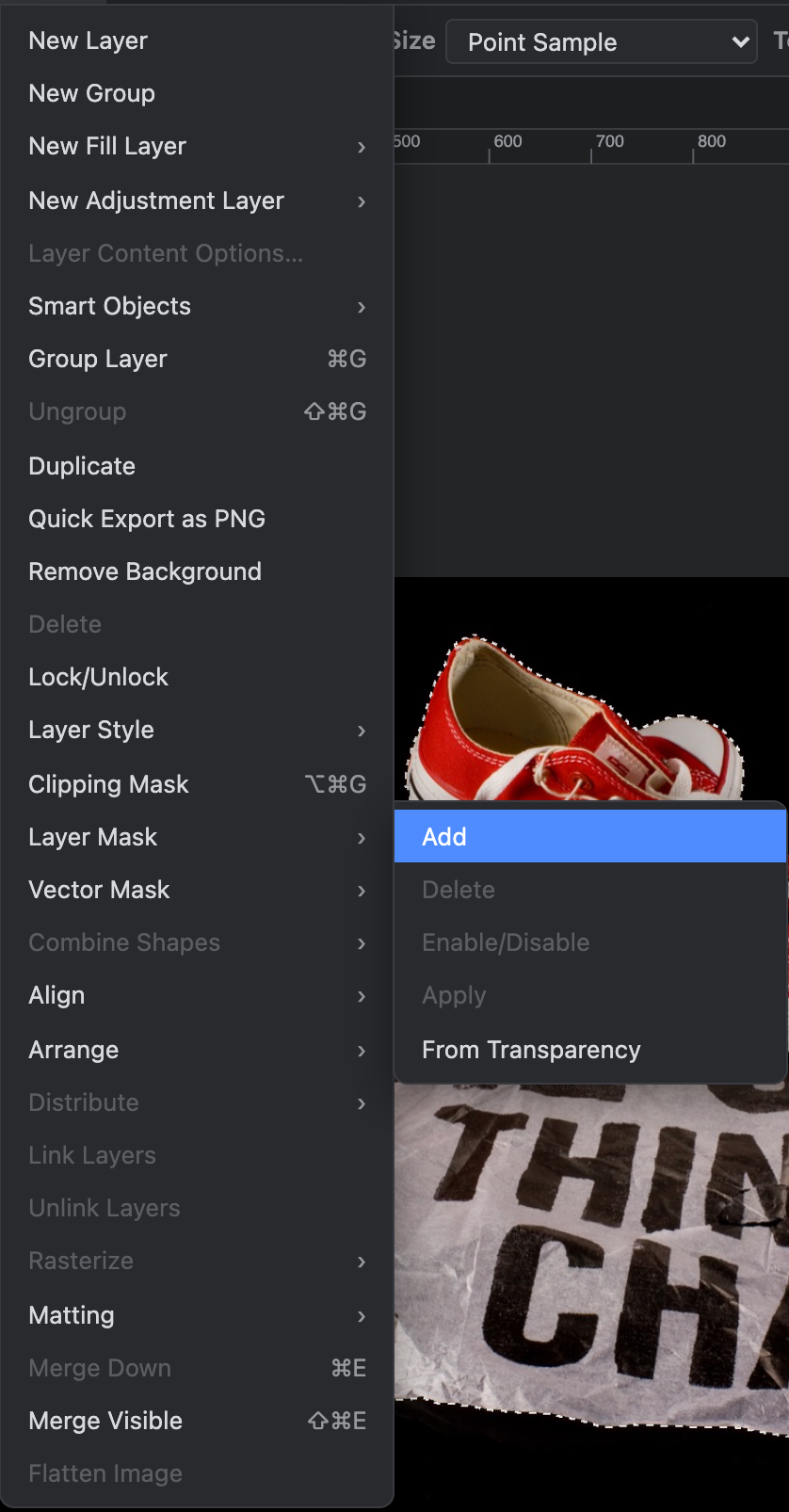
Layer ▸ Layer Mask ▸ Add esconde os pixels em vez de destruí-los. A vantagem aparece dois minutos depois, quando você vê uma borda comida:
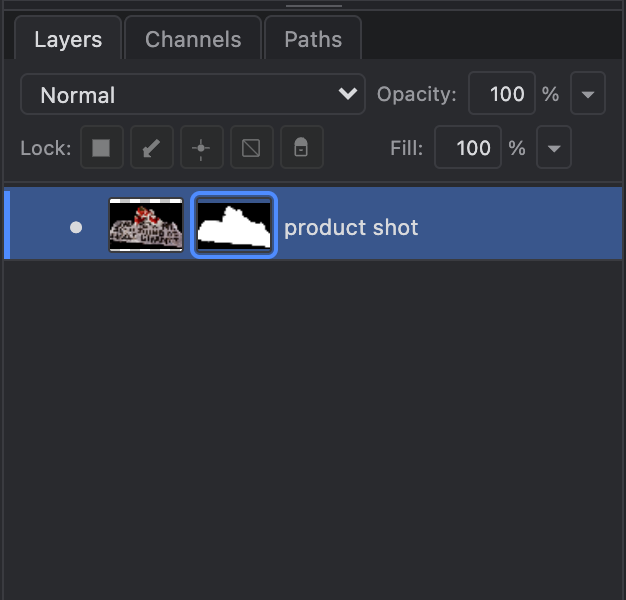
- Clique na miniatura da máscara no painel Layers e pinte na imagem com o Pincel (Brush): branco traz os pixels de volta, preto esconde. Faltou um pedaço do cabelo? Pinte de branco. Sobrou fundo? Pinte de preto.
- Nada é gravado de vez até você achatar a imagem ou exportar.
Continue daqui
- Página inicial do PhotoFresco em português
- Em inglês: How to remove the background from an image e How to change a photo's background, que continua exatamente deste ponto.
- Abra o editor e teste com a sua imagem.
Última atualização