
Cara menghilangkan background foto di browser
Cara menghilangkan background foto langsung di browser, tanpa instal aplikasi. Pilih background dengan Magic Wand, sembunyikan dengan layer mask, lalu ekspor PNG transparan.
Menghilangkan background foto adalah pekerjaan memotong gambar yang paling sering dilakukan: objek dipisahkan, latar di belakangnya dibuang, lalu hasilnya diekspor sebagai PNG dengan background transparan. Di PhotoFresco semua ini bisa dikerjakan manual, langsung di browser dan tanpa instal aplikasi. Karena hasil potongannya berupa layer mask, kamu masih bisa mengubahnya kapan saja: tidak ada piksel yang benar-benar dihapus.
Editornya berbahasa Inggris, jadi nama menu di bawah ditulis dalam bahasa Inggris, persis seperti yang tampil di layar. Caranya memakai Magic Wand ( tongkat ajaib), yang bekerja baik kalau background-nya polos: foto produk dengan latar putih, dinding, langit. Kalau background-nya ramai, baca bagian "Kalau background tidak polos".
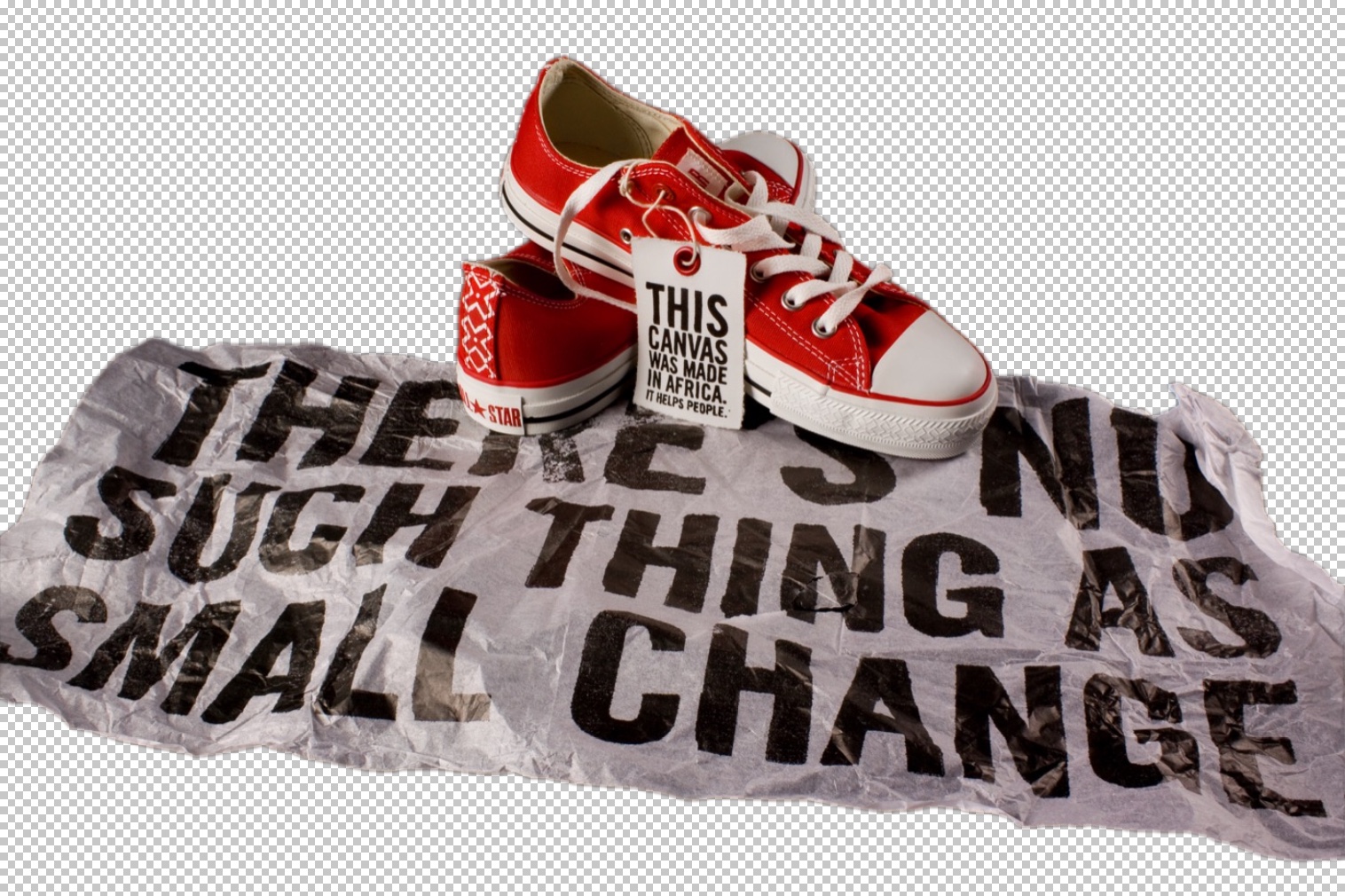
Menghilangkan background dalam lima langkah
- Buka foto di PhotoFresco lewat
File ▸ Open…, lalu pilih alat Magic Wand (pintasan W). - Klik background-nya. Semua piksel dengan warna mirip yang tersambung ke klikmu akan terpilih, dan muncul garis putus-putus yang bergerak. Shift + klik menambah bagian background yang masih tersisa, Alt/Option + klik membuang area yang terpilih tanpa sengaja.
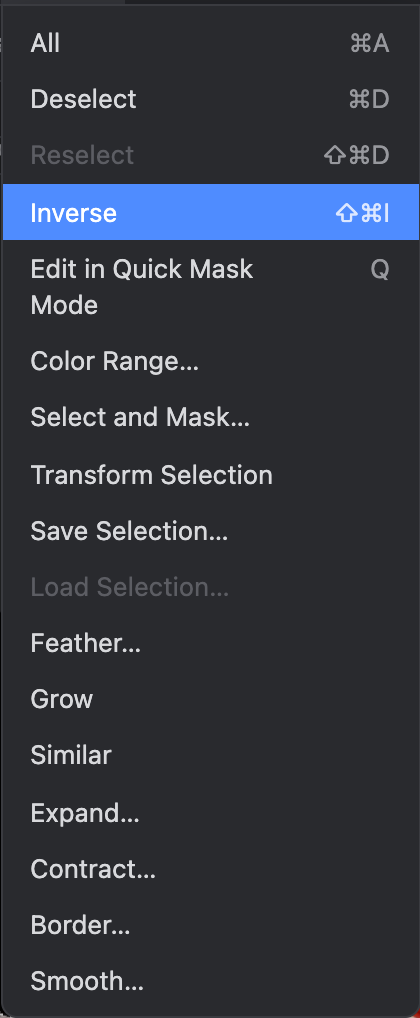
- Sekarang yang terpilih adalah background, padahal kamu ingin objeknya. Pilih
Select ▸ Inverse(Shift+Cmd+Idi Mac,Ctrl+Shift+Idi Windows). - Rapikan tepinya:
Select ▸ Contract…sebesar 1 px menarik seleksi sedikit ke dalam objek, danSelect ▸ Feather…sebesar 0,5 sampai 1 px membuat potongan lebih halus. - Klik
Layer ▸ Layer Mask ▸ Add. Mask mempertahankan bagian yang terpilih dan menyembunyikan sisanya: pola kotak-kotak yang kamu lihat adalah area transparan. Ekspor lewatFile ▸ Export ▸ Export As…sebagai PNG. JPEG tidak bisa menyimpan transparansi.

Supaya seleksi Magic Wand bersih

Cara kerja Magic Wand diatur di options bar di bagian atas:
- Tolerance (bawaan 32): seberapa jauh sebuah warna boleh berbeda dan tetap ikut terpilih. Kalau yang terpilih terlalu sedikit, naikkan nilainya. Kalau Magic Wand ikut memakan objek, turunkan nilainya dan Shift + klik beberapa bagian.
- Contiguous: kalau aktif, Magic Wand hanya mengambil piksel yang tersambung ke klikmu, sehingga warna background yang juga ada di dalam objek tetap aman. Biarkan aktif untuk memotong objek.
- Anti-alias: menjaga tepi seleksi tetap halus, tidak bergerigi. Biarkan aktif.
Kalau background tidak polos
Untuk background yang ramai, Magic Wand bukan alat yang tepat. Ikuti tepi objek dengan Polygonal Lasso atau Object Selection, lalu lanjutkan dari langkah 3. Untuk menghapus background sekali klik, PhotoFresco punya fitur AI, tetapi fitur itu memakai kredit berbayar dan butuh akun. Cara manual di panduan ini tidak dikenai biaya.
Kenapa pakai mask, bukan menghapus
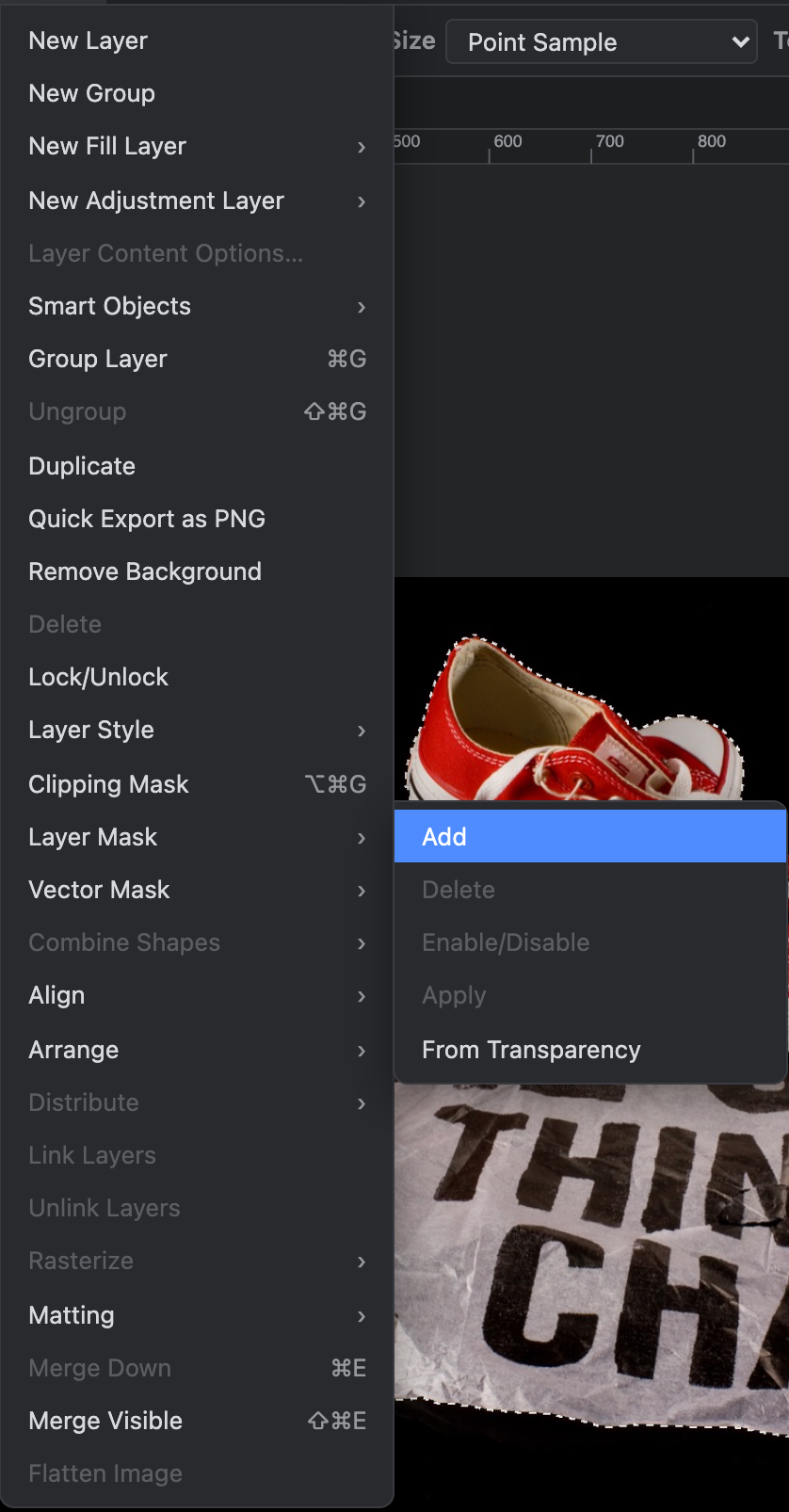
Layer ▸ Layer Mask ▸ Add menyembunyikan piksel, bukan menghancurkannya. Manfaatnya terasa dua menit kemudian, saat kamu melihat tepi yang terpotong terlalu dalam:
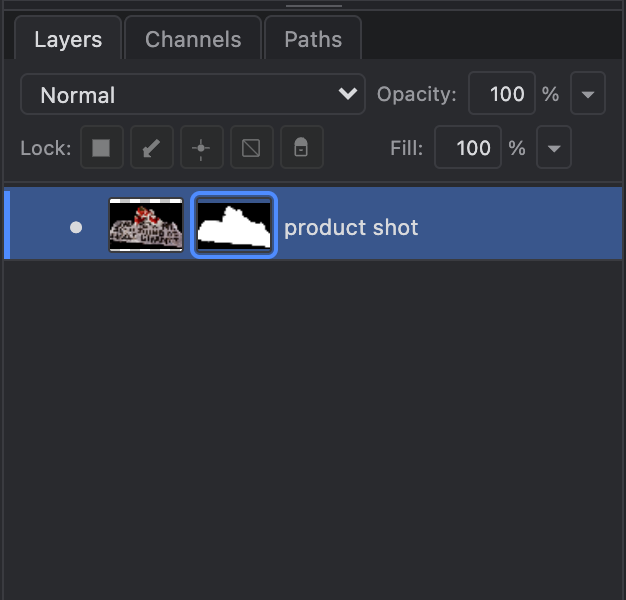
- Klik thumbnail mask di panel Layers, lalu sapukan kuas di gambar dengan kuas (Brush): putih mengembalikan piksel, hitam menyembunyikannya. Rambut ada yang hilang? Sapukan warna putih. Background masih tersisa? Sapukan warna hitam.
- Tidak ada yang permanen sampai kamu meratakan layer atau mengekspor.
Lanjut dari sini
- Beranda PhotoFresco dalam bahasa Indonesia
- Dalam bahasa Inggris: How to remove the background from an image dan How to change a photo's background.
- Buka editor dan coba dengan fotomu sendiri.
Terakhir diperbarui