
Come rimuovere lo sfondo da una foto nel browser
Come rimuovere lo sfondo da una foto direttamente nel browser, senza installare nulla. Seleziona lo sfondo con la Bacchetta magica (Magic Wand), nascondilo con una maschera di livello ed esporta un PNG con sfondo trasparente.
Rimuovere lo sfondo da una foto è il ritaglio più comune: isoli il soggetto, togli ciò che sta dietro ed esporti un PNG con sfondo trasparente. In PhotoFresco puoi fare tutto a mano, direttamente nel browser e senza installare nulla. Poiché il ritaglio è una maschera di livello, resta modificabile in ogni momento: niente viene cancellato davvero.
L'editor è in inglese, quindi i nomi dei menu qui sotto sono in inglese, come li vedrai sullo schermo. Il metodo usa la Bacchetta magica ( Magic Wand), che funziona bene quando lo sfondo è uniforme: foto di prodotti su bianco, un muro, il cielo. Se lo sfondo è complicato, leggi la sezione "Quando lo sfondo non è uniforme".
Come rimuovere lo sfondo in cinque passaggi
- Apri la foto in PhotoFresco con
File ▸ Open…e scegli lo strumento Magic Wand (scorciatoia W). - Clicca sullo sfondo. Tutti i pixel di colore simile collegati al tuo clic vengono selezionati, e compare una linea tratteggiata in movimento. Shift + clic aggiunge i pezzi di sfondo rimasti fuori; Alt/Option + clic toglie un'area selezionata per errore.
- Ora è selezionato lo sfondo, ma tu vuoi il soggetto. Scegli
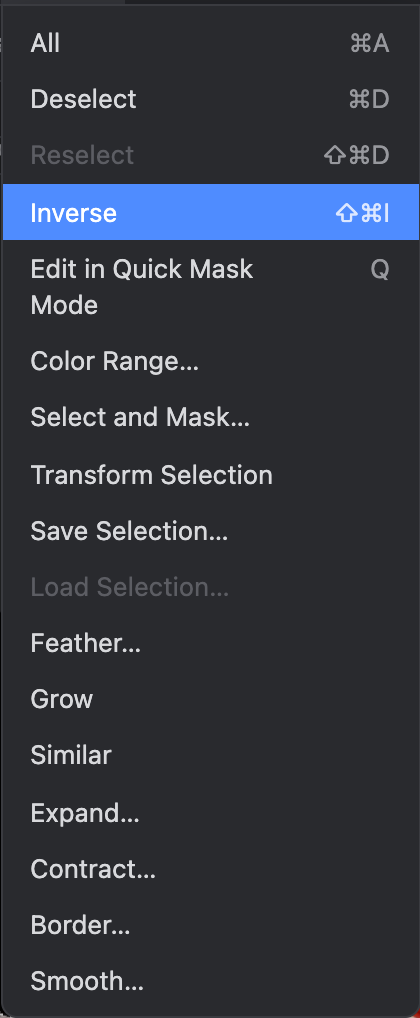
Select ▸ Inverse(Shift+Cmd+Isu Mac,Ctrl+Shift+Isu Windows). - Rifinisci il bordo:
Select ▸ Contract…di 1 px porta la selezione un po' dentro il soggetto, eSelect ▸ Feather…di 0,5-1 px ammorbidisce il taglio. - Clicca su
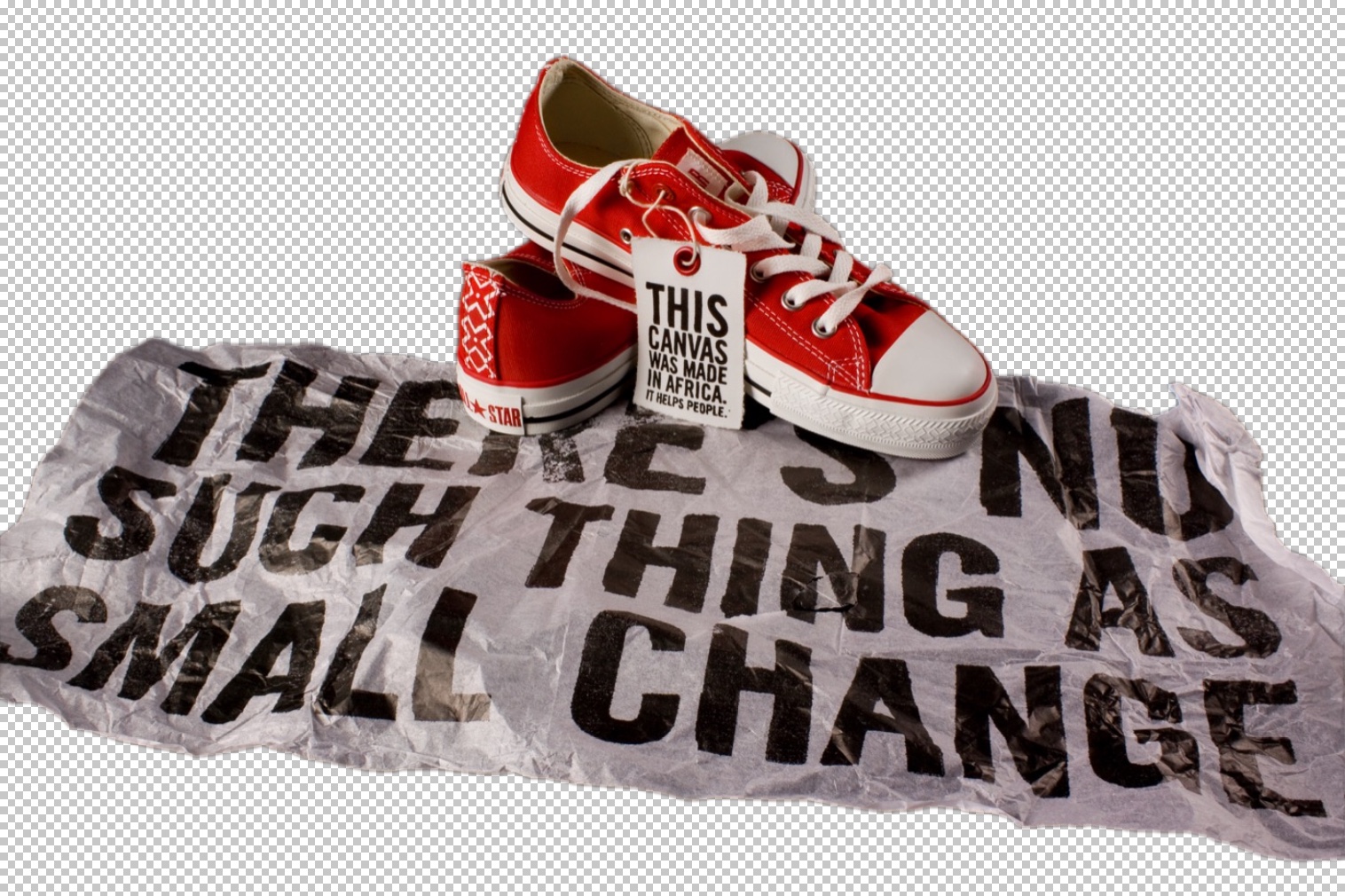
Layer ▸ Layer Mask ▸ Add. La maschera tiene ciò che è selezionato e nasconde il resto: la scacchiera che vedi è trasparenza. Esporta conFile ▸ Export ▸ Export As…in PNG. Il JPEG non può conservare la trasparenza.

Ottenere una selezione pulita con la bacchetta

Tutto il comportamento della bacchetta dipende dalla barra delle opzioni in alto:
- Tolerance (predefinita 32): quanto un colore può differire ed entrare comunque nella selezione. Se la bacchetta prende troppo poco, alza il valore; se invade il soggetto, abbassalo e fai Shift + clic su più zone.
- Contiguous: se è attiva, la bacchetta prende solo i pixel collegati al tuo clic, quindi un colore dello sfondo presente anche nel soggetto resta al sicuro. Lasciala attiva per i ritagli.
- Anti-alias: mantiene il bordo della selezione morbido invece che a scalini. Lasciala attiva.
Quando lo sfondo non è uniforme
Con uno sfondo complicato la bacchetta non è lo strumento giusto. Segui il contorno del soggetto con il Polygonal Lasso o con l' Object Selection e riparti dal passaggio 3. Per togliere lo sfondo con un clic, PhotoFresco ha una funzione di IA, ma usa crediti a pagamento e richiede un account; il metodo manuale di questa guida non costa nulla.
Perché una maschera e non la gomma
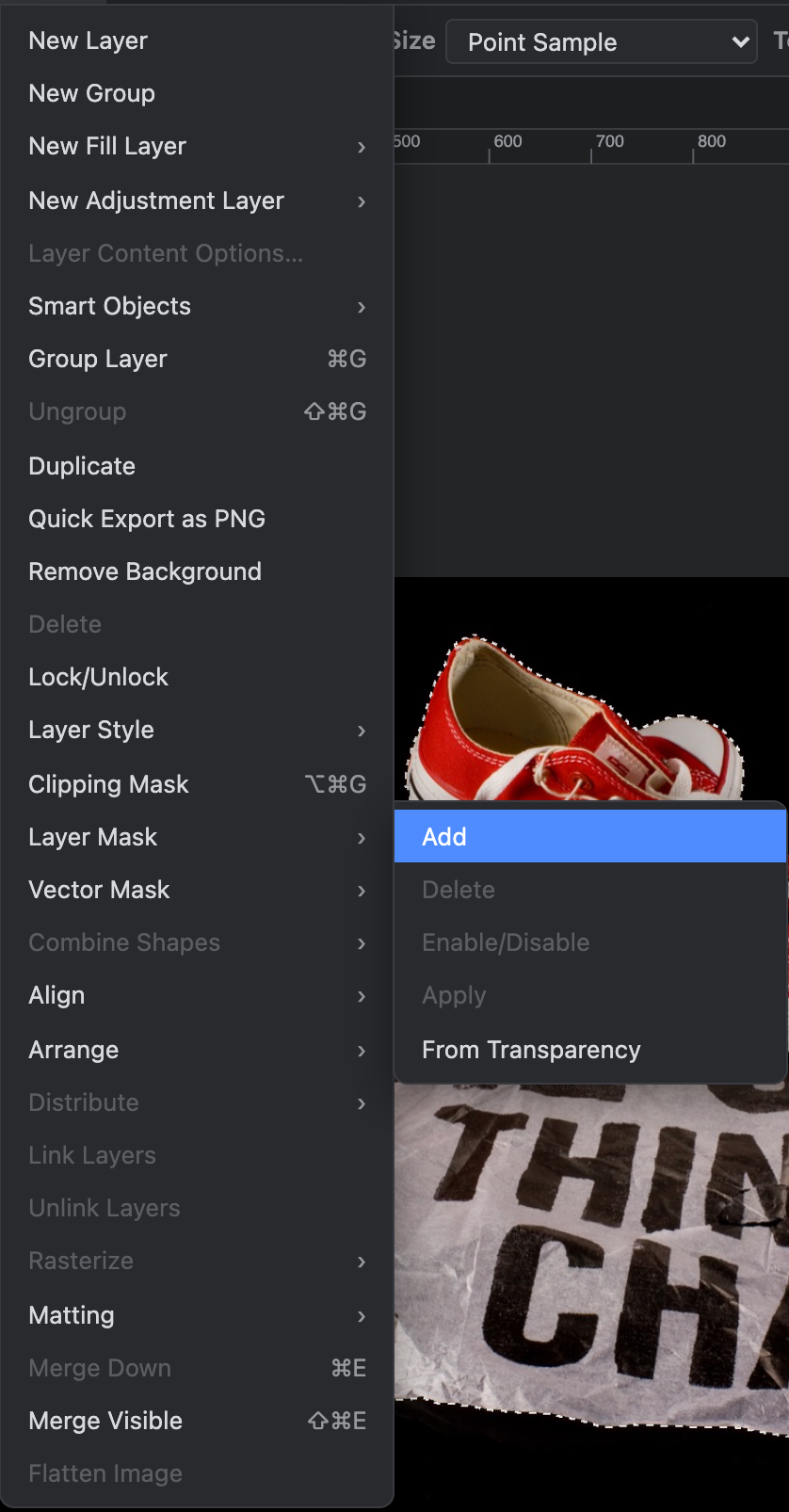
Layer ▸ Layer Mask ▸ Add nasconde i pixel invece di distruggerli. Il vantaggio si vede due minuti dopo, quando noti un bordo mangiato:
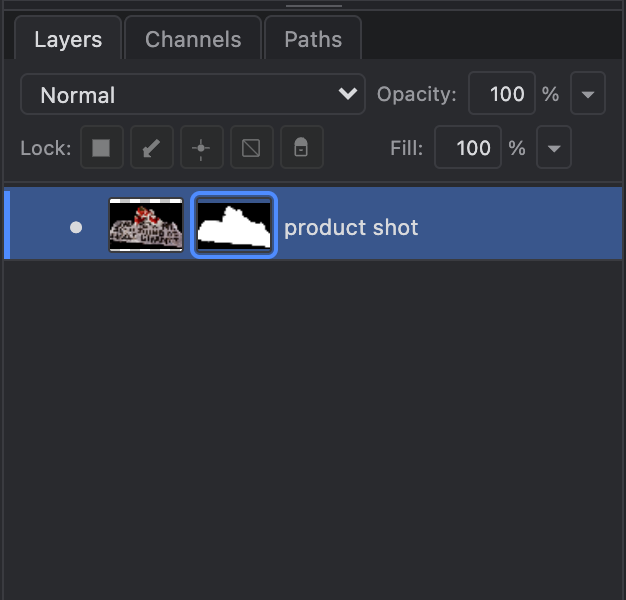
- Clicca sulla miniatura della maschera nel pannello Layers e dipingi sull'immagine con il Pennello (Brush): il bianco riporta indietro i pixel, il nero li nasconde. Mancano dei capelli? Dipingi di bianco. È rimasto dello sfondo? Dipingi di nero.
- Niente è definitivo finché non appiattisci l'immagine o non esporti.
Per continuare
- PhotoFresco in italiano: pagina iniziale
- In inglese: How to remove the background from an image e How to change a photo's background, che riparte esattamente da qui.
- Apri l'editor e prova con la tua foto.
Ultimo aggiornamento