
Détourer une image dans votre navigateur
Apprenez à détourer une image dans votre navigateur, sans rien installer. Sélectionnez le fond avec la Baguette magique (Magic Wand), masquez-le avec un masque de calque et exportez un PNG à fond transparent.
Détourer une image est la découpe la plus courante : vous isolez le sujet, vous retirez ce qu'il y a derrière et vous exportez un PNG à fond transparent. Dans PhotoFresco, vous pouvez tout faire à la main, directement dans le navigateur et sans rien installer. Comme la découpe est un masque de calque, elle reste modifiable tout du long : rien n'est vraiment effacé.
L'éditeur est en anglais, donc les noms des menus ci-dessous sont en anglais, tels que vous les verrez à l'écran. La méthode utilise la Baguette magique ( Magic Wand), qui marche bien quand le fond est uni : photo de produit sur fond blanc, mur, ciel. Si le fond est chargé, lisez la section « Quand le fond n'est pas uni ».
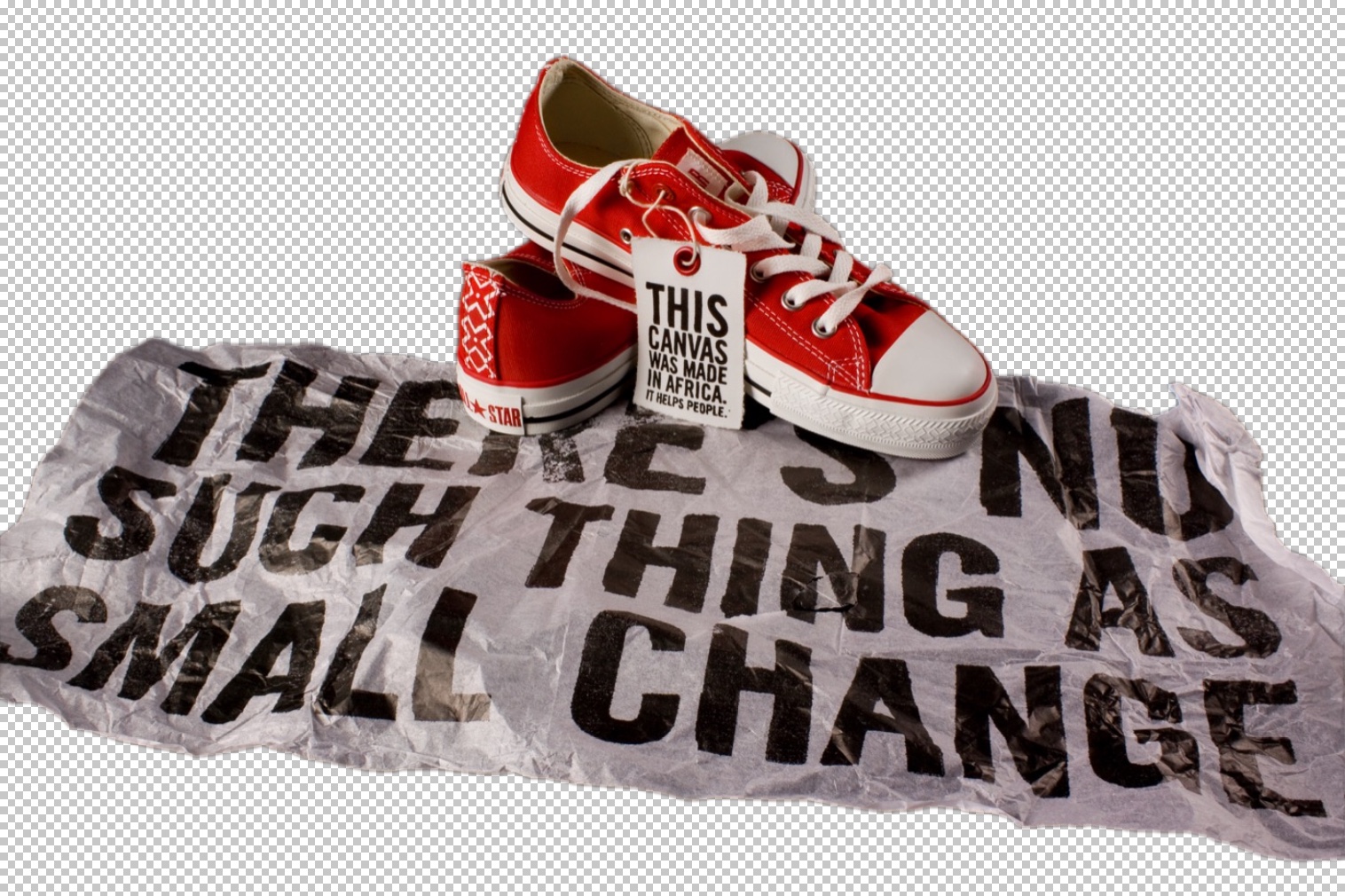
Détourer une image en cinq étapes
- Ouvrez l'image dans PhotoFresco avec
File ▸ Open…et choisissez l'outil Magic Wand (raccourci W). - Cliquez sur le fond. Tous les pixels de couleur proche reliés à votre clic sont sélectionnés, et une ligne pointillée animée apparaît. Maj + clic ajoute les morceaux de fond oubliés ; Alt/Option + clic retire une zone sélectionnée par erreur.
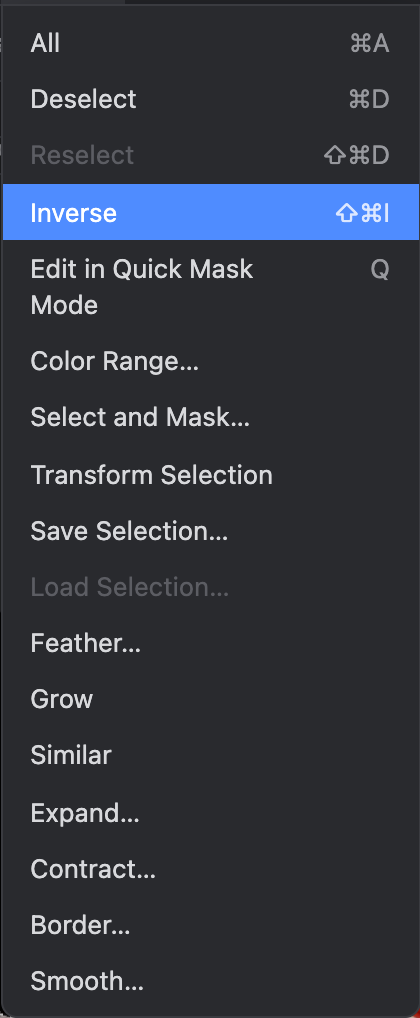
- À ce stade, c'est le fond qui est sélectionné, alors que vous voulez le sujet. Choisissez
Select ▸ Inverse(Maj+Cmd+Isur Mac,Ctrl+Maj+Isous Windows). - Soignez le bord :
Select ▸ Contract…de 1 px fait rentrer la sélection un peu dans le sujet, etSelect ▸ Feather…de 0,5 à 1 px adoucit la découpe. - Cliquez sur
Layer ▸ Layer Mask ▸ Add. Le masque garde ce qui est sélectionné et cache le reste : le damier que vous voyez, c'est de la transparence. Exportez avecFile ▸ Export ▸ Export As…en PNG. Le JPEG ne peut pas conserver la transparence.

Obtenir une sélection propre avec la baguette

Tout le comportement de la baguette dépend de la barre d'options, en haut :
- Tolerance (32 par défaut) : de combien une couleur peut différer tout en entrant dans la sélection. Si la baguette prend trop peu, augmentez la valeur ; si elle mord sur le sujet, diminuez-la et cliquez avec Maj sur plusieurs zones.
- Contiguous : activée, la baguette ne prend que les pixels reliés à votre clic, donc une couleur du fond qui apparaît aussi dans le sujet ne risque rien. Laissez-la activée pour détourer.
- Anti-alias : garde le bord de la sélection lisse plutôt qu'en escalier. Laissez-la activée.
Quand le fond n'est pas uni
Si le fond est chargé, la baguette n'est pas le bon outil. Suivez le contour du sujet avec le Polygonal Lasso ou l' Object Selection, puis reprenez à l'étape 3. Pour supprimer le fond en un clic, PhotoFresco propose une fonction d'IA, mais elle consomme des crédits payants et demande un compte ; la méthode manuelle de ce guide ne coûte rien.
Pourquoi un masque plutôt que d'effacer
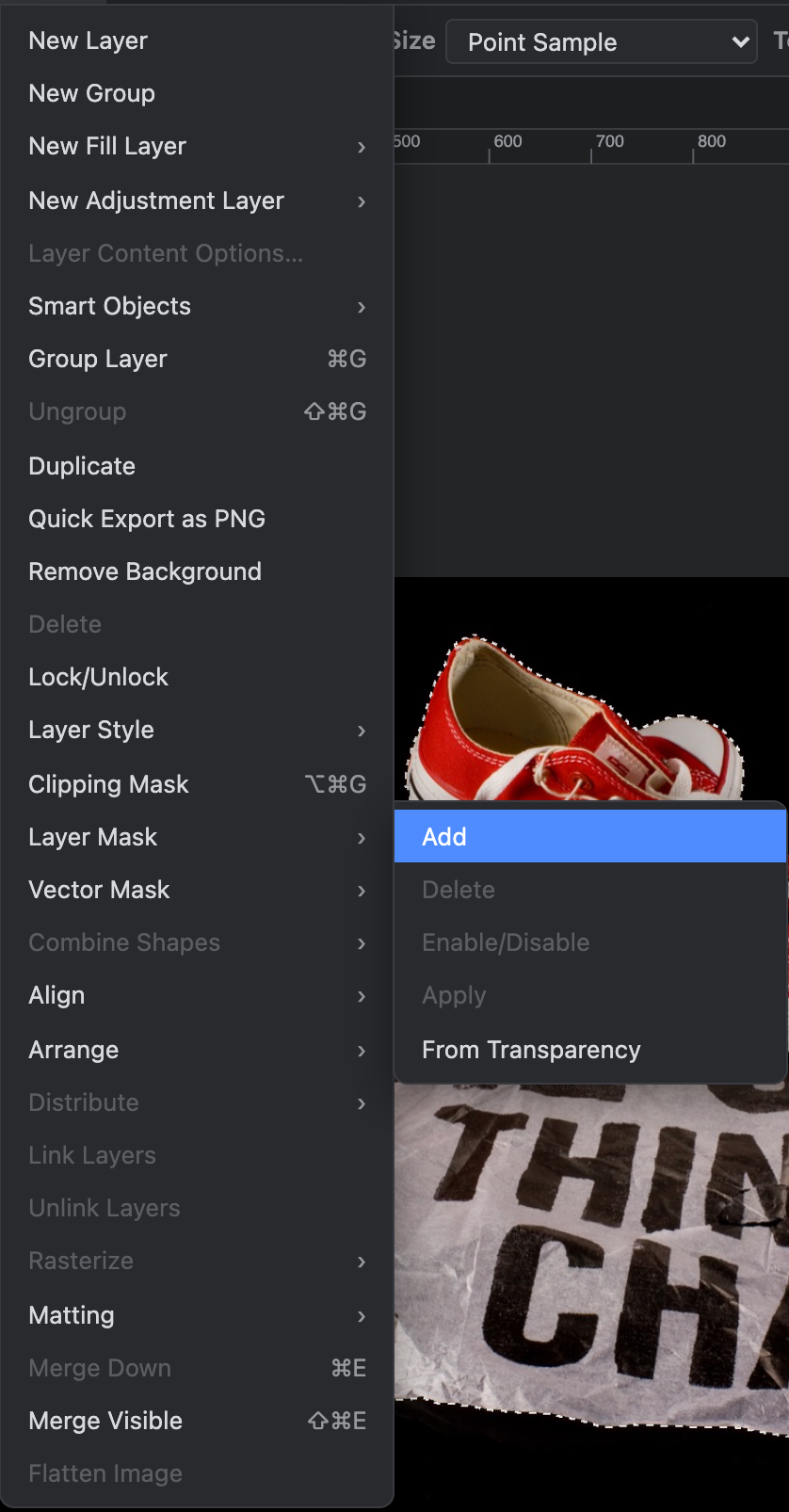
Layer ▸ Layer Mask ▸ Add cache les pixels au lieu de les détruire. L'avantage se voit deux minutes plus tard, quand vous remarquez un bord rogné :
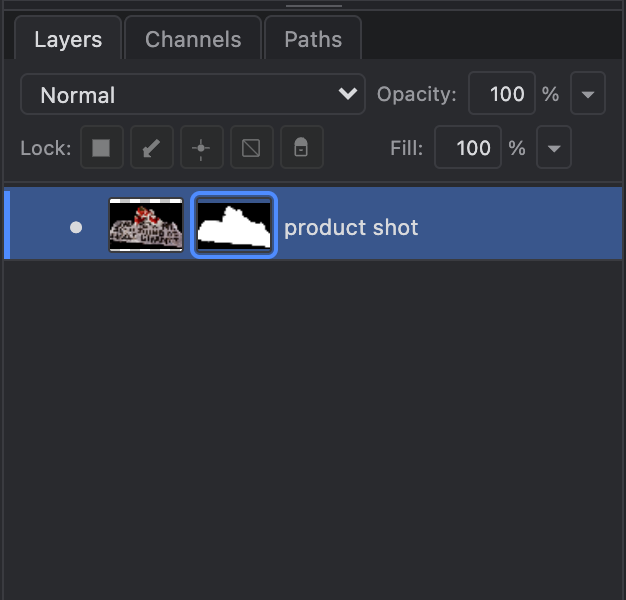
- Cliquez sur la vignette du masque dans le panneau Layers et peignez sur l'image avec le Pinceau (Brush) : le blanc fait revenir des pixels, le noir les cache. Il manque des cheveux ? Peignez en blanc. Il reste du fond ? Peignez en noir.
- Rien n'est définitif tant que vous n'aplatissez pas l'image ou que vous n'exportez pas.
Pour continuer
- PhotoFresco en français : page d'accueil
- En anglais : How to remove the background from an image et How to change a photo's background, qui reprend exactement là où ce guide s'arrête.
- Ouvrez l'éditeur et essayez avec votre propre image.
Dernière mise à jour