
¿Buscas Photoshop para principiantes? Primeros pasos con PhotoFresco
¿Buscas Photoshop para principiantes? Un recorrido por el editor de PhotoFresco (barra de herramientas, barra de opciones, paneles y lienzo) y cómo abrir, editar y guardar tu primera imagen.
¿Buscas Photoshop para principiantes? PhotoFresco es un editor de imágenes gratuito, al estilo de Photoshop, que funciona por completo en tu navegador. No tienes que instalar nada ni crear una cuenta: entra en photofresco.com/app/ y el editor estará listo en segundos. Todo (el renderizado, los pinceles, los filtros y el manejo de archivos) ocurre en tu propio equipo.
Abre el editor
Ve al editor. Llegarás a la pantalla de inicio, donde puedes:
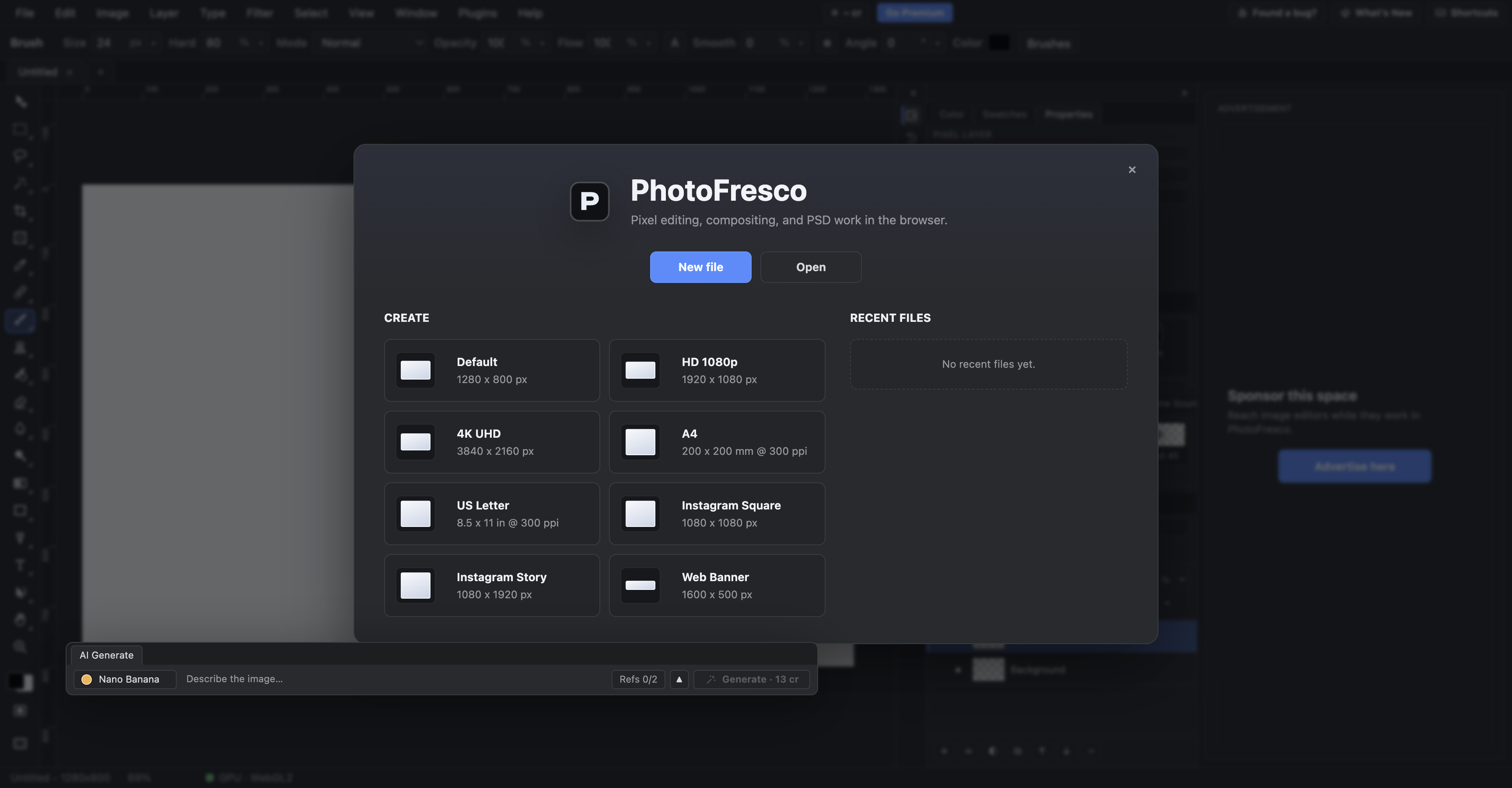
- Crear un documento nuevo: elige el tamaño y el fondo en el cuadro Nuevo documento (más adelante también con
Archivo ▸ Nuevo…). - Abrir un archivo: archivos PSD e imágenes PNG, JPEG, WebP, GIF, BMP o AVIF con
Archivo ▸ Abrir…. Los archivos muy grandes o dañados se rechazan con un mensaje que indica el límite; consulta Abrir archivos y límites. - Volver a tu trabajo reciente:
Archivo ▸ Abrir recientesrecuerda lo que tenías abierto. - Explorar Mis documentos: una biblioteca integrada (
Archivo ▸ Mis documentos…) que guarda los documentos en tu navegador, así que siguen ahí aunque cierres la pestaña.
Cuando abres una imagen, PhotoFresco la lee en tu navegador para que la edites en tu dispositivo. La Grabación de sesión puede subir copias de las imágenes abiertas para ayudar a mejorar PhotoFresco. Consulta Privacidad.
La interfaz de un vistazo
La disposición es la que ya conoces de los editores de escritorio:
En el celular, las herramientas quedan a la izquierda, los botones de los paneles a la derecha y la IA solo se abre cuando tocas IA. Empieza por Edición en el celular para ver la disposición móvil, los controles táctiles y la franja de anuncios inferior.

- Barra de menús (arriba): Archivo, Edición, Imagen, Capa, Texto, Filtro, Seleccionar, Ver, Ventana, Plugins y Ayuda. Si buscas un comando, está aquí.
- Barra de herramientas (izquierda): las herramientas, agrupadas al estilo de Photoshop. Hay un botón por grupo; pulsa la letra de atajo del grupo para activarlo, pulsa Mayús + la letra para recorrer las herramientas del grupo, o mantén pulsado el botón (o haz clic derecho) para ver el menú desplegable. Las muestras de color de primer plano y de fondo están debajo de las herramientas (
Xlas intercambia yDlas restablece a negro y blanco), y en la parte inferior están los interruptores de Máscara rápida (Q) y de modo de pantalla (F). - Barra de opciones (bajo el menú): los ajustes de la herramienta activa, como el tamaño y la dureza del pincel, el calado de la selección, la tolerancia de la varita, los controles de texto, etc.
- Paneles (derecha): Capas, Propiedades, Ajustes, Historia, Color, Pinceles, Canales, Trazados, Navegador y más. Muestra u oculta cualquier panel desde el menú Ventana; arrastra las pestañas para reorganizarlos o saca un panel a una ventana flotante.
Ver ▸ Espacio de trabajopuede guardar o restablecer tu disposición. - Lienzo (centro): tu documento, en pestañas cuando hay varios abiertos.
Ver ▸ Organizarofrece disposiciones lado a lado. - Cuadro de instrucciones de IA (abajo): escribe una instrucción, elige un modelo y las imágenes generadas llegan a tu documento como capas. Consulta Generación con IA y créditos.
Tu primera edición
Un ciclo rápido para familiarizarte con la aplicación:
- Abre una imagen (
Archivo ▸ Abrir…). - Pulsa
Bpara el Pincel y pinta un trazo: el tamaño y la dureza están en la barra de opciones, y[y]cambian el tamaño mientras trabajas. - Pulsa
My arrastra una selección rectangular; luego aplica un ajuste:Imagen ▸ Ajustes ▸ Curvasafecta solo al área seleccionada. - ¿Te equivocaste?
⌘Z / Ctrl+Zdeshace; el panel Historia (Ventana ▸ Historia) muestra todo el recorrido, y se conservan los últimos 64 pasos. - Añade una capa en el panel Capas y prueba un modo de fusión en su lista desplegable.
Moverte por el lienzo
- Zoom:
⌘+ / Ctrl++y⌘− / Ctrl+−;⌘0 / Ctrl+0para ajustar el documento a la pantalla y⌘1 / Ctrl+1para verlo al 100 %. La herramienta Zoom esZ. - Desplazamiento: mantén pulsada la tecla Espacio y arrastra, o usa la herramienta Mano (
H). - Rotar la vista: Mayús+
Hpasa a Rotar vista; haz doble clic en su botón de la barra de herramientas para restablecerla. - Reglas, guías y cuadrícula:
⌘R / Ctrl+Rmuestra u oculta las reglas; las guías, las guías inteligentes, la cuadrícula y la cuadrícula de píxeles están enVer ▸ Mostrar, y el ajuste, enVer ▸ Ajustar a.
Guardar tu trabajo
El formato nativo de PhotoFresco es PSD, el mismo formato en capas que usa Photoshop.

- Guardar / Guardar como (
⌘S / Ctrl+S) escribe un archivo.psden tu equipo con las capas, las máscaras y los estilos intactos. - Archivo ▸ Exportar ▸ Exportar como… genera un PNG, JPEG o WebP aplanado, con un control deslizante de calidad para JPEG/WebP y escalas de 0,5×/1×/2×. Exportación rápida como PNG se salta el cuadro.
- Guardar en Mis documentos conserva una copia en la biblioteca del navegador para que esté ahí en tu próxima visita, incluso sin conexión.
El trabajo sin guardar se autoguarda en tu propio dispositivo mientras editas: si la pestaña falla y se cierra, o la cierras tú, en tu próxima visita se te ofrecerá recuperar tu documento con los píxeles, las capas y las máscaras intactos (la sincronización en la nube requiere un consentimiento aparte). Eso sí, el historial de deshacer no sobrevive al cierre de la pestaña, así que
⌘S / Ctrl+Ssigue siendo un hábito que conviene mantener.
Adónde ir después
- Referencia de herramientas: todos los grupos de herramientas y sus opciones.
- Capas, máscaras y selecciones: el modelo básico de edición.
- Atajos de teclado: incluidos los pocos atajos que el navegador se reserva para sí mismo.
- Acciones y flujos de trabajo: graba una secuencia de ediciones una sola vez y reprodúcela en otras imágenes.
- Agentes de IA: deja que Claude Code, Codex u otro agente edite en una ventana que tú apruebas.
Última actualización