
Primi passi
Un giro dell'editor di PhotoFresco — barra degli strumenti, barra delle opzioni, pannelli e tela — e come aprire, modificare e salvare la tua prima immagine.
PhotoFresco è un editor di immagini gratuito, in stile Photoshop, che funziona interamente nel browser. Non devi installare nulla né creare un account: apri photofresco.com/app/ e l'editor è pronto in pochi secondi. Tutto — rendering, pennelli, filtri, gestione dei file — avviene sul tuo computer.
Apri l'editor
Vai all'editor. Arrivi nella schermata iniziale, dove puoi:
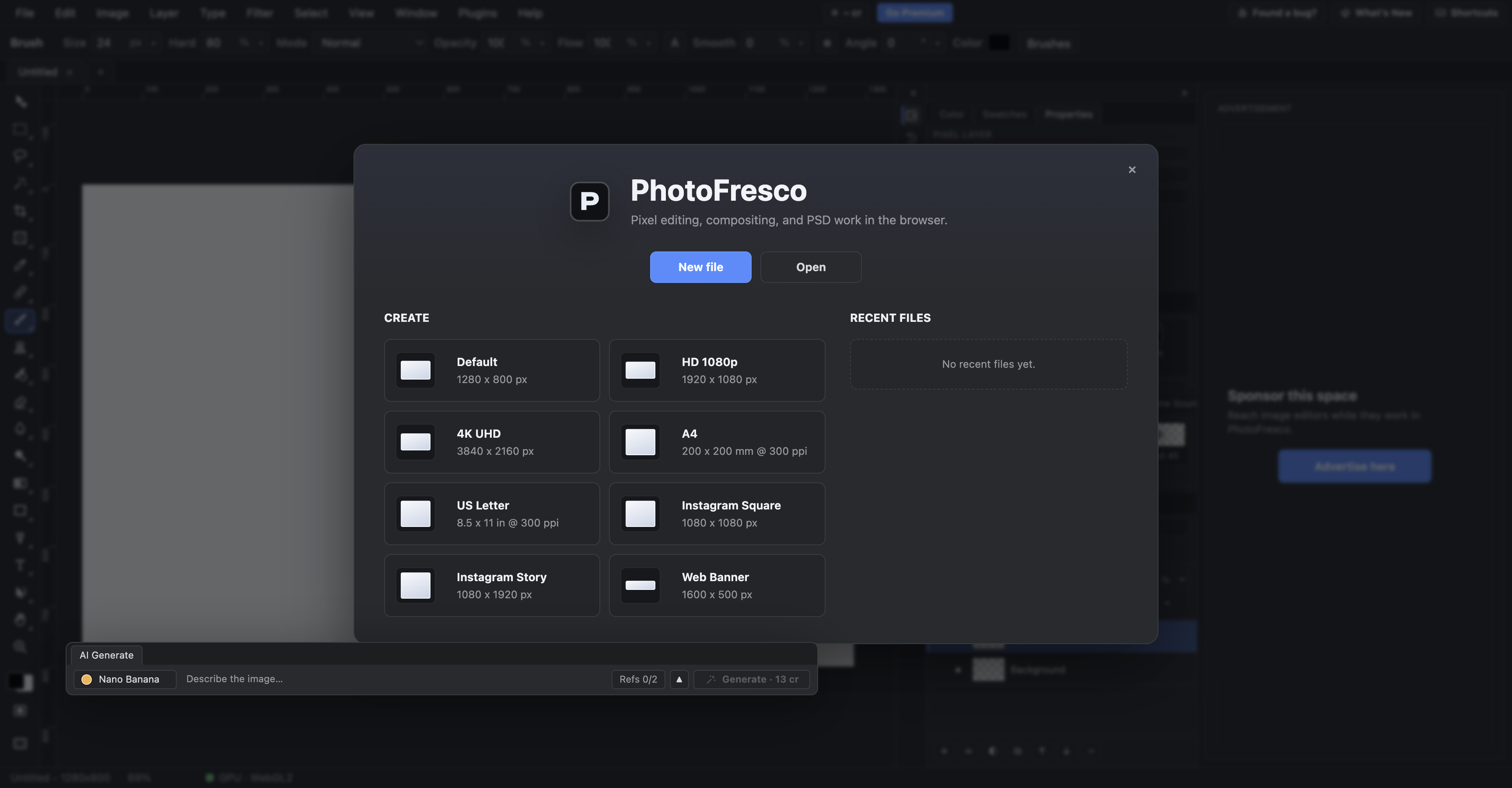
- Creare un nuovo documento — scegli dimensioni e sfondo nella finestra Nuovo documento (più avanti anche con
File ▸ Nuovo…). - Aprire un file — file PSD e immagini PNG, JPEG, WebP, GIF, BMP o AVIF con
File ▸ Apri…. I file molto grandi o danneggiati vengono rifiutati con un messaggio che indica il limite; vedi Aprire file e limiti. - Riaprire i lavori recenti —
File ▸ Apri recentiricorda ciò che avevi aperto. - Sfogliare I miei documenti — una libreria integrata (
File ▸ I miei documenti…) che conserva i documenti nel browser, così restano anche dopo aver chiuso la scheda.
Quando apri un'immagine, questa viene letta nel browser per essere modificata sul tuo dispositivo. La Registrazione della sessione può caricare copie delle immagini aperte per contribuire a migliorare PhotoFresco. Vedi Privacy.
L'interfaccia a colpo d'occhio
La disposizione ricalca quella degli editor per desktop che già conosci:
Su smartphone, gli strumenti restano a sinistra, i pulsanti dei pannelli stanno a destra e l'AI si apre solo quando tocchi AI. Per la disposizione mobile, i comandi touch e la striscia pubblicitaria in basso, parti da Modifica da smartphone.

- Barra dei menu (in alto) — File, Modifica, Immagine, Livello, Testo, Filtro, Seleziona, Vista, Finestra, Plug-in e Aiuto. Se cerchi un comando, è qui.
- Barra degli strumenti (a sinistra) — gli strumenti, raggruppati in stile Photoshop. Un pulsante per gruppo: premi la lettera di scelta rapida del gruppo per attivarlo, premi Maiusc + la lettera per scorrere gli strumenti del gruppo, oppure tieni premuto o fai clic con il tasto destro sul pulsante per aprire il menu a comparsa. I campioni di colore di primo piano e di sfondo stanno sotto gli strumenti (
Xli scambia,Dli riporta a nero e bianco), con i pulsanti Maschera rapida (Q) e modalità schermo (F) in fondo. - Barra delle opzioni (sotto il menu) — le impostazioni dello strumento attivo: dimensione e durezza del pennello, contorno sfocato della selezione, tolleranza della bacchetta magica, controlli del testo e così via.
- Pannelli (a destra) — Livelli, Proprietà, Regolazioni, Storia, Colore, Pennelli, Canali, Tracciati, Navigatore e altri. Attiva o disattiva qualsiasi pannello dal menu Finestra; trascina le schede per riordinarle, oppure estrai un pannello in una finestra mobile.
Vista ▸ Area di lavoropuò salvare o ripristinare la tua disposizione. - Tela (al centro) — il tuo documento, in schede quando ne hai aperti più d'uno.
Vista ▸ Disponioffre disposizioni affiancate. - Casella dei prompt AI (in basso) — scrivi un prompt, scegli un modello e le immagini generate arrivano nel documento come livelli. Vedi Generazione IA e crediti.
La tua prima modifica
Un ciclo veloce per prendere confidenza con l'app:
- Apri un'immagine (
File ▸ Apri…). - Premi
Bper il Pennello e dipingi un tratto — dimensione e durezza si trovano nella barra delle opzioni,[e]cambiano la dimensione mentre lavori. - Premi
Me trascina una selezione rettangolare, poi applica una regolazione —Immagine ▸ Regolazioni ▸ Curveagisce solo sull'area selezionata. - Hai fatto un pasticcio?
⌘Z / Ctrl+Zannulla; il pannello Storia (Finestra ▸ Storia) mostra l'intero percorso — vengono conservati gli ultimi 64 passaggi. - Aggiungi un livello nel pannello Livelli e prova un metodo di fusione dal suo menu a tendina.
Spostarsi sulla tela
- Zoom —
⌘+ / Ctrl++e⌘− / Ctrl+−,⌘0 / Ctrl+0per adattare il documento allo schermo,⌘1 / Ctrl+1per il 100%. Lo strumento Zoom èZ. - Spostare la vista — tieni premuto Spazio e trascina, oppure usa lo strumento Mano (
H). - Ruotare la vista — Maiusc+
Hpassa a Ruota vista; fai doppio clic sul suo pulsante nella barra degli strumenti per ripristinare. - Righelli, guide e griglia —
⌘R / Ctrl+Rattiva o disattiva i righelli; guide, guide avanzate, griglia e griglia pixel si trovano inVista ▸ Mostra, con l'aggancio inVista ▸ Magnetico a.
Salvare il lavoro
Il formato nativo di PhotoFresco è PSD — lo stesso formato a livelli che usa Photoshop.

- Salva / Salva come (
⌘S / Ctrl+S) scrive sul tuo computer un file.psdcon livelli, maschere e stili intatti. - File ▸ Esporta ▸ Esporta come… produce un file PNG, JPEG o WebP appiattito — con un cursore di qualità per JPEG/WebP e scala 0,5×/1×/2×. Esportazione rapida come PNG salta la finestra.
- Salva in I miei documenti conserva una copia nella libreria nel browser, così la ritrovi alla visita successiva, anche offline.
Il lavoro non salvato viene salvato automaticamente sul tuo dispositivo mentre modifichi — se la scheda va in crash o si chiude, alla visita successiva ti viene offerto di recuperare il documento con pixel, livelli e maschere intatti (la sincronizzazione cloud richiede un consenso a parte). La storia degli annullamenti però non sopravvive alla chiusura della scheda, quindi
⌘S / Ctrl+Sresta un'abitudine da mantenere.
Dove andare dopo
- Guida agli strumenti — ogni gruppo di strumenti e le sue opzioni.
- Livelli, maschere e selezioni — il modello di base della modifica.
- Scorciatoie da tastiera — comprese le poche combinazioni che il browser riserva a sé.
- Azioni e flussi di lavoro — registra una sequenza di modifiche una volta e riproducila su altre immagini.
- Agenti IA — lascia che Claude Code, Codex o un altro agente modifichi in una finestra che approvi.
Ultimo aggiornamento