
Memulai
Tur editor PhotoFresco — bilah alat, bilah opsi, panel, dan kanvas — plus cara membuka, mengedit, dan menyimpan gambar pertama Anda.
PhotoFresco adalah editor gambar gratis ala Photoshop yang berjalan sepenuhnya di browser Anda. Tidak ada yang perlu diinstal dan tidak perlu membuat akun: buka photofresco.com/app/, dan editor siap dalam hitungan detik. Semuanya — rendering, kuas, filter, penanganan file — berlangsung di perangkat Anda sendiri.
Membuka editor
Buka editor. Anda akan masuk ke layar awal, tempat Anda dapat:
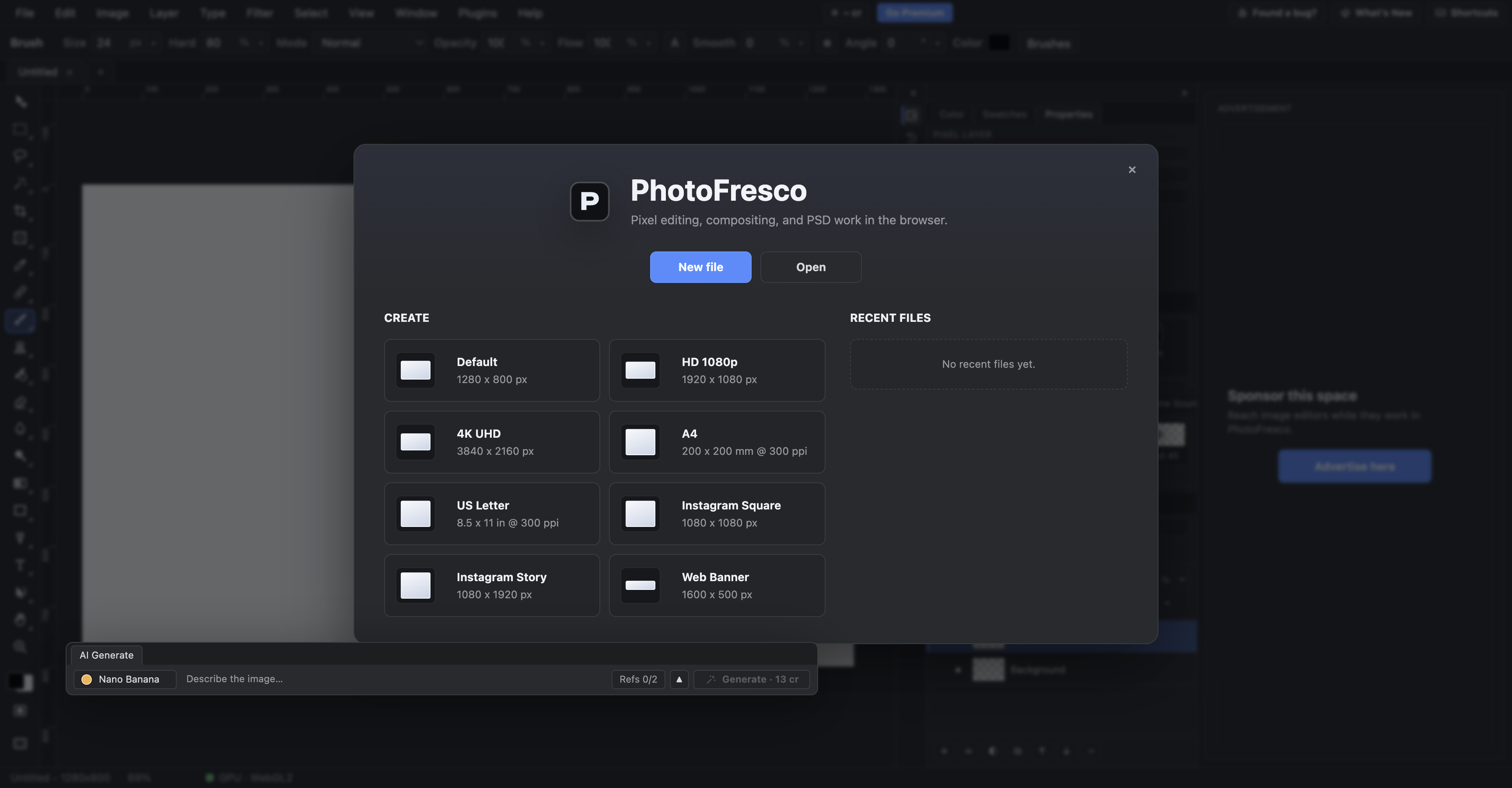
- Membuat dokumen baru — pilih ukuran dan latar belakang di dialog Dokumen Baru (nanti juga lewat
File ▸ Baru…). - Membuka file — file PSD serta gambar PNG, JPEG, WebP, GIF, BMP, atau AVIF lewat
File ▸ Buka…. File yang sangat besar atau rusak akan ditolak dengan pesan yang menyebutkan batasnya; lihat Membuka file & batasan. - Membuka kembali pekerjaan terbaru —
File ▸ Buka File Terbarumengingat apa yang pernah Anda buka. - Menjelajahi Dokumen Saya — pustaka bawaan (
File ▸ Dokumen Saya…) yang menyimpan dokumen di browser Anda, sehingga tetap ada setelah tab ditutup.
Saat Anda membuka gambar, gambar itu dibaca ke dalam browser Anda untuk diedit di perangkat. Perekaman sesi dapat mengunggah salinan gambar yang dibuka untuk membantu meningkatkan PhotoFresco. Lihat Privasi.
Sekilas tentang antarmuka
Tata letaknya mirip dengan editor desktop yang sudah Anda kenal:
Di ponsel, alat tetap berada di kiri, tombol panel di kanan, dan AI baru terbuka saat Anda mengetuk AI. Mulailah dengan Mengedit di ponsel untuk tata letak seluler, kontrol sentuh, dan strip iklan di bagian bawah.

- Bilah menu (atas) — File, Edit, Citra, Lapisan, Teks, Filter, Pilih, Tampilan, Jendela, Plugin, dan Bantuan. Jika Anda mencari sebuah perintah, letaknya di sini.
- Bilah alat (kiri) — alat-alatnya, dikelompokkan ala Photoshop. Satu tombol per grup; tekan huruf pintasan grup untuk beralih ke grup itu, tekan Shift + huruf untuk berpindah di dalam grup, atau tekan lama / klik kanan tombolnya untuk melihat menu pilihan. Kotak warna latar depan/latar belakang berada di bawah alat (
Xmenukarnya,Dmengatur ulang ke hitam & putih), dengan tombol Masker Cepat (Q) dan mode layar (F) di bagian bawah. - Bilah opsi (di bawah menu) — pengaturan untuk alat yang aktif: ukuran dan kekerasan kuas, perhalus tepi seleksi, toleransi tongkat ajaib, kontrol teks, dan seterusnya.
- Panel (kanan) — Lapisan, Properti, Penyesuaian, Riwayat, Warna, Kuas, Kanal, Jalur, Navigator, dan lainnya. Tampilkan atau sembunyikan panel apa pun dari menu Jendela; seret tab untuk menata ulang, atau lepaskan panel menjadi jendela mengambang.
Tampilan ▸ Ruang Kerjadapat menyimpan atau mengatur ulang susunan Anda. - Kanvas (tengah) — dokumen Anda, dalam tab bila beberapa dibuka sekaligus.
Tampilan ▸ Atur Susunanmenyediakan tata letak berdampingan. - Kotak perintah AI (bawah) — ketik perintah, pilih model, dan gambar yang dihasilkan masuk ke dokumen Anda sebagai lapisan. Lihat Pembuatan AI & kredit.
Pengeditan pertama Anda
Alur singkat untuk mengenal aplikasi ini:
- Buka sebuah gambar (
File ▸ Buka…). - Tekan
Buntuk Kuas dan lukis satu goresan — ukuran dan kekerasan ada di bilah opsi,[dan]mengubah ukuran saat Anda bekerja. - Tekan
Mdan seret seleksi persegi panjang, lalu terapkan penyesuaian —Citra ▸ Penyesuaian ▸ Kurvahanya memengaruhi area yang dipilih. - Berantakan?
⌘Z / Ctrl+Zmengurungkan; panel Riwayat (Jendela ▸ Riwayat) menampilkan seluruh jejaknya — 64 langkah terakhir disimpan. - Tambahkan lapisan di panel Lapisan dan coba mode campuran dari menu tarik-turunnya.
Menavigasi kanvas
- Zoom —
⌘+ / Ctrl++dan⌘− / Ctrl+−,⌘0 / Ctrl+0untuk menyesuaikan dokumen dengan layar,⌘1 / Ctrl+1untuk 100%. Alat Zoom adalahZ. - Menggeser tampilan — tahan Spasi lalu seret, atau gunakan alat Tangan (
H). - Putar tampilan — Shift+
Hberalih ke Putar Tampilan; klik ganda tombolnya di bilah alat untuk mengatur ulang. - Penggaris, garis bantu, dan kisi —
⌘R / Ctrl+Rmenampilkan atau menyembunyikan penggaris; garis bantu, garis bantu cerdas, kisi, dan kisi piksel ada diTampilan ▸ Tampilkan, dengan opsi pelekatan diTampilan ▸ Lekatkan Ke.
Menyimpan pekerjaan Anda
Format asli PhotoFresco adalah PSD — format berlapis yang sama yang digunakan Photoshop.

- Simpan / Simpan Sebagai (
⌘S / Ctrl+S) menulis file.psdke perangkat Anda dengan lapisan, masker, dan gaya tetap utuh. - File ▸ Ekspor ▸ Ekspor Sebagai… menghasilkan PNG, JPEG, atau WebP yang diratakan — dengan penggeser kualitas untuk JPEG/WebP dan penskalaan 0,5×/1×/2×. Ekspor Cepat sebagai PNG melewati dialog.
- Simpan ke Dokumen Saya menyimpan salinan di pustaka dalam browser agar tersedia pada kunjungan berikutnya, bahkan saat offline.
Pekerjaan yang belum disimpan dicadangkan otomatis ke perangkat Anda sendiri saat Anda mengedit — jika tab macet atau tertutup sendiri, kunjungan berikutnya menawarkan untuk memulihkan dokumen Anda dengan piksel, lapisan, dan masker yang utuh (sinkronisasi cloud memerlukan persetujuan terpisah). Riwayat urungkan tidak bertahan setelah tab ditutup, jadi
⌘S / Ctrl+Stetap kebiasaan yang layak dipertahankan.
Selanjutnya
- Referensi alat — setiap grup alat beserta opsinya.
- Lapisan, masker & seleksi — model penyuntingan inti.
- Pintasan keyboard — termasuk beberapa kombinasi tombol yang dicadangkan browser sendiri.
- Aksi & alur kerja — rekam serangkaian pengeditan sekali, lalu putar ulang pada gambar lain.
- Agen AI — biarkan Claude Code, Codex, atau agen lain mengedit di jendela yang Anda setujui.
Terakhir diperbarui