
Erste Schritte: Photoshop für Anfänger? So starten Sie in PhotoFresco
Photoshop für Anfänger gesucht? Ein Rundgang durch den PhotoFresco-Editor – Werkzeugleiste, Optionsleiste, Bedienfelder und Arbeitsfläche – und wie Sie Ihr erstes Bild öffnen, bearbeiten und speichern.
Suchen Sie nach Photoshop für Anfänger? PhotoFresco ist ein kostenloser Bildeditor im Photoshop-Stil, der komplett in Ihrem Browser läuft. Sie müssen nichts installieren und kein Konto anlegen: Rufen Sie photofresco.com/app/ auf, und der Editor ist in wenigen Sekunden startklar. Alles – Rendering, Pinsel, Filter, Dateiverarbeitung – passiert auf Ihrem eigenen Rechner.
Den Editor öffnen
Gehen Sie zum Editor. Sie landen auf dem Startbildschirm, auf dem Sie Folgendes tun können:
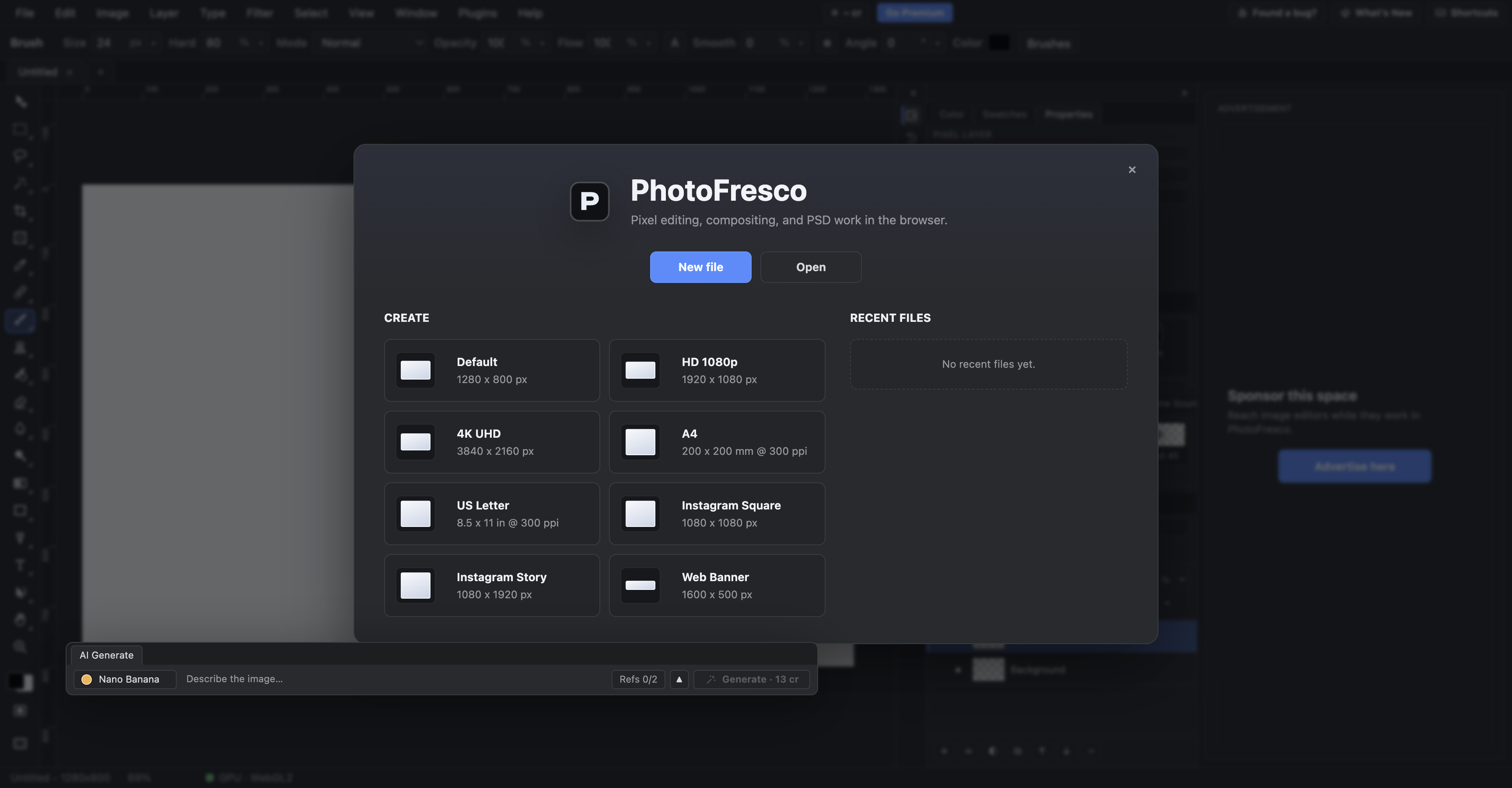
- Ein neues Dokument erstellen – wählen Sie im Dialog „Neues Dokument“ Größe und Hintergrund (später auch über
Datei ▸ Neu). - Eine Datei öffnen – PSD-Dateien sowie PNG-, JPEG-, WebP-, GIF-, BMP- oder AVIF-Bilder über
Datei ▸ Öffnen. Sehr große oder beschädigte Dateien werden mit einer Meldung abgelehnt, die die Grenze nennt; siehe Dateien öffnen & Grenzen. - Zuletzt bearbeitete Dateien erneut öffnen –
Datei ▸ Letzte Dateien öffnenmerkt sich, was Sie geöffnet hatten. - In „Meine Dokumente“ stöbern – eine integrierte Bibliothek (
Datei ▸ Meine Dokumente…), die Dokumente in Ihrem Browser speichert, sodass sie das Schließen des Tabs überstehen.
Wenn Sie ein Bild öffnen, wird es zur Bearbeitung auf Ihrem Gerät in Ihren Browser eingelesen. Die Sitzungsaufzeichnung kann Kopien geöffneter Bilder hochladen, um PhotoFresco zu verbessern. Mehr dazu unter Datenschutz.
Die Oberfläche im Überblick
Das Layout entspricht dem, was Sie von Desktop-Editoren kennen:
Auf dem Handy bleiben die Werkzeuge links, die Schaltflächen der Bedienfelder sitzen rechts, und die KI öffnet sich erst, wenn Sie auf KI tippen. Für das mobile Layout, die Touch-Bedienung und die Werbeleiste am unteren Rand beginnen Sie mit Bearbeiten auf dem Handy.

- Menüleiste (oben) – Datei, Bearbeiten, Bild, Ebene, Schrift, Filter, Auswählen, Ansicht, Fenster, Plug-ins und Hilfe. Wenn Sie einen Befehl suchen, finden Sie ihn hier.
- Werkzeugleiste (links) – die Werkzeuge, im Photoshop-Stil in Gruppen angeordnet. Pro Gruppe gibt es eine Schaltfläche: Drücken Sie den Kurzbefehl-Buchstaben der Gruppe, um zu ihr zu wechseln, drücken Sie Umschalt + Buchstabe, um innerhalb der Gruppe durchzuschalten, oder halten Sie die Schaltfläche gedrückt bzw. klicken Sie mit der rechten Maustaste darauf, um das Aufklappmenü zu öffnen. Unter den Werkzeugen sitzen die Farbfelder für Vorder- und Hintergrundfarbe (
Xvertauscht sie,Dsetzt sie auf Schwarz und Weiß zurück); ganz unten befinden sich die Schalter für Schnellmaske (Q) und Bildschirmmodus (F). - Optionsleiste (unter dem Menü) – Einstellungen für das aktive Werkzeug: Größe und Härte des Pinsels, weiche Kante der Auswahl, Toleranz des Zauberstabs, Textoptionen und so weiter.
- Bedienfelder (rechts) – Ebenen, Eigenschaften, Korrekturen, Protokoll, Farbe, Pinsel, Kanäle, Pfade, Navigator und mehr. Blenden Sie jedes Bedienfeld über das Menü Fenster ein oder aus; ziehen Sie Tabs, um sie neu anzuordnen, oder lösen Sie ein Bedienfeld als schwebendes Fenster heraus. Mit
Ansicht ▸ Arbeitsbereichkönnen Sie Ihre Anordnung speichern oder zurücksetzen. - Arbeitsfläche (Mitte) – Ihr Dokument, bei mehreren geöffneten Dokumenten in Tabs.
Ansicht ▸ Anordnenbietet Layouts zum Nebeneinanderlegen. - KI-Eingabefeld (unten) – geben Sie einen Prompt ein, wählen Sie ein Modell, und generierte Bilder landen als Ebenen in Ihrem Dokument. Siehe KI-Generierung & Credits.
Ihre erste Bearbeitung
Ein kurzer Ablauf, um ein Gefühl für die App zu bekommen:
- Öffnen Sie ein Bild (
Datei ▸ Öffnen). - Drücken Sie
Bfür den Pinsel und malen Sie einen Strich – Größe und Härte stehen in der Optionsleiste, mit[und]ändern Sie die Größe während der Arbeit. - Drücken Sie
Mund ziehen Sie eine rechteckige Auswahl auf, wenden Sie dann eine Korrektur an –Bild ▸ Korrekturen ▸ Kurvenwirkt nur auf den ausgewählten Bereich. - Etwas schiefgelaufen? Mit
⌘Z / Strg+Zmachen Sie es rückgängig; das Bedienfeld Protokoll (Fenster ▸ Protokoll) zeigt alle bisherigen Schritte – die letzten 64 Schritte bleiben erhalten. - Fügen Sie im Bedienfeld Ebenen eine Ebene hinzu und probieren Sie eine Füllmethode aus der Auswahlliste aus.
Auf der Arbeitsfläche navigieren
- Zoomen –
⌘+ / Strg++und⌘− / Strg+−;⌘0 / Strg+0passt das Dokument in den Bildschirm ein,⌘1 / Strg+1zeigt 100 %. Das Werkzeug Zoom istZ. - Verschieben der Ansicht – halten Sie die Leertaste gedrückt und ziehen Sie, oder nutzen Sie das Werkzeug Hand (
H). - Ansicht drehen – Umschalt+
Hschaltet zur Ansichtdrehung durch; ein Doppelklick auf die Schaltfläche in der Werkzeugleiste setzt sie zurück. - Lineale, Hilfslinien und Raster –
⌘R / Strg+Rblendet die Lineale ein oder aus; Hilfslinien, intelligente Hilfslinien, Raster und Pixelraster finden Sie unterAnsicht ▸ Einblenden, das Ausrichten unterAnsicht ▸ Ausrichten an.
Ihre Arbeit speichern
Das native Format von PhotoFresco ist PSD – dasselbe Ebenenformat, das auch Photoshop verwendet.

- Speichern / Speichern unter (
⌘S / Strg+S) schreibt eine.psd-Datei auf Ihren Rechner, mit unversehrten Ebenen, Masken und Stilen. - Datei ▸ Exportieren ▸ Exportieren als… erzeugt ein auf eine Ebene reduziertes PNG, JPEG oder WebP – mit einem Qualitätsregler für JPEG/WebP und einer Skalierung von 0,5×/1×/2×. Schnellexport als PNG überspringt den Dialog.
- In „Meine Dokumente“ speichern legt eine Kopie in der Bibliothek im Browser ab, sodass sie beim nächsten Besuch da ist, auch offline.
Ungespeicherte Arbeit wird beim Bearbeiten automatisch auf Ihrem eigenen Gerät gespeichert – wenn der Tab abstürzt oder geschlossen wird, bietet Ihnen der nächste Besuch an, Ihr Dokument wiederherzustellen, samt Pixeln, Ebenen und Masken (die Cloud-Synchronisierung erfordert eine gesonderte Einwilligung). Die Rückgängig-Schritte im Protokoll überstehen einen geschlossenen Tab allerdings nicht, deshalb bleibt
⌘S / Strg+Seine Gewohnheit, die sich lohnt.
Wie es weitergeht
- Werkzeug-Referenz – jede Werkzeuggruppe und ihre Optionen.
- Ebenen, Masken & Auswahlen – das Kernmodell der Bearbeitung.
- Tastenkürzel – einschließlich der wenigen Tastenkombinationen, die der Browser für sich reserviert.
- Aktionen & Workflows – zeichnen Sie eine Abfolge von Bearbeitungen einmal auf und führen Sie sie auf anderen Bildern erneut aus.
- PhotoFresco mit KI-Agenten verwenden – lassen Sie Claude Code, Codex oder einen anderen Agenten in einem Fenster bearbeiten, das Sie freigeben.
Zuletzt aktualisiert