
Photoshop para iniciantes? Primeiros passos no PhotoFresco
Procurando Photoshop para iniciantes? Um tour pelo editor do PhotoFresco — barra de ferramentas, barra de opções, painéis e tela — e como abrir, editar e salvar sua primeira imagem.
Procurando Photoshop para iniciantes? O PhotoFresco é um editor de imagens gratuito, no estilo Photoshop, que roda inteiramente no seu navegador. Não há nada para instalar nem conta para criar: abra photofresco.com/app/ e o editor fica pronto em segundos. Tudo — renderização, pincéis, filtros, manipulação de arquivos — acontece na sua própria máquina.
Abra o editor
Acesse o editor. Você chega à tela inicial, onde pode:
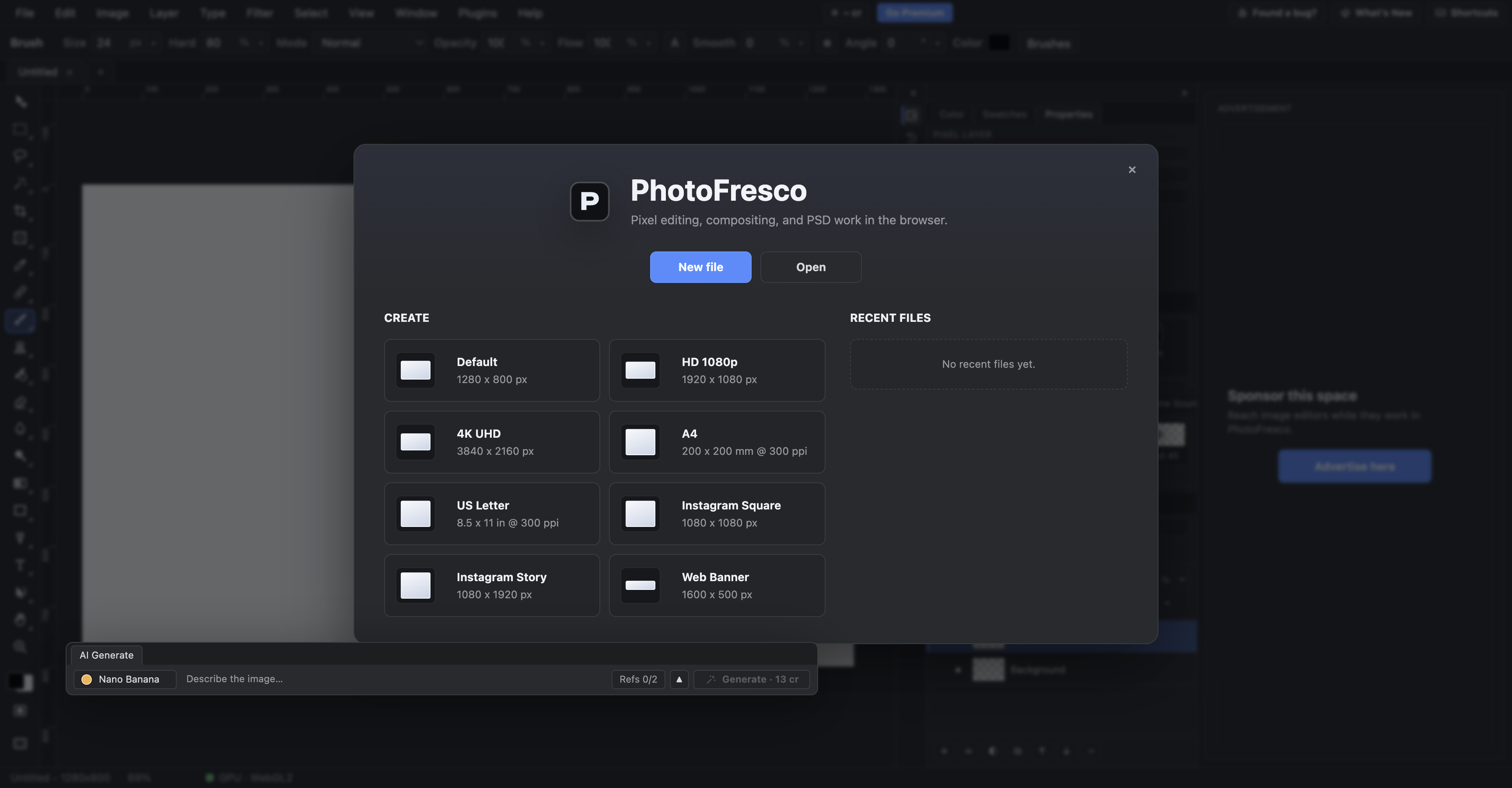
- Criar um novo documento — escolha o tamanho e o fundo na caixa de diálogo Novo Documento (depois, também em
Arquivo ▸ Novo). - Abrir um arquivo — arquivos PSD e imagens PNG, JPEG, WebP, GIF, BMP ou AVIF em
Arquivo ▸ Abrir. Arquivos muito grandes ou danificados são recusados com uma mensagem que informa o limite; veja Abrir arquivos e limites. - Reabrir trabalhos recentes —
Arquivo ▸ Abrir recentelembra o que você tinha aberto. - Navegar em Meus documentos — uma biblioteca integrada (
Arquivo ▸ Meus documentos…) que guarda os documentos no seu navegador, para que continuem lá depois de você fechar a aba.
Quando você abre uma imagem, ela é lida no seu navegador para ser editada no próprio dispositivo. A Gravação de sessão pode enviar cópias das imagens abertas para ajudar a melhorar o PhotoFresco. Veja Privacidade.
A interface em resumo
O layout é parecido com o dos editores de computador que você já conhece:
Em um celular, as ferramentas ficam à esquerda, os botões dos painéis à direita, e a IA só abre quando você toca em IA. Comece por Edição no celular para ver o layout no celular, os controles por toque e a faixa de anúncios na parte de baixo.

- Barra de menus (no topo) — Arquivo, Editar, Imagem, Camada, Texto, Filtro, Selecionar, Visualizar, Janela, Plug-ins e Ajuda. Se você está procurando um comando, ele está aqui.
- Barra de ferramentas (à esquerda) — as ferramentas, agrupadas no estilo Photoshop. Um botão por grupo; pressione a tecla de atalho do grupo para ativá-lo, pressione Shift + a letra para alternar entre as ferramentas do grupo, ou mantenha pressionado / clique com o botão direito no botão para abrir o menu suspenso. As amostras de cor de primeiro plano e de plano de fundo ficam abaixo das ferramentas (
Xtroca uma pela outra,Dredefine para preto e branco), com os botões de Máscara rápida (Q) e de modo de tela (F) na parte de baixo. - Barra de opções (abaixo do menu) — as configurações da ferramenta ativa: tamanho e dureza do pincel, difusão da seleção, tolerância da varinha, controles de texto e assim por diante.
- Painéis (à direita) — Camadas, Propriedades, Ajustes, Histórico, Cor, Pincéis, Canais, Demarcadores, Navegador e mais. Ative ou desative qualquer painel no menu Janela; arraste as abas para reorganizar ou separe um painel em uma janela flutuante.
Visualizar ▸ Espaço de Trabalhopode salvar ou redefinir sua disposição. - Tela (no centro) — seu documento, em abas quando há vários abertos.
Visualizar ▸ Organizaroferece layouts lado a lado. - Caixa de prompt de IA (embaixo) — digite um prompt, escolha um modelo, e as imagens geradas entram no seu documento como camadas. Veja Geração com IA e créditos.
Sua primeira edição
Um roteiro rápido para pegar o jeito do app:
- Abra uma imagem (
Arquivo ▸ Abrir). - Pressione
Bpara o Pincel e pinte um traço — tamanho e dureza ficam na barra de opções, e[e]mudam o tamanho enquanto você trabalha. - Pressione
Me arraste uma seleção retangular; depois aplique um ajuste —Imagem ▸ Ajustes ▸ Curvasafeta só a área selecionada. - Fez bagunça?
⌘Z / Ctrl+Zdesfaz; o painel Histórico (Janela ▸ Histórico) mostra todo o percurso — os últimos 64 passos são mantidos. - Adicione uma camada no painel Camadas e experimente um modo de mesclagem na lista suspensa dela.
Navegar pela tela
- Zoom —
⌘+ / Ctrl++e⌘− / Ctrl+−;⌘0 / Ctrl+0ajusta o documento à tela e⌘1 / Ctrl+1leva a 100%. A ferramenta Zoom éZ. - Mover a visualização — mantenha Espaço pressionado e arraste, ou use a ferramenta Mão (
H). - Girar a visualização — Shift+
Halterna para Girar visualização; clique duas vezes no botão dela na barra de ferramentas para redefinir. - Réguas, guias e grade —
⌘R / Ctrl+Rativa ou desativa as réguas; guias, guias inteligentes, grade e grade de pixels ficam emVisualizar ▸ Mostrar, e o ajuste emVisualizar ▸ Ajustar a.
Salvar seu trabalho
O formato nativo do PhotoFresco é o PSD — o mesmo formato em camadas que o Photoshop usa.

- Salvar / Salvar como (
⌘S / Ctrl+S) grava um arquivo.psdna sua máquina, com camadas, máscaras e estilos intactos. - Arquivo ▸ Exportar ▸ Exportar como… gera um PNG, JPEG ou WebP achatado — com um controle deslizante de qualidade para JPEG/WebP e escala de 0,5×/1×/2×. A Exportação rápida como PNG dispensa a caixa de diálogo.
- Salvar em Meus documentos guarda uma cópia na biblioteca do navegador, para que ela esteja lá na próxima visita, até mesmo offline.
O trabalho não salvo é salvo automaticamente no seu próprio dispositivo enquanto você edita — se a aba travar ou for fechada, na próxima visita o editor oferece recuperar seu documento com pixels, camadas e máscaras intactos (a sincronização na nuvem exige consentimento separado). O histórico de desfazer, porém, não sobrevive ao fechamento da aba, então
⌘S / Ctrl+Scontinua sendo um hábito que vale manter.
Para onde ir em seguida
- Referência de ferramentas — cada grupo de ferramentas e suas opções.
- Camadas, máscaras e seleções — o modelo central de edição.
- Atalhos de teclado — incluindo os poucos atalhos que o navegador reserva para si.
- Ações e fluxos de trabalho — grave uma sequência de edições uma vez e reproduza em outras imagens.
- Use o PhotoFresco com agentes de IA — deixe o Claude Code, o Codex ou outro agente editar em uma janela que você aprova.
Última atualização