
Premiers pas
Une visite de l’éditeur PhotoFresco — barre d’outils, barre d’options, panneaux et zone de travail — et comment ouvrir, retoucher et enregistrer votre première image.
PhotoFresco est un éditeur d’images gratuit, dans le style de Photoshop, qui fonctionne entièrement dans votre navigateur. Rien à installer, aucun compte à créer : ouvrez photofresco.com/app/, et l’éditeur est prêt en quelques secondes. Tout — rendu, pinceaux, filtres, gestion des fichiers — se passe sur votre propre machine.
Ouvrir l’éditeur
Rendez-vous dans l’éditeur. Vous arrivez sur l’écran d’accueil, où vous pouvez :
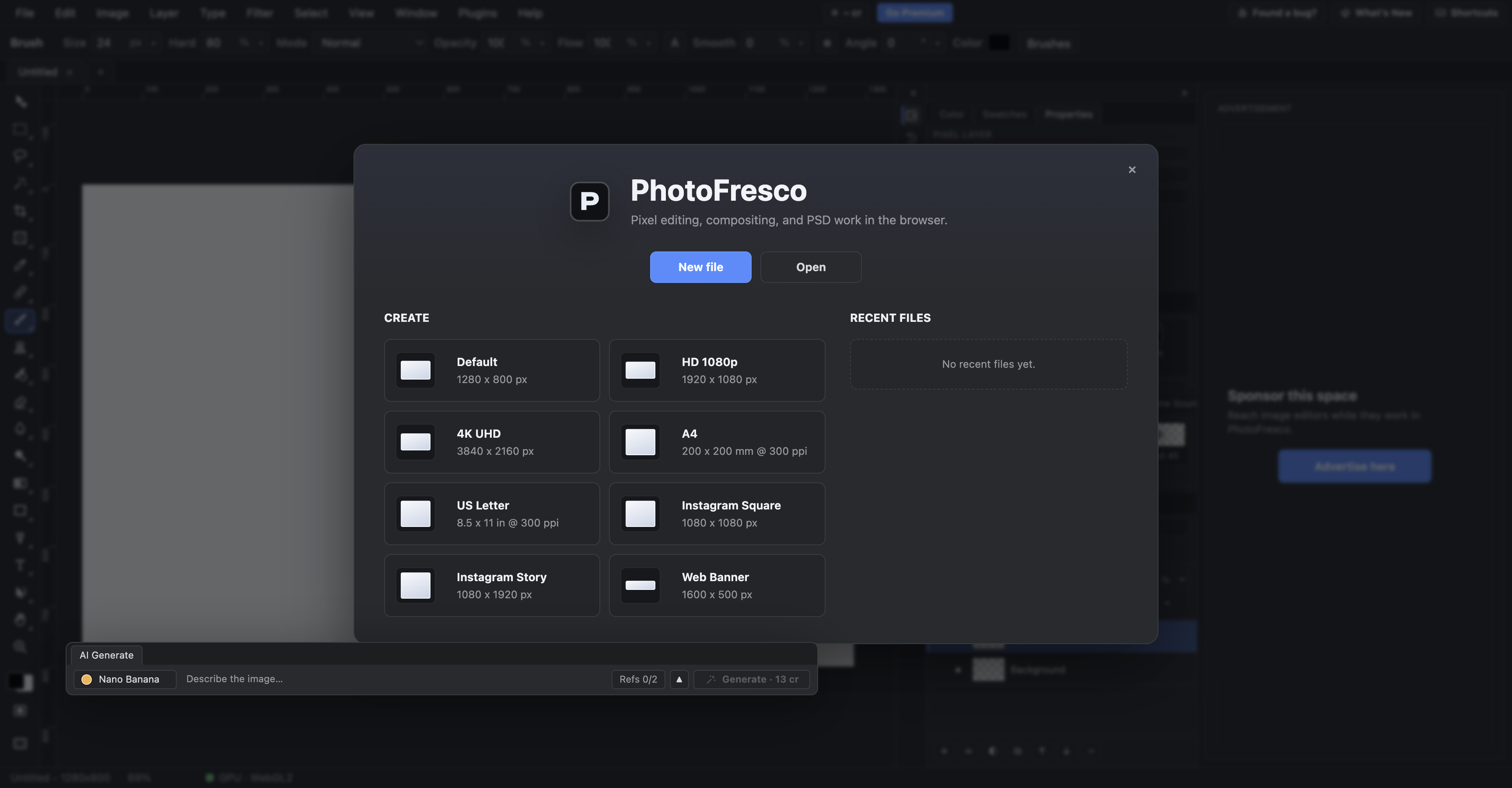
- Créer un nouveau document — choisissez une taille et un arrière-plan dans la boîte de dialogue Nouveau document (également
Fichier ▸ Nouveaupar la suite). - Ouvrir un fichier — des fichiers PSD et des images PNG, JPEG, WebP, GIF, BMP ou AVIF via
Fichier ▸ Ouvrir. Les fichiers très volumineux ou endommagés sont refusés avec un message qui indique la limite ; consultez Ouvrir des fichiers et limites. - Rouvrir un travail récent —
Fichier ▸ Ouvrir un fichier récentgarde en mémoire ce que vous aviez ouvert. - Parcourir Mes documents — une bibliothèque intégrée (
Fichier ▸ Mes documents…) qui stocke vos documents dans votre navigateur ; ils survivent donc à la fermeture de l’onglet.
Lorsque vous ouvrez une image, elle est lue dans votre navigateur pour être retouchée sur votre appareil. L’Enregistrement de session peut téléverser des copies des images ouvertes pour aider à améliorer PhotoFresco. Consultez Confidentialité.
L’interface en un coup d’œil
La disposition reprend ce que vous connaissez des éditeurs de bureau :
Sur un téléphone, les outils restent à gauche, les boutons de panneaux se trouvent à droite, et l’IA ne s’ouvre que lorsque vous touchez IA. Commencez par Retouche sur mobile pour la disposition mobile, les commandes tactiles et la bande publicitaire du bas.

- Barre de menus (en haut) — Fichier, Édition, Image, Calque, Texte, Filtre, Sélection, Affichage, Fenêtre, Modules externes et Aide. Pour retrouver une commande, c’est ici.
- Barre d’outils (à gauche) — les outils, regroupés comme dans Photoshop. Un bouton par groupe : appuyez sur la lettre de raccourci du groupe pour l’activer, appuyez sur Maj + la lettre pour parcourir le groupe, ou maintenez le clic / faites un clic droit sur le bouton pour afficher le menu déroulant. Les pastilles de couleur de premier plan et d’arrière-plan se trouvent sous les outils (
Xles permute,Dles réinitialise en noir et blanc), avec les commutateurs Masque rapide (Q) et mode d’affichage (F) en bas. - Barre d’options (sous le menu) — les réglages de l’outil actif : taille et dureté du pinceau, contour progressif de la sélection, tolérance de la baguette, commandes de texte, etc.
- Panneaux (à droite) — Calques, Propriétés, Réglages, Historique, Couleur, Pinceaux, Couches, Tracés, Navigation et bien d’autres. Affichez ou masquez chaque panneau depuis le menu Fenêtre ; faites glisser les onglets pour les réorganiser, ou détachez un panneau dans une fenêtre flottante.
Affichage ▸ Espace de travailpermet d’enregistrer ou de réinitialiser votre disposition. - Zone de travail (au centre) — votre document, dans des onglets lorsque plusieurs sont ouverts.
Affichage ▸ Dispositionpropose des agencements côte à côte. - Zone de saisie IA (en bas) — saisissez une instruction, choisissez un modèle, et les images générées arrivent dans votre document sous forme de calques. Consultez Génération IA et crédits.
Votre première retouche
Une petite séquence pour prendre l’application en main :
- Ouvrez une image (
Fichier ▸ Ouvrir). - Appuyez sur
Bpour le Pinceau et tracez un trait — la taille et la dureté se règlent dans la barre d’options,[et]modifient la taille pendant que vous travaillez. - Appuyez sur
Met faites glisser pour tracer une sélection rectangulaire, puis appliquez un réglage —Image ▸ Réglages ▸ Courbesn’agit que sur la zone sélectionnée. - Un faux pas ?
⌘Z / Ctrl+Zannule ; le panneau Historique (Fenêtre ▸ Historique) affiche tout le parcours — les 64 dernières étapes sont conservées. - Ajoutez un calque dans le panneau Calques et essayez un mode de fusion dans sa liste déroulante.
Se déplacer dans la zone de travail
- Zoom —
⌘+ / Ctrl++et⌘− / Ctrl+−,⌘0 / Ctrl+0pour ajuster le document à l’écran,⌘1 / Ctrl+1pour 100 %. L’outil Zoom estZ. - Déplacer la vue — maintenez Espace et faites glisser, ou utilisez l’outil Main (
H). - Faire pivoter l’affichage — Maj+
Hpasse à Rotation de l’affichage ; double-cliquez sur son bouton de la barre d’outils pour réinitialiser. - Règles, repères et grille —
⌘R / Ctrl+Raffiche ou masque les règles ; les repères, les repères commentés, la grille et la grille de pixels se trouvent sousAffichage ▸ Afficher, et le magnétisme sousAffichage ▸ Magnétisme sur.
Enregistrer votre travail
Le format natif de PhotoFresco est le PSD — le même format à calques que celui de Photoshop.

- Enregistrer / Enregistrer sous (
⌘S / Ctrl+S) écrit un fichier.psdsur votre machine, avec ses calques, ses masques et ses styles intacts. - Fichier ▸ Exporter ▸ Exporter sous… produit un fichier aplati au format PNG, JPEG ou WebP — avec un curseur de qualité pour JPEG/WebP et une mise à l’échelle de 0,5×/1×/2×. Exportation rapide au format PNG évite la boîte de dialogue.
- Enregistrer dans Mes documents garde une copie dans la bibliothèque du navigateur, disponible à votre prochaine visite, même hors ligne.
Le travail non enregistré est sauvegardé automatiquement sur votre appareil pendant que vous retouchez — si l’onglet plante ou se ferme, l’éditeur vous proposera, à votre prochaine visite, de récupérer votre document avec ses pixels, ses calques et ses masques intacts (la synchronisation cloud nécessite un consentement distinct). L’historique des annulations ne survit pas à la fermeture d’un onglet, en revanche ;
⌘S / Ctrl+Sreste donc une habitude à garder.
Pour aller plus loin
- Référence des outils — chaque groupe d’outils et ses options.
- Calques, masques et sélections — le modèle de base de la retouche.
- Raccourcis clavier — y compris les quelques combinaisons que le navigateur se réserve.
- Actions et flux de travail — enregistrez une séquence de retouches une fois et rejouez-la sur d’autres images.
- Utiliser PhotoFresco avec des agents IA — laissez Claude Code, Codex ou un autre agent retoucher dans une fenêtre que vous approuvez.
Dernière mise à jour