
Photoshop voor beginners? Aan de slag met PhotoFresco
Zoek je een editor in de stijl van Photoshop voor beginners? Een rondleiding door PhotoFresco — gereedschapsbalk, optiebalk, deelvensters en canvas — en hoe je je eerste afbeelding opent, bewerkt en opslaat.
Zoek je Photoshop voor beginners? PhotoFresco is een gratis beeldbewerker in de stijl van Photoshop die helemaal in je browser draait. Je hoeft niets te installeren en geen account aan te maken: open photofresco.com/app/ en de editor staat binnen enkele seconden klaar. Alles — renderen, penselen, filters, bestandsverwerking — gebeurt op je eigen computer.
De editor openen
Ga naar de editor. Je komt op het startscherm, waar je kunt:
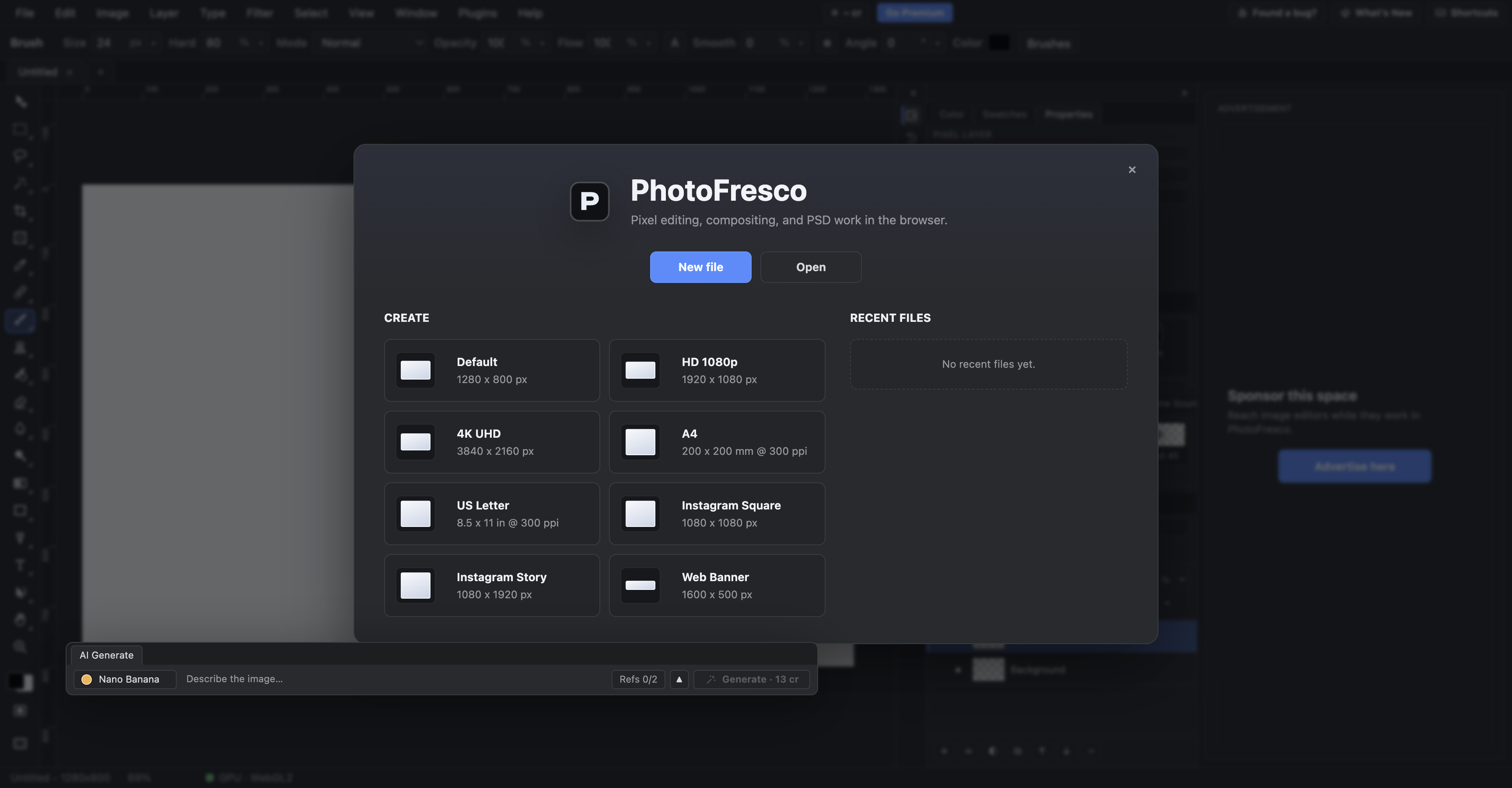
- Een nieuw document aanmaken — kies een formaat en een achtergrond in het dialoogvenster Nieuw document (later ook via
Bestand ▸ Nieuw…). - Een bestand openen — PSD-bestanden en PNG-, JPEG-, WebP-, GIF-, BMP- of AVIF-afbeeldingen via
Bestand ▸ Openen…. Zeer grote of beschadigde bestanden worden geweigerd met een melding waarin de limiet staat; zie Bestanden openen en limieten. - Recent werk opnieuw openen —
Bestand ▸ Recent openenonthoudt wat je open had. - Mijn documenten doorbladeren — een ingebouwde bibliotheek (
Bestand ▸ Mijn documenten…) die documenten in je browser bewaart, zodat ze bewaard blijven als je het tabblad sluit.
Als je een afbeelding opent, wordt ze in je browser ingelezen om op je eigen apparaat te bewerken. Met Sessieopname kunnen kopieën van geopende afbeeldingen worden geüpload om PhotoFresco te verbeteren. Zie Privacy.
De interface in één oogopslag
De indeling lijkt op wat je kent van desktopeditors:
Op een telefoon blijven de gereedschappen links, staan de knoppen voor deelvensters rechts en opent AI pas als je op AI tikt. Begin met Bewerken op je telefoon voor de mobiele indeling, de aanraakbediening en de advertentiestrook onderaan.

- Menubalk (boven) — Bestand, Bewerken, Afbeelding, Laag, Tekst, Filter, Selecteren, Weergave, Venster, Plug-ins en Help. Als je een opdracht zoekt, staat die hier.
- Gereedschapsbalk (links) — de gereedschappen, gegroepeerd in de stijl van Photoshop. Eén knop per groep; druk op de lettertoets van de groep om erheen te schakelen, druk op Shift + de letter om door de groep te bladeren, of houd de knop ingedrukt / klik er met de rechtermuisknop op voor het uitklapmenu. De kleurstalen voor voorgrond en achtergrond staan onder de gereedschappen (
Xwisselt ze om,Dzet ze terug op zwart en wit), met onderaan de schakelaars voor Snelmasker (Q) en schermmodus (F). - Optiebalk (onder het menu) — instellingen voor het actieve gereedschap: penseelgrootte en hardheid, doezelaar van selecties, tolerantie van de toverstaf, tekstopties enzovoort.
- Deelvensters (rechts) — Lagen, Eigenschappen, Aanpassingen, Historie, Kleur, Penselen, Kanalen, Paden, Navigator en meer. Zet elk deelvenster aan of uit via het menu Venster; sleep tabbladen om ze anders te ordenen, of trek een deelvenster los als zwevend venster. Met
Weergave ▸ Werkruimtekun je je indeling opslaan of terugzetten. - Canvas (midden) — je document, in tabbladen als er meerdere open zijn.
Weergave ▸ Ordenenbiedt indelingen naast elkaar. - AI-promptvak (onder) — typ een prompt, kies een model, en gegenereerde afbeeldingen komen als lagen in je document terecht. Zie AI-generatie en credits.
Je eerste bewerking
Een korte oefenronde om de app te leren kennen:
- Open een afbeelding (
Bestand ▸ Openen…). - Druk op
Bvoor het gereedschap Penseel en schilder een lijn — grootte en hardheid staan in de optiebalk, met[en]verander je de grootte terwijl je werkt. - Druk op
Men sleep een rechthoekige selectie, en pas dan een aanpassing toe —Afbeelding ▸ Aanpassingen ▸ Curvenwerkt alleen op het geselecteerde gebied. - Is het misgegaan?
⌘Z / Ctrl+Zmaakt ongedaan; het deelvenster Historie (Venster ▸ Historie) toont alles wat je hebt gedaan — de laatste 64 stappen worden bewaard. - Voeg een laag toe in het deelvenster Lagen en probeer een overvloeimodus uit de keuzelijst.
Navigeren op het canvas
- Zoomen —
⌘+ / Ctrl++en⌘− / Ctrl+−,⌘0 / Ctrl+0om het document passend op het scherm te tonen,⌘1 / Ctrl+1voor 100%. Het gereedschap Zoomen isZ. - Verschuiven — houd de spatiebalk ingedrukt en sleep, of gebruik het gereedschap Handje (
H). - De weergave roteren — Shift+
Hschakelt naar Weergave roteren; dubbelklik op de knop in de gereedschapsbalk om te resetten. - Linialen, hulplijnen en raster —
⌘R / Ctrl+Rzet de linialen aan of uit; hulplijnen, slimme hulplijnen, raster en pixelraster vind je onderWeergave ▸ Tonen, met magnetisch uitlijnen onderWeergave ▸ Magnetisch uitlijnen op.
Je werk opslaan
Het eigen formaat van PhotoFresco is PSD — hetzelfde gelaagde formaat dat Photoshop gebruikt.

- Opslaan / Opslaan als… (
⌘S / Ctrl+S) schrijft een.psd-bestand naar je computer, met lagen, maskers en stijlen intact. - Bestand ▸ Exporteren ▸ Exporteren als… maakt een afgevlakte PNG, JPEG of WebP — met een kwaliteitsschuif voor JPEG/WebP en schalen van 0,5×/1×/2×. Snel exporteren als PNG slaat het dialoogvenster over.
- Opslaan in Mijn documenten bewaart een kopie in de bibliotheek in de browser, zodat die er de volgende keer nog is, ook offline.
Niet-opgeslagen werk wordt tijdens het bewerken automatisch op je eigen apparaat bewaard — als het tabblad crasht of sluit, biedt de editor bij je volgende bezoek aan om je document te herstellen, met pixels, lagen en maskers intact (synchronisatie met de cloud vraagt om aparte toestemming). De stappen om ongedaan te maken blijven niet bewaard als je het tabblad sluit, dus
⌘S / Ctrl+Sblijft een goede gewoonte.
Hoe verder
- Gereedschappen — alle gereedschapsgroepen en hun opties.
- Lagen, maskers en selecties — het kernmodel van bewerken.
- Sneltoetsen — inclusief de paar toetscombinaties die de browser voor zichzelf houdt.
- Handelingen en workflows — neem een reeks bewerkingen één keer op en speel ze opnieuw af op andere afbeeldingen.
- AI-agents — laat Claude Code, Codex of een andere agent bewerken in een venster dat jij goedkeurt.
Laatst bijgewerkt