
Tipp - PSD-Datei im Browser öffnen, bearbeiten und speichern
Ein kurzer Tipp, wie Sie im Browser eine PSD-Datei mit Ebenen öffnen, eine Ebene ausblenden oder ändern und die Datei wieder als PSD mit erhaltenen Ebenen speichern. Kostenlos, ohne Installation.
Angenommen, jemand schickt Ihnen eine PSD mit Ebenen, und Sie möchten nur einen Titel verschieben oder eine Ebene ausblenden. Das können Sie im Browser erledigen und die Datei danach wieder als PSD speichern. Dieser Tipp zeigt den gesamten Ablauf vom Öffnen bis zum erneuten Speichern. Was dabei im Einzelnen erhalten bleibt, finden Sie unter PSD-Import & -Export.
Öffnen, ändern, speichern
- Klicken Sie im Editor auf
Datei ▸ Öffnen…und wählen Sie Ihre PSD aus. Jede Ebene erscheint im Bedienfeld Ebenen. Dieses Beispiel hat drei Ebenen: „Sky“, „Lighthouse“ und „Title“.
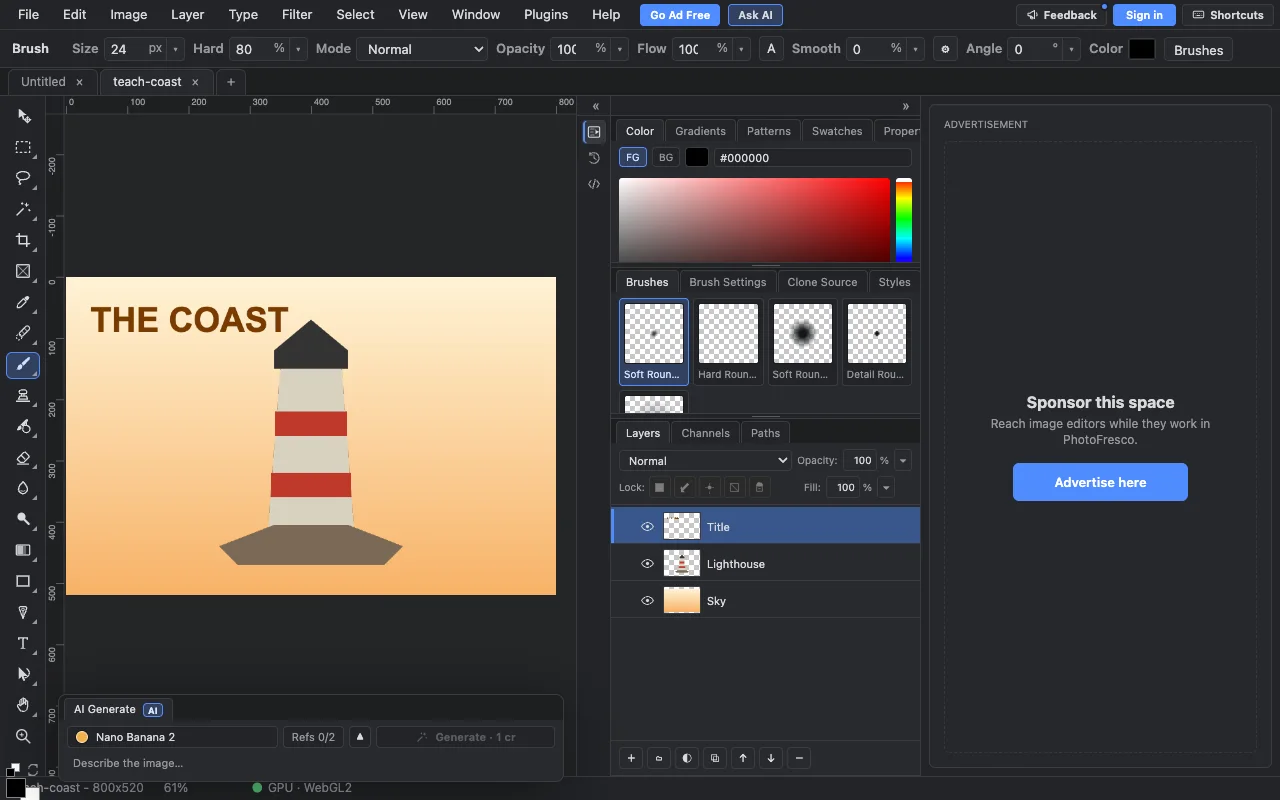
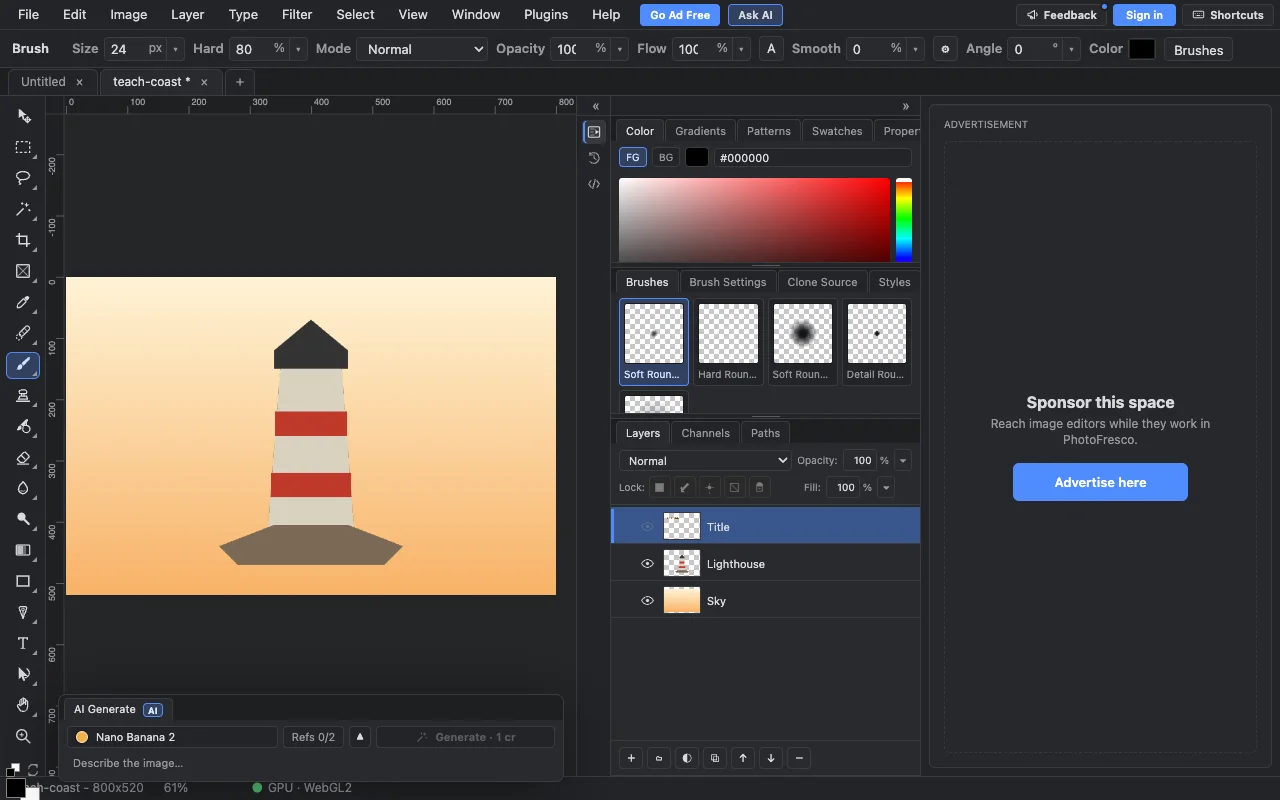
- Klicken Sie auf das Augensymbol neben einer Ebene, um sie auszublenden. Hier ist die Ebene „Title“ ausgeblendet, und das Bild erscheint ohne Text. Klicken Sie erneut auf das Auge, um sie wieder einzublenden.
- Nehmen Sie Ihre Änderung vor: Malen Sie, verschieben Sie eine Ebene oder ändern Sie Text.
- Wählen Sie
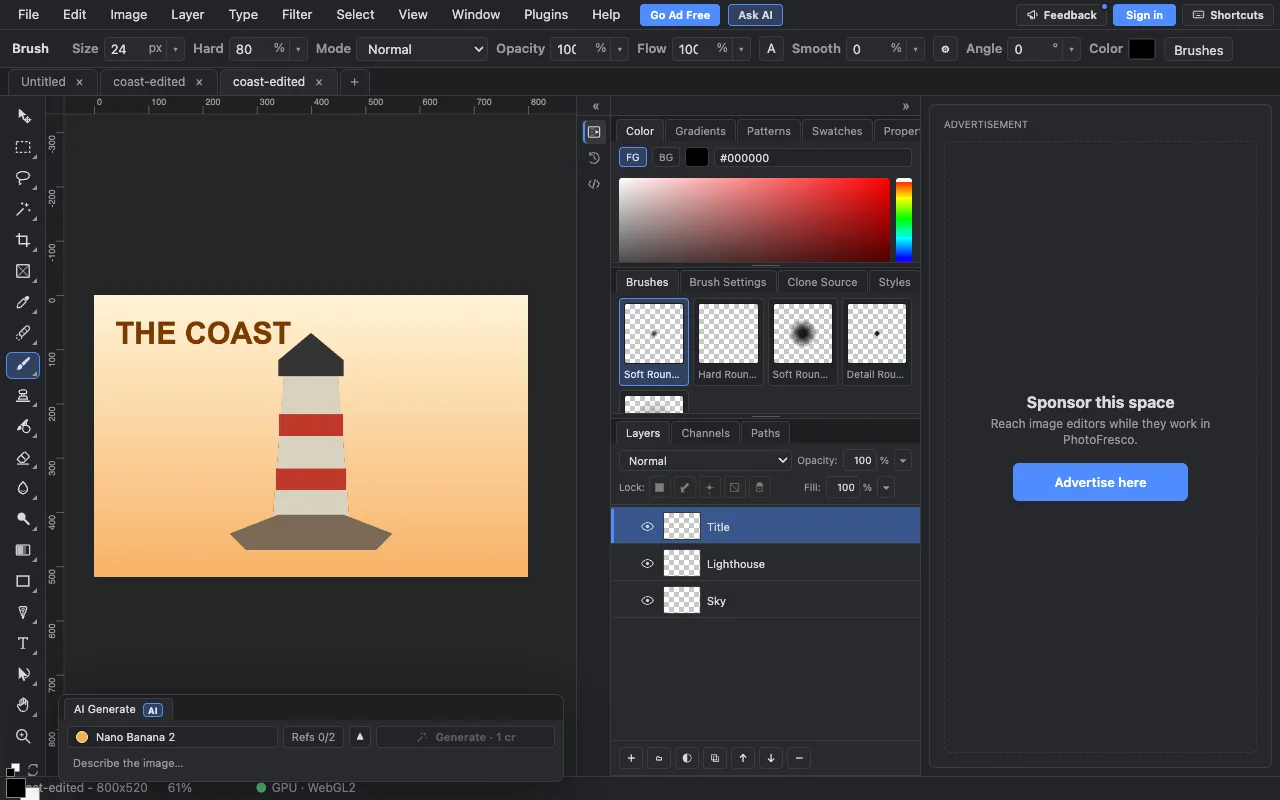
Datei ▸ Speichern unter…und geben Sie der Datei einen Namen. Der Editor speichert eine neue PSD in Ihren Downloads. Wir haben die gespeicherte Datei erneut geöffnet, und ihre drei Ebenen waren noch da.
- Für eine auf eine Ebene reduzierte Kopie zum Teilen öffnen Sie
Datei ▸ Exportieren ▸ Exportieren als…und wählen PNG oder JPEG aus.
Gut zu wissen
- Behalten Sie Ihre ursprüngliche PSD. Manche Effekte aus anderen Programmen können nach dem Öffnen und erneuten Speichern anders aussehen. Unter PSD-Import & -Export finden Sie, was wir dazu wissen.
- Üben Sie mit unserer Beispieldatei: teach-coast.psd, einer eigenen Zeichnung mit drei Ebenen.
Wie es weitergeht
- PSD-Import & -Export: Was beim Öffnen und erneuten Speichern erhalten bleibt
- Tipp - Ebenen
- Erste Schritte
Zuletzt aktualisiert