
Consejo - abrir un PSD online, editarlo y guardarlo en tu navegador
Un consejo breve para abrir un archivo PSD con capas online en tu navegador, ocultar o cambiar una capa y volver a guardar un PSD conservando las capas. Gratis y sin instalación.
Imagina que alguien te envía un PSD con capas y solo quieres mover un título u ocultar una capa. Puedes hacerlo abriendo el PSD online en tu navegador y luego volver a guardar un PSD. Este consejo muestra el proceso de ida y vuelta. Para ver en detalle qué se conserva, consulta Importar y exportar PSD.
Abrir, cambiar y guardar
- En el editor, elige
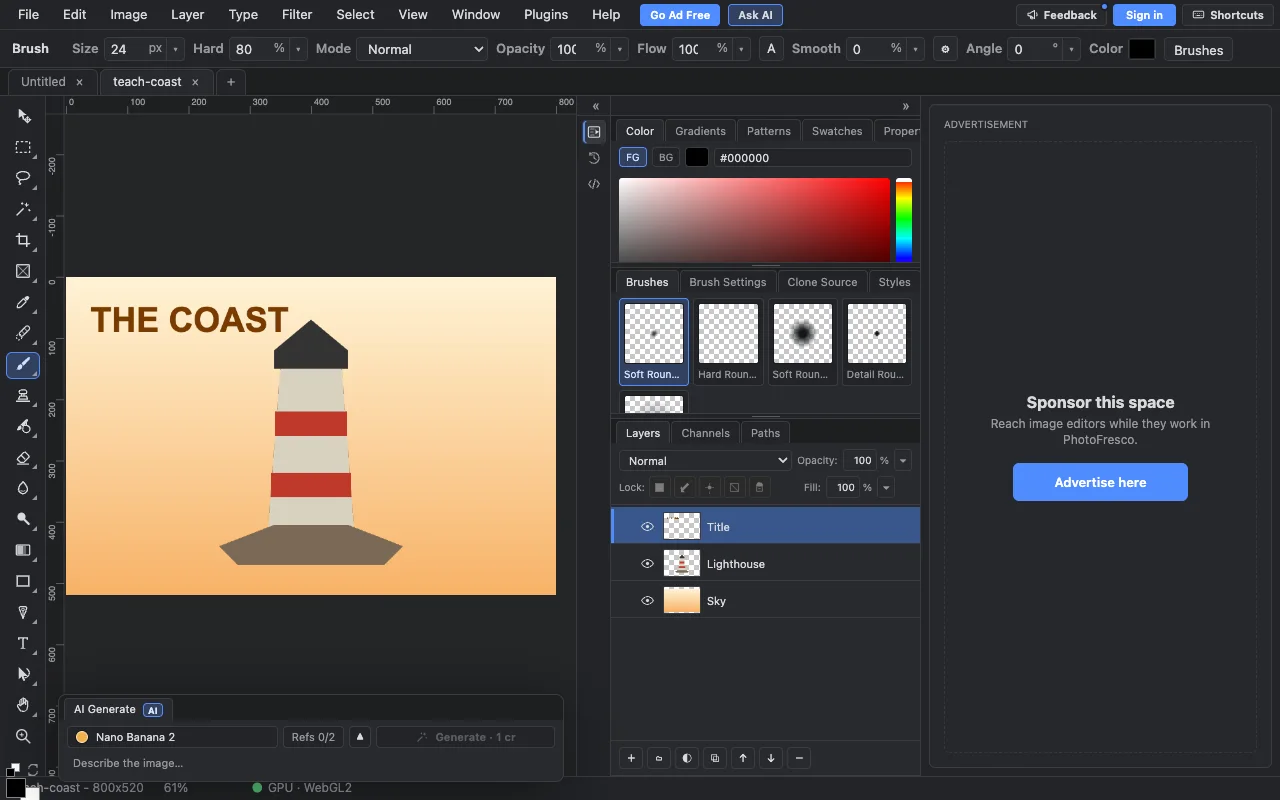
Archivo ▸ Abrir…y selecciona tu PSD. Todas las capas aparecen en el panel Capas. Este ejemplo tiene tres: Sky, Lighthouse y Title.
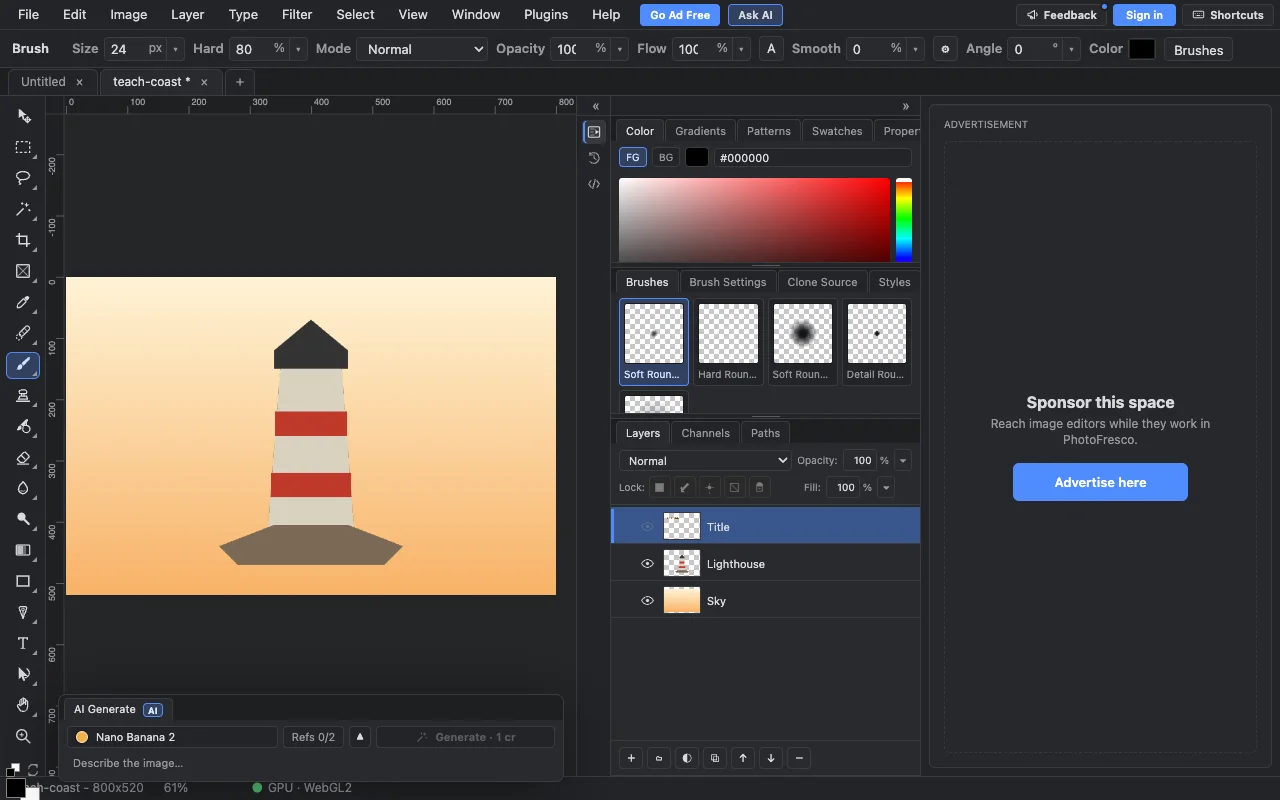
- Haz clic en el icono del ojo junto a una capa para ocultarla. Aquí la capa Title está oculta y la imagen se muestra sin texto. Haz clic de nuevo en el ojo para volver a mostrarla.
- Haz tu cambio: pinta, mueve una capa o cambia el texto.
- Elige
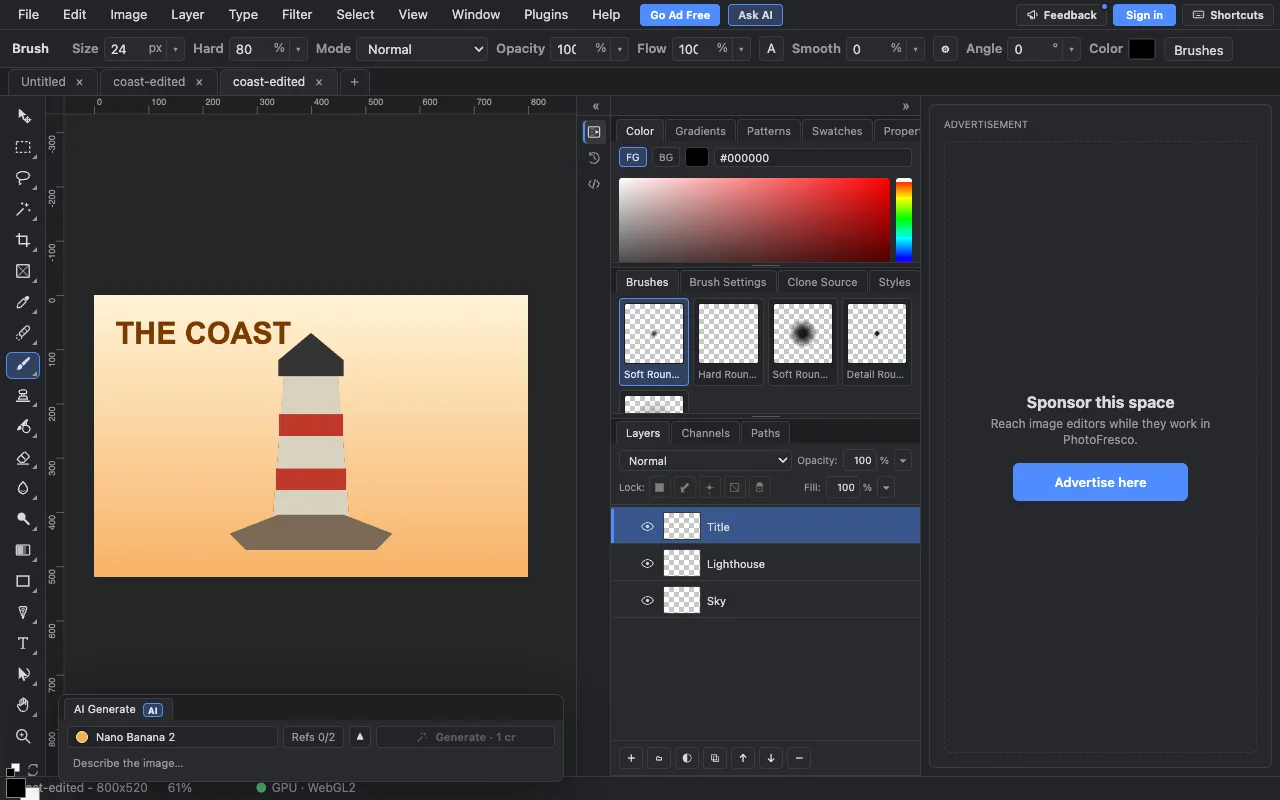
Archivo ▸ Guardar como…y ponle un nombre al archivo. El editor guarda un nuevo PSD en tus descargas. Volvimos a abrir el archivo guardado y sus tres capas seguían ahí.
- Si necesitas una copia aplanada para compartir, elige
Archivo ▸ Exportar ▸ Exportar como…y selecciona PNG o JPEG.
Conviene saber
- Conserva tu PSD original. Algunos efectos de otros programas pueden verse distintos después de un proceso de ida y vuelta. En Importar y exportar PSD detallamos lo que sabemos.
- Practica con nuestra muestra: teach-coast.psd, un dibujo original con tres capas.
Siguientes pasos
- Importar y exportar PSD: qué se conserva en el proceso de ida y vuelta
- Consejo - capas
- Primeros pasos
Última actualización