
Tipp - Was Ebenen sind und wie Sie sie nutzen
Ebenen in einem Bildeditor – in einer Minute erklärt. Legen Sie Bilder, Text und Formen übereinander, blenden Sie einzelne davon mit dem Augensymbol aus und halten Sie jede Bearbeitung getrennt – kostenlos im Browser.
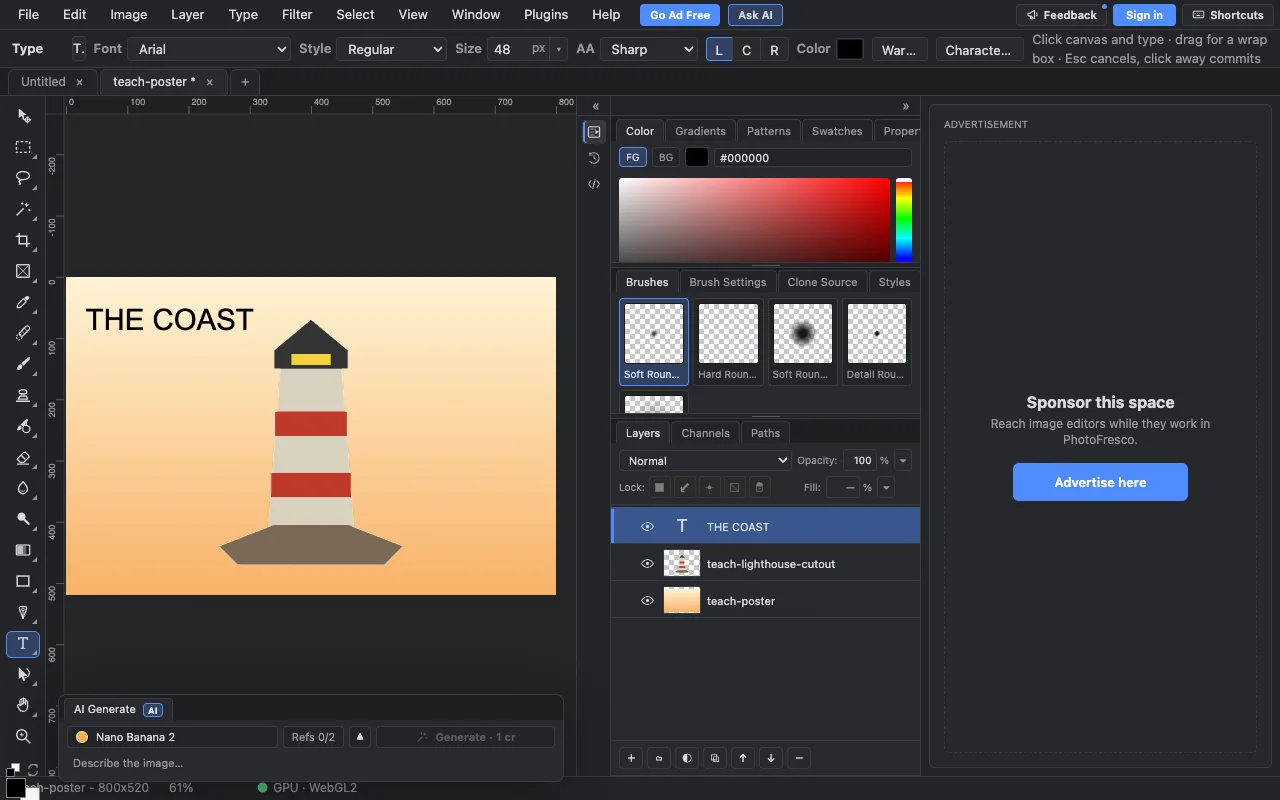
Stellen Sie sich vor, Sie gestalten ein Plakat mit einem Himmel, einem Leuchtturm und einem Titel. Wären alle drei auf ein einziges flaches Bild gemalt, müssten Sie den Himmel dahinter neu malen, sobald Sie den Titel verschieben. Mit Ebenen liegt jeder Teil auf einem eigenen Blatt, und die Blätter liegen wie durchsichtige Folien übereinander. Sie können ein Blatt verschieben, ausblenden oder ändern, ohne die anderen anzurühren.
In zwei Minuten ausprobieren
- Öffnen Sie den Editor und wählen Sie
Datei ▸ Öffnen…. Öffnen Sie ein beliebiges Bild. Es wird zur untersten Ebene. - Wählen Sie
Datei ▸ Importieren ▸ Bild als Ebene…und suchen Sie ein zweites Bild aus. Es erscheint über dem ersten und verdeckt es. - Schauen Sie rechts in das Bedienfeld Ebenen. Jede Zeile ist eine Ebene, und die oberste Zeile liegt ganz oben im Stapel.
- Klicken Sie auf das Augensymbol neben der obersten Ebene. Sie verschwindet aus dem Bild, wird aber nicht gelöscht. Klicken Sie noch einmal auf das Auge, und sie erscheint wieder.
- Wählen Sie das Werkzeug Text (T), klicken Sie ins Bild und geben Sie einen Titel ein. Der Text wird zu einer eigenen Ebene.
Warum das wichtig ist
- Ein Fehler kostet eine Ebene, nicht das ganze Bild. Blenden Sie die Ebene aus oder machen Sie den Schritt rückgängig.
- Sie können es sich später anders überlegen. Der Titel bleibt bearbeitbarer Text, bis Sie sich entscheiden, ihn auf eine Ebene zu reduzieren.
- Eine PSD-Datei behält die Ebenen. Speichern Sie über
Datei ▸ Speichern unter…, damit alle Ebenen für das nächste Mal erhalten bleiben. Ein PNG oder JPEG ist eine auf eine Ebene reduzierte Kopie.
Wie es weitergeht
- Einen Teil einer Ebene ausblenden, ohne ihn wegzuradieren: Tipp - Ebenenmasken
- Farbe und Licht ändern, ohne die Pixel anzutasten: Tipp - Einstellungsebenen
- Der vollständige Überblick: Ebenen, Masken & Auswahlen
- Für den Unterricht: Unterrichtseinheit - Fotomontage
Zuletzt aktualisiert