
Bildgröße für Web oder Instagram ändern
Bildgröße ändern direkt im Browser: Legen Sie über Bildgröße exakte Pixelmaße fest und exportieren Sie eine webfertige JPEG-, PNG- oder WebP-Datei mit Live-Vorschau der Dateigröße.
Mit PhotoFresco können Sie kostenlos online die Bildgröße ändern – mit Verarbeitung direkt auf Ihrem Gerät, exakten Pixelmaßen und einer Vorschau der Dateigröße vor dem Speichern. Die Sitzungsaufzeichnung kann geöffnete Bilder hochladen, um PhotoFresco zu verbessern; mehr dazu unter Datenschutz. Der gesamte Vorgang dauert weniger als eine Minute.
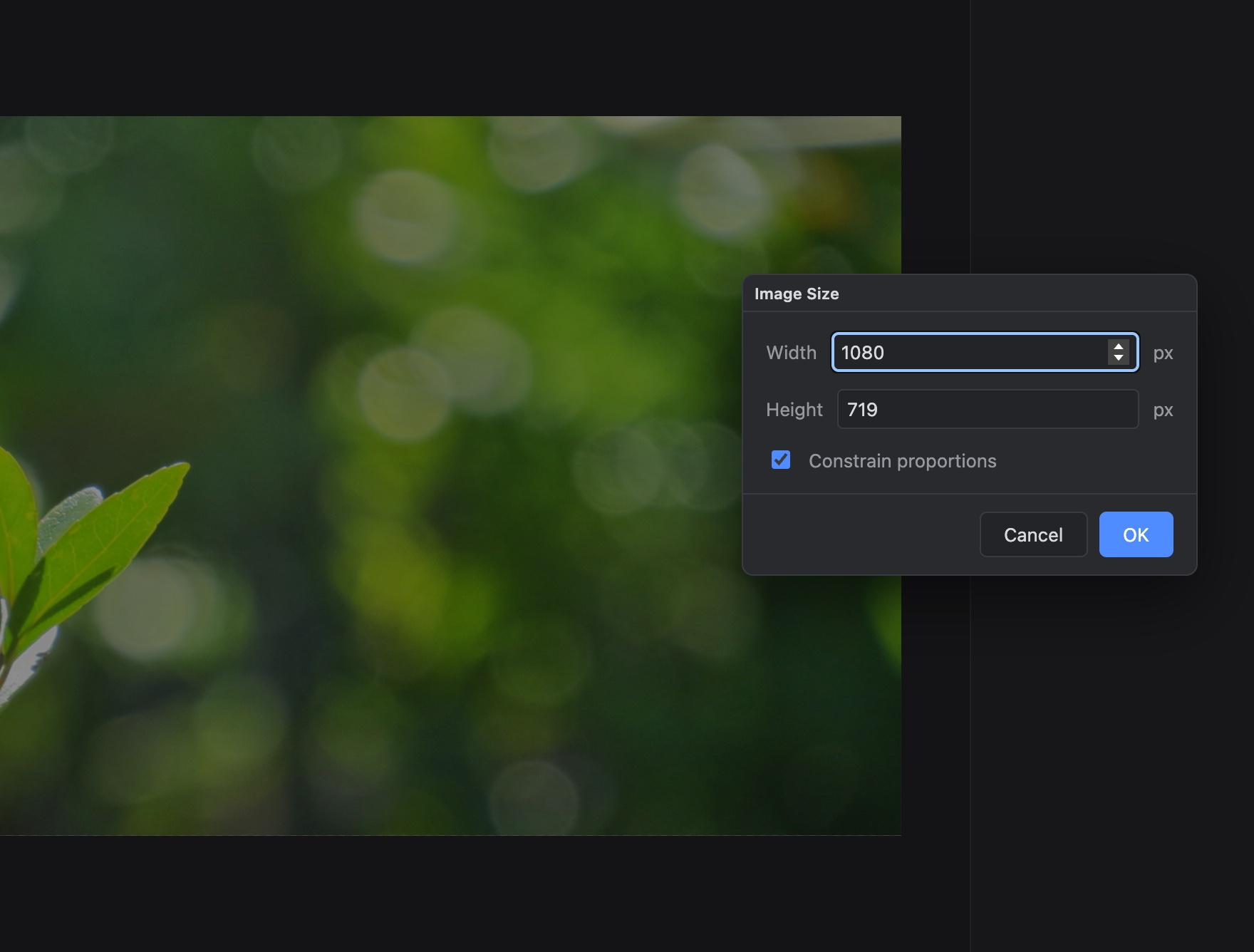
Bildgröße in vier Schritten ändern
- Öffnen Sie Ihr Foto über
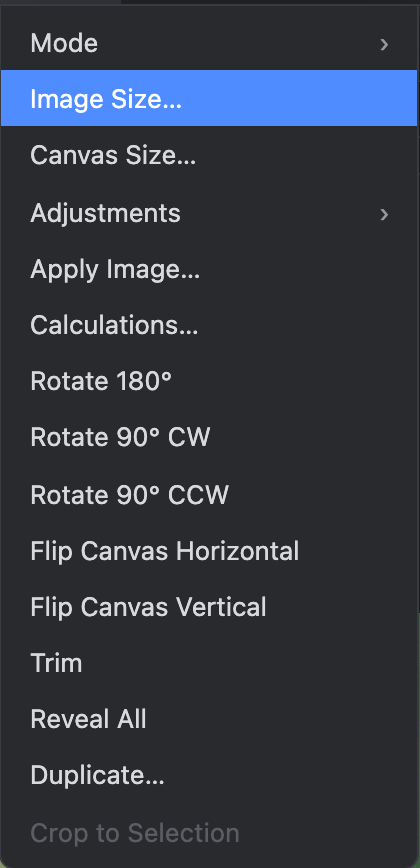
Datei ▸ Öffnen…(⌘O / Strg+O) oder starten Sie vom Startbildschirm des Editors aus. - Wählen Sie in der Menüleiste
Bild ▸ Bildgröße…. - Geben Sie die gewünschte Breite oder Höhe in Pixeln ein. Wenn Proportionen beibehalten aktiviert ist, passt sich der andere Wert automatisch an, sodass das Foto nicht verzerrt wird. Klicken Sie auf OK.
- Exportieren Sie über
Datei ▸ Exportieren ▸ Exportieren als…– wählen Sie ein Format aus, beobachten Sie, wie sich die geschätzte Dateigröße aktualisiert, und klicken Sie auf Exportieren, um die Datei herunterzuladen.
Das Ändern der Bildgröße lässt sich ganz normal rückgängig machen – falls Sie die falsche Größe gewählt haben, stellen Sie den vorherigen Zustand mit ⌘Z / Strg+Z wieder her.
Gängige Größen für das Web und Instagram
| Verwendung | Größe (px) |
|---|---|
| Instagram-Beitrag (quadratisch) | 1080 × 1080 |
| Instagram-Beitrag (Hochformat) | 1080 × 1350 |
| Instagram-Beitrag (Querformat) | 1080 × 566 |
| Instagram-Story / Reel | 1080 × 1920 |
| Hero-Bild im Web (volle Breite) | 1920 breit |
| Bild im Blog oder Artikel | 1200–1600 breit |
Instagram speichert Bilder im Feed mit einer Breite von 1080 Pixeln – wenn Sie größere Dateien hochladen, dauert der Upload nur länger. Beachten Sie, dass der Dialog Bildgröße das gesamte Bild skaliert: Wenn Sie eine andere Form brauchen (etwa ein Quadrat aus einem Foto im Querformat), stellen Sie das Bild zuerst mit dem Werkzeug Freistellen (C) frei und ändern Sie erst danach die Bildgröße.
Ein Exportformat wählen
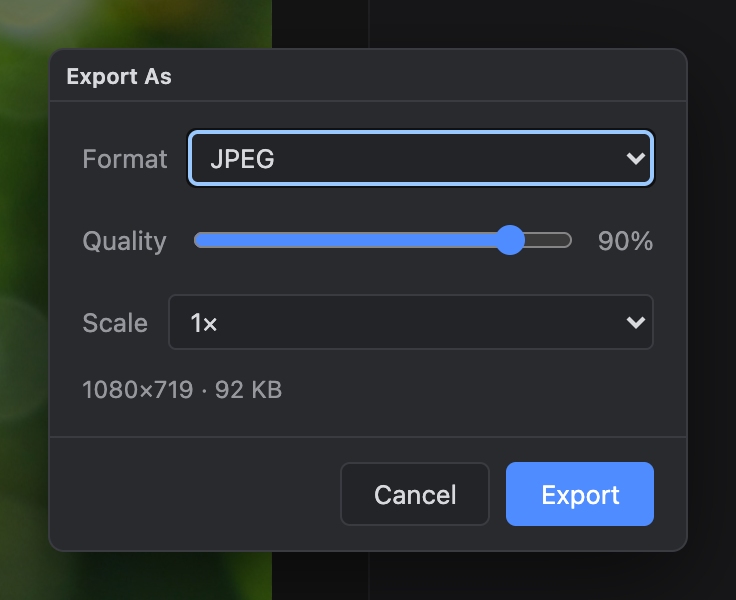
Datei ▸ Exportieren ▸ Exportieren als… bietet drei Formate, wobei die Ausgabemaße und die geschätzte Dateigröße live aktualisiert werden, während Sie Einstellungen ändern:
- JPEG – der Standard für Fotos. Mit dem Regler Qualität wägen Sie Dateigröße gegen Detailreichtum ab; 80–90 % sind vom Original kaum zu unterscheiden, bei einem Bruchteil der Dateigröße.
- PNG – verlustfrei und das einzige der drei Formate, das Transparenz erhält. Verwenden Sie es für Grafiken, Screenshots und freigestellte Motive (siehe Hintergrund entfernen); bei Fotos erzeugt PNG deutlich größere Dateien.
- WebP – kleiner als JPEG bei vergleichbarer Qualität; wird von jedem modernen Browser unterstützt.
Das Menü Skalieren (0,5× / 1× / 2×) wendet beim Export einen abschließenden Faktor an, ohne Ihr Dokument zu verändern – praktisch, wenn Sie neben dem Original in voller Größe eine halb so große Vorschau speichern möchten.
In Eile? Datei ▸ Exportieren ▸ Schnellexport als PNG speichert das Dokument mit einem Klick als PNG in voller Größe.
Bildgröße vs. Arbeitsfläche
Bild ▸ Bildgröße… skaliert das Bild selbst. Bild ▸ Arbeitsfläche… ändert stattdessen die Größe der Arbeitsfläche – das Bild behält seine Pixel und wird an der von Ihnen gewählten Seite oder Ecke verankert, während darum herum neuer Platz entsteht (oder Bildinhalt abgeschnitten wird). Verwenden Sie Arbeitsfläche, um Ränder hinzuzufügen oder einen Hintergrund zu erweitern, nicht um ein Foto zu verkleinern.
Zuletzt aktualisiert