
Tipp - Ebenenmaske wie in Photoshop verwenden
Ein kurzer Tipp zur Ebenenmaske wie in Photoshop: Blenden Sie einen Teil einer Ebene mit schwarzer Farbe aus und holen Sie ihn mit weißer Farbe wieder zurück, ohne etwas zu löschen. Kostenlos im Browser mit PhotoFresco.
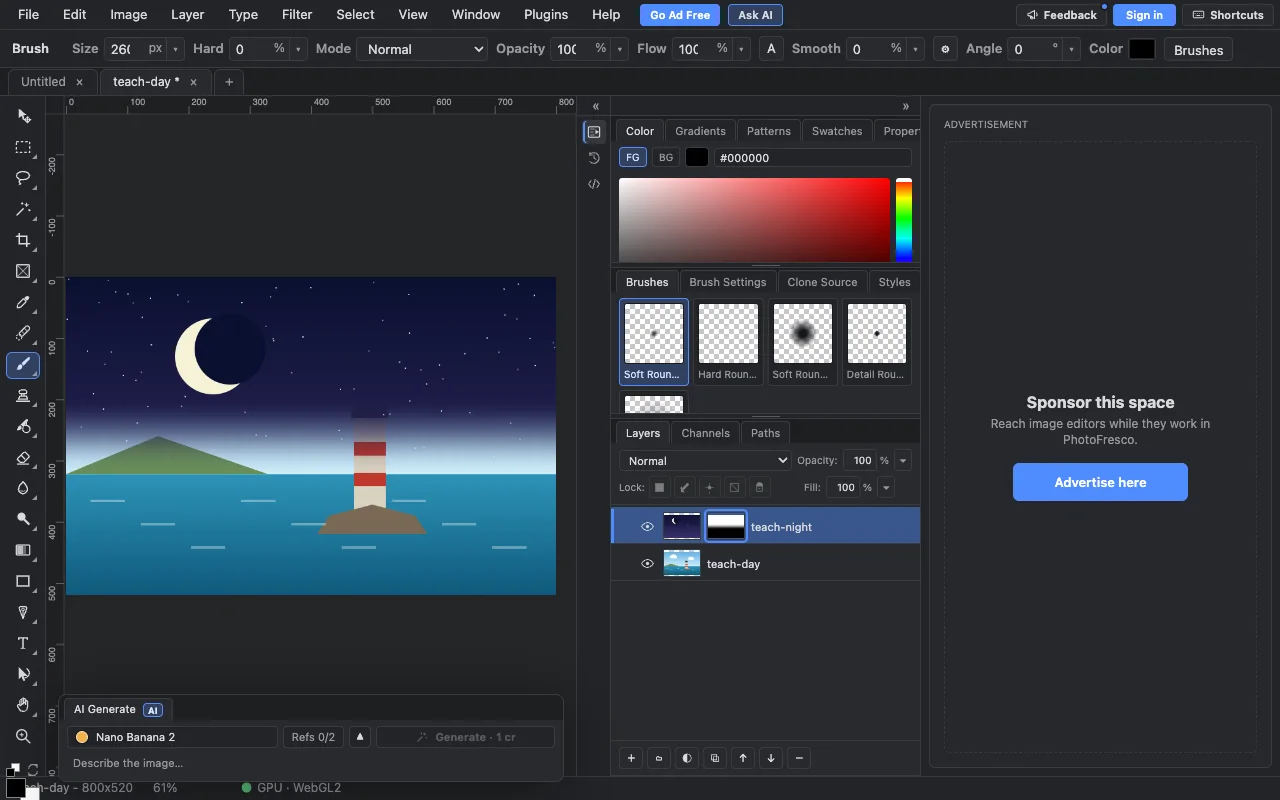
Angenommen, Sie legen einen Nachthimmel über einen Hafen bei Tag und möchten, dass der Hafen unten durchscheint. Wenn Sie den Himmel wegradieren, ist er weg. Eine Ebenenmaske wie in Photoshop erledigt dasselbe, ohne etwas zu löschen: Weiß auf der Maske zeigt die Ebene, Schwarz blendet sie aus, und Sie können sich jederzeit umentscheiden.
Eine Maske hinzufügen und bemalen
- Öffnen Sie ein Bild im Editor und fügen Sie mit
Datei ▸ Importieren ▸ Bild als Ebene…ein zweites Bild darüber ein. - Markieren Sie die oberste Ebene und wählen Sie
Ebene ▸ Ebenenmaske ▸ Hinzufügen. Neben dem Bild der Ebene erscheint im Bedienfeld Ebenen ein weißes Kästchen. Klicken Sie darauf, sodass es eine Umrandung hat: Auf dieses Kästchen malen Sie.
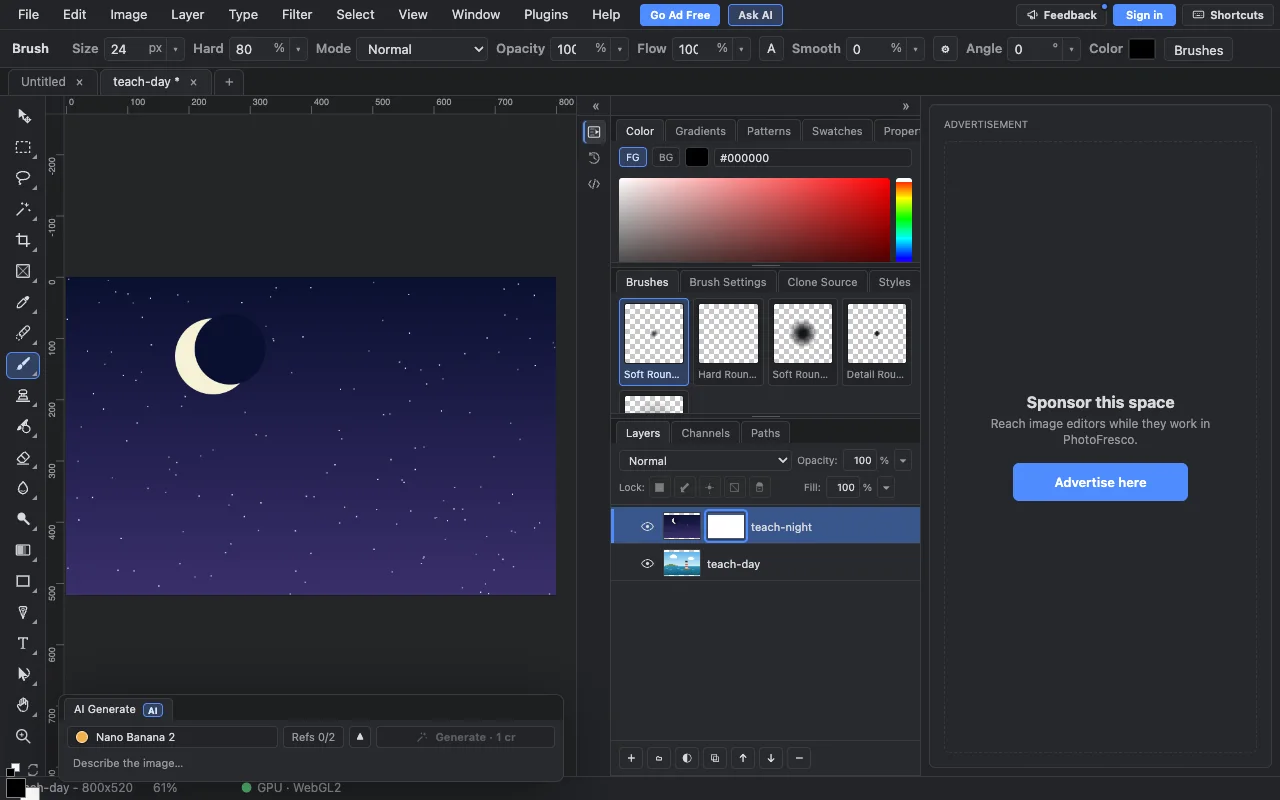
- Wählen Sie den Pinsel (B). Stellen Sie in der Optionsleiste oben Hart auf 0 ein, um einen weichen Rand zu erhalten, und setzen Sie Größe auf einen großen Wert. Achten Sie darauf, dass Schwarz als Farbe eingestellt ist.
- Malen Sie über den Bereich, den Sie ausblenden möchten. Er verschwindet aus dem Bild, und das Kästchen der Maske wird an dieser Stelle schwarz.
- Zu viel übermalt? Drücken Sie X, um Schwarz und Weiß zu vertauschen, und malen Sie erneut darüber, um den Bereich wieder zurückzuholen.
Gut zu wissen
- Mit dem Werkzeug Verlauf malen Sie in dieser Version auf die Pixel der Ebene selbst, nicht auf die Maske. Verwenden Sie für Masken den Pinsel.
- Um ein Motiv aus einem einfachen Hintergrund auszuschneiden, erstellen Sie zuerst eine Auswahl und fügen dann die Maske hinzu. Siehe Hintergrund entfernen.
- Speichern Sie eine PSD-Datei (
Datei ▸ Speichern unter…), damit die Maske bearbeitbar bleibt.
Wie es weitergeht
- Tipp - Ebenen
- Tipp - Hintergrund transparent machen
- Ebenen, Masken & Auswahlen für die vollständige Referenz
- Für den Unterricht: Unterrichtseinheit - Fotomontage
Zuletzt aktualisiert