
PhotoFresco mit KI-Agenten verwenden
Lassen Sie Claude Code, Codex, Gemini CLI oder einen anderen MCP-Client Bilder in einem von Ihnen freigegebenen PhotoFresco-Fenster bearbeiten – Installation, Verbindungscode, Berechtigungen und Credit-Budgets, Pausieren und Stoppen sowie Datenübertragung.
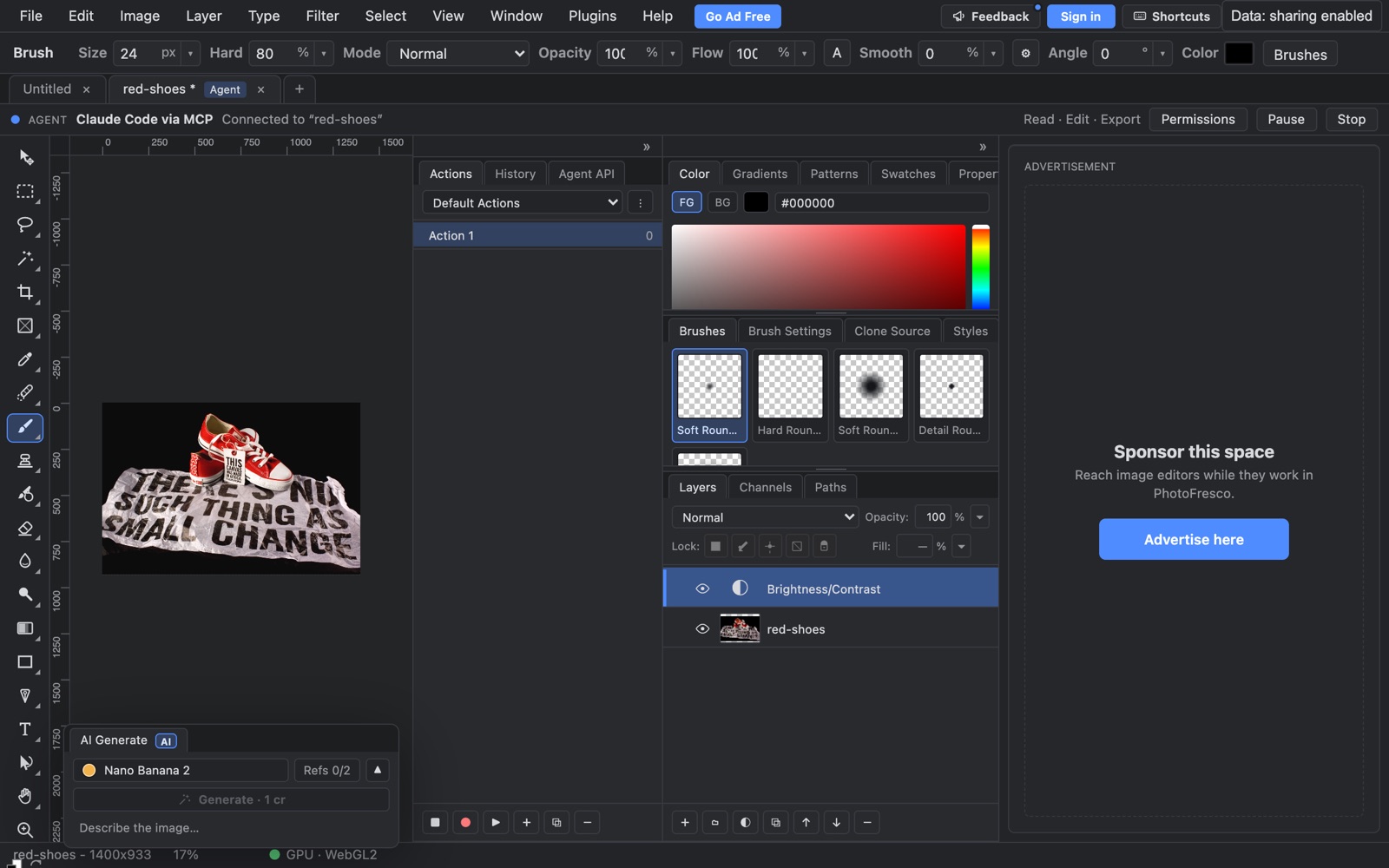
Ein KI-Agent auf Ihrem Computer – zum Beispiel Claude Code, Codex oder Gemini CLI – kann Bilder in PhotoFresco für Sie bearbeiten. Er arbeitet in einem normalen PhotoFresco-Fenster, in dem Sie zusehen können: Ebenen, Masken, Korrekturen, Auswahlen, Vorschauen und Exporte. Jede Bearbeitung erscheint im Bedienfeld Protokoll, sodass Sie sie wie Ihre eigenen Schritte rückgängig machen können.
Sie behalten die Kontrolle. Eine Verbindung kommt erst zustande, wenn Sie einen Verbindungscode prüfen und auf Zulassen klicken. Eine neue Agentensitzung startet ohne Berechtigungen: Sie legen fest, was der Agent tun darf, und können ihn jederzeit pausieren oder stoppen.
So funktioniert es
Der Agent kommuniziert mit dem lokalen Connector von PhotoFresco, einem kleinen Open-Source-Programm auf Ihrem Computer. Der Connector öffnet photofresco.com in einem eigenen Browserfenster und leitet die Anfragen des Agenten an den Editor in diesem Fenster weiter. Der Editor prüft Ihre Berechtigungen, bevor er eine Anfrage ausführt. Agenten erreichen den Connector über einen MCP-Server (ein Werkzeug pro Editor-Vorgang) oder über die photofresco-Befehlszeile.
Der Connector, der MCP-Server, die Befehlszeile und der Agenten-Skill stehen unter der MIT-Lizenz und liegen unter github.com/photofresco/photofresco-agent. Der Editor selbst läuft weiterhin unter photofresco.com.
Voraussetzungen
- Node.js 22 oder neuer.
- Google Chrome, Microsoft Edge oder Chromium 120 oder neuer, bereits installiert. Der Connector lädt keinen Browser herunter. Wenn Sie einen anderen Chromium-basierten Browser verwenden möchten, setzen Sie
PHOTOFRESCO_BROWSERauf dessen ausführbare Datei oder übergeben Sie--browser. - Ein Agent: Claude Code, Codex, Gemini CLI oder ein beliebiger Client, der einen MCP-Server über stdio starten kann.
- macOS wurde am intensivsten getestet. Linux wurde einmal geprüft und Windows wurde nicht getestet. Siehe Windows und Linux.
Sie benötigen kein Konto, solange der Agent keine kostenpflichtige KI verwendet (siehe Ausgeben und Credit-Budgets).
Installation
Ein npm-Paket ist in Vorbereitung. Bis es veröffentlicht ist, nutzen Sie für die Installation von GitHub eine der folgenden Möglichkeiten.
Claude-Code-Plugin
Das Plugin fügt den MCP-Server und den PhotoFresco-Agenten-Skill hinzu. Führen Sie im Terminal Folgendes aus:
claude plugin marketplace add photofresco/photofresco-agent
claude plugin install photofresco@photofresco
Alternativ führen Sie innerhalb einer Claude-Code-Sitzung zuerst /plugin marketplace add photofresco/photofresco-agent und dann /plugin install photofresco@photofresco aus. Danach sollte claude mcp list den Eintrag plugin:photofresco:photofresco als Connected anzeigen. Beim Starten des Servers wird kein Browser geöffnet; es öffnet sich erst etwas, wenn sich der Agent verbindet.
Codex-Plugin
codex plugin marketplace add photofresco/photofresco-agent
codex plugin add photofresco@photofresco
codex mcp list zeigt danach den Server photofresco an.
Gemini-CLI-Erweiterung
gemini extensions install https://github.com/photofresco/photofresco-agentgemini extensions list zeigt den MCP-Server photofresco und den zugehörigen Skill an.
Weitere Agenten
Dasselbe Repository lässt sich auch in diesen Agenten als Plugin samt MCP-Server und Skill installieren:
| Agent | Installation |
|---|---|
| Hermes Agent | hermes plugins install photofresco/photofresco-agent --no-enable, dann hermes plugins enable photofresco |
| OpenClaw | openclaw plugins install photofresco --marketplace photofresco/photofresco-agent |
| Antigravity | agy plugin install https://github.com/photofresco/photofresco-agent |
| Devin | devin plugins install photofresco/photofresco-agent |
| Kiro | Powers → Add Custom Power → Import power from GitHub, mit https://github.com/photofresco/photofresco-agent |
OpenCode, die eigenen MCP-Einstellungen von Kiro und andere Clients nutzen die unten beschriebene Einrichtung über einen Klon; in der README steht die jeweils genaue Datei.
Bei der Installation als Plugin oder Erweiterung erhält der Agent keinen Ordnerzugriff. Der Agent bearbeitet die im PhotoFresco-Fenster geöffneten Dokumente, und Sie öffnen und speichern Dateien dort selbst. Wenn der Agent Dateien eigenständig öffnen und speichern soll, richten Sie den Server wie unten beschrieben über einen Klon ein.
Über einen Klon, mit Ordnerzugriff
Das MCP-SDK ist im Repository enthalten, daher läuft ein Klon ohne npm install:
git clone https://github.com/photofresco/photofresco-agent.git ~/photofresco-agent
claude mcp add -s user photofresco -- node ~/photofresco-agent/src/bin/photofresco.js mcp --read ~/Pictures --write ~/Pictures/PhotoFresco
Mit -s user steht der Server in jedem Projekt zur Verfügung. Führen Sie den Befehl außerhalb des geklonten Ordners aus: Das Repository enthält eine eigene .mcp.json für das Plugin, und innerhalb des Klons meldet Claude Code zwei widersprüchliche photofresco-Einträge.
Andere MCP-Clients benötigen denselben Befehl in ihrer eigenen Konfiguration, meist in diesem Format:
{
  "mcpServers": {
    "photofresco": {
      "command": "node",
      "args": ["/Users/you/photofresco-agent/src/bin/photofresco.js", "mcp", "--read", "/Users/you/Pictures", "--write", "/Users/you/Pictures/PhotoFresco"]
    }
  }
}| Option | Bedeutung |
|---|---|
--read <Ordner> | Der Agent darf Bilddateien aus diesem Ordner öffnen (mehrfach verwendbar) |
--write <Ordner> | Der Agent darf Exporte in diesem Ordner und in neuen Unterordnern speichern (mehrfach verwendbar) |
--overwrite | Exporte dürfen vorhandene Dateien in --write-Ordnern ersetzen; der Agent muss dennoch für jede Datei einzeln fragen |
--tools <Gruppen> | Welche Vorgänge als Werkzeuge aufgeführt werden: essentials (Standard), all oder eine kommagetrennte Liste von Gruppen |
--profile <Ordner> | Ordner für das Browserprofil oder ephemeral für ein temporäres Einwegprofil |
--browser <Pfad> | Der zu verwendende Chromium-basierte Browser (wie PHOTOFRESCO_BROWSER) |
Nur den Agenten-Skill installieren
Wenn Ihr Agent Skills unterstützt, Sie den Server aber selbst einrichten, installieren Sie nur den Skill. Er erklärt dem Agenten, wann er PhotoFresco einsetzen soll, wie er sich verbindet und Berechtigungen anfordert und wie er in kleinen, geprüften Schritten arbeitet:
npx skills add photofresco/photofresco-agentDer Skill richtet den MCP-Server nicht ein, und die oben genannten Plugins enthalten ihn bereits. Mit npx skills remove photofresco entfernen Sie ihn wieder.
Verbinden und den Code prüfen
- Bitten Sie Ihren Agenten, ein Bild mit PhotoFresco zu bearbeiten. Er startet eine Verbindung, und PhotoFresco öffnet sich in einem eigenen Browserfenster. Dieses Fenster verwendet ein eigenes Profil; Ihr reguläres Browserprofil wird weder geöffnet noch ausgelesen.
- Der Agent nennt Ihnen einen Verbindungscode, zum Beispiel
4913-7799. Im Fenster öffnet sich der Dialog Agent verbinden, der den Code und den Namen des Agenten anzeigt. - Wenn beide Codes übereinstimmen und Sie diesen Agenten gestartet haben, klicken Sie auf Zulassen. Stimmen sie nicht überein, klicken Sie auf Ablehnen.
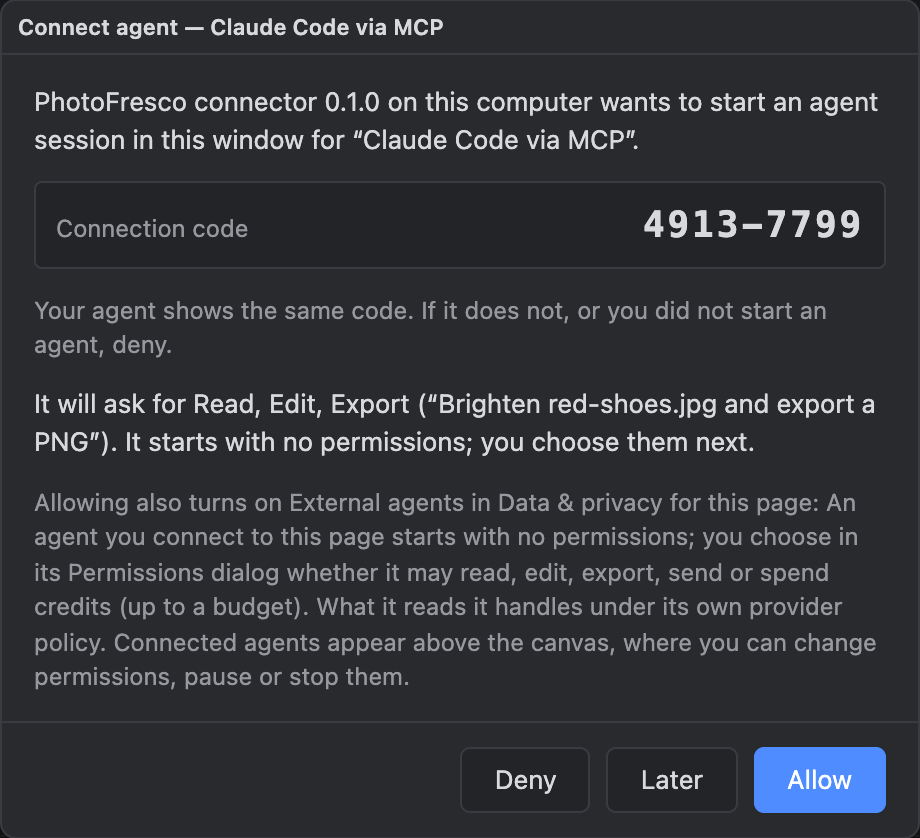
Später schließt den Dialog ohne Antwort. Die Anfrage bleibt in der Agentenleiste über der Arbeitsfläche mit der Schaltfläche Prüfen… stehen, bis sie nach 3 Minuten abläuft; danach muss sich der Agent erneut verbinden.
Auswählen, was der Agent tun darf
Eine neue Sitzung beginnt ohne Berechtigungen. Unmittelbar nachdem Sie auf Zulassen geklickt haben, öffnet sich der Dialog Agenten-Berechtigungen, in dem die vom Agenten angeforderten Berechtigungen bereits angehakt sind. Sie können einzelne Häkchen entfernen, bevor Sie auf Zulassen klicken, oder auf Ablehnen klicken, um gar keine zu erteilen.
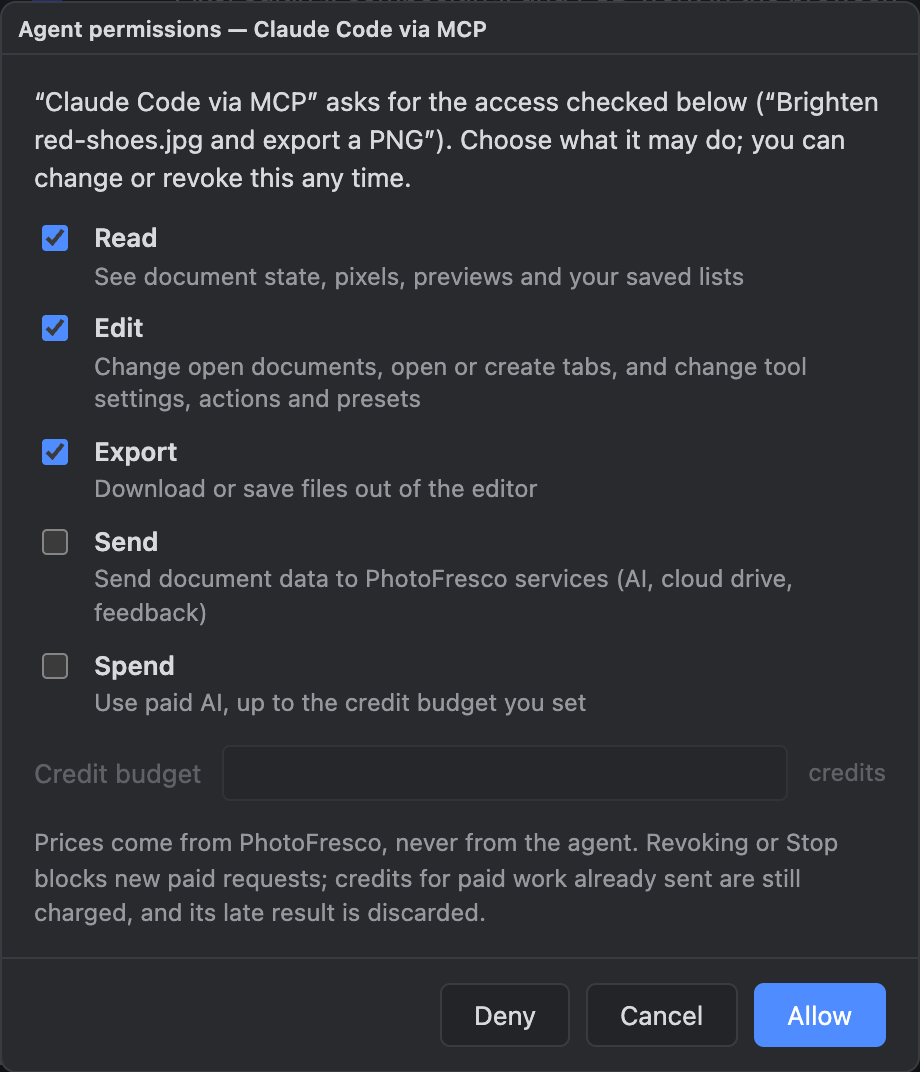
| Berechtigung | Erlaubt dem Agenten |
|---|---|
| Lesen | Den Dokumentzustand, Pixel, Vorschauen und Ihre gespeicherten Listen zu sehen |
| Bearbeiten | Geöffnete Dokumente zu ändern, Tabs zu öffnen oder zu erstellen sowie Werkzeugeinstellungen, Aktionen und Vorgaben zu ändern |
| Exportieren | Dateien aus dem Editor herunterzuladen oder zu speichern |
| Senden | Dokumentdaten an PhotoFresco-Dienste zu senden (KI, Cloud-Laufwerk, Feedback) |
| Ausgeben | Kostenpflichtige KI bis zu dem von Ihnen festgelegten Credit-Budget zu verwenden |
Ein Agent kann einen Vorgang nur ausführen, wenn Sie jede dafür nötige Berechtigung erteilt haben. Kostenpflichtige KI benötigt zum Beispiel Lesen, Bearbeiten, Senden und Ausgeben. Um Berechtigungen später zu ändern, klicken Sie in der Agentenleiste auf Berechtigungen, entfernen die Häkchen bei allem, was Sie entziehen möchten, und klicken auf Speichern. Wenn Sie eine Berechtigung entfernen, wird auch jede laufende Anfrage gestoppt, die sie nutzt. Fordert der Agent weitere Berechtigungen an, zeigt die Agentenleiste an, was er möchte, zusammen mit der Schaltfläche Prüfen…, die denselben Dialog öffnet.
Ausgeben und Credit-Budgets
Kostenpflichtige KI-Funktionen wie die Generierung, das Entfernen von Hintergründen und die KI-Ebenenaufteilung verbrauchen Ihre Credits. Ein Agent kann sie nur mit Ausgeben nutzen – und nur bis zu dem Credit-Budget, das Sie im Dialog eingeben. Der Agent kann ein Budget vorschlagen, aber Sie legen es fest.
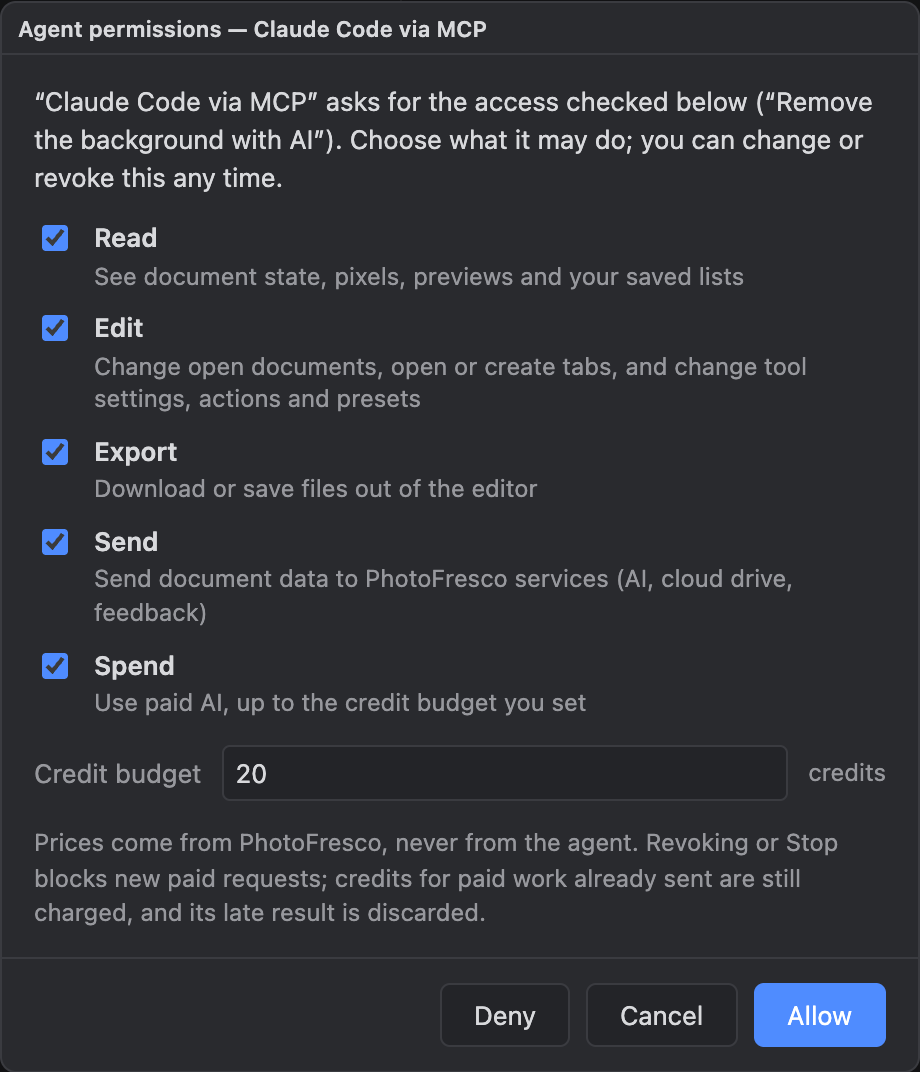
- Die Preise stammen von PhotoFresco, niemals vom Agenten. Solange Ausgeben erteilt ist, zeigt die Agentenleiste die bereits verbrauchten Credits im Verhältnis zum Budget an.
- Bevor Sie Ausgeben erteilen können, melden Sie sich im Fenster des Agenten bei PhotoFresco an. Durch das eigene Browserprofil teilt es keine Anmeldung mit Ihrem regulären Browser. Wenn PhotoFresco das Budget nicht einrichten kann, wird nichts erteilt.
- Ein Budget gilt bis zu 12 Stunden. Wenn Sie das Häkchen bei Ausgeben entfernen oder auf Stopp klicken, werden neue kostenpflichtige Anfragen sofort blockiert. KI-Aufgaben, die bereits an den Anbieter gesendet wurden, laufen noch zu Ende und werden berechnet, ihr Ergebnis wird jedoch verworfen und niemals in Ihr Dokument eingefügt.
Die Agentenleiste
Solange ein Agent verbunden ist, zeigt eine Leiste über der Arbeitsfläche seinen Namen und seine aktuelle Tätigkeit an. Der von ihm gesteuerte Tab trägt die Kennzeichnung Agent.

Auf der rechten Seite der Agentenleiste stehen seine Berechtigungen (bei erteilter Berechtigung Ausgeben samt den aus dem Budget verbrauchten Credits) sowie die Schaltflächen Berechtigungen, Pause und Stopp:

| Anzeige in der Leiste | Bedeutung |
|---|---|
| Verbunden mit „Name“ | Der Agent ist mit diesem Dokument verbunden, und es läuft gerade nichts |
| Arbeitet an „Name“ | Eine Anfrage wird gerade ausgeführt |
| Pausiert – Sie haben „Name“ bearbeitet | Sie haben das Dokument bearbeitet, daher pausiert der Agent, bis Sie auf Fortsetzen klicken |
| Pausiert – Sie arbeiten an „Name“ | Sie haben begonnen, auf der Arbeitsfläche zu malen oder zu bearbeiten |
| Wartet – zu „Name“ wechseln | Das Dokument des Agenten ist nicht der aktive Tab, daher werden seine Anfragen abgelehnt, bis Sie zurückwechseln |
| Getrennt – Warten auf erneute Verbindung | Der Agent hat die Verbindung verloren; er hat 5 Minuten Zeit, sich erneut zu verbinden |
Ihre Bearbeitungen haben Vorrang. Sobald Sie das Dokument des Agenten selbst ändern, pausiert der Agent. Er kann das Dokument weiterhin ansehen, es aber nicht mehr verändern. Klicken Sie auf Fortsetzen, wenn er weitermachen soll. Mit Pause pausieren Sie den Agenten, ohne selbst etwas bearbeiten zu müssen. Der Agent arbeitet an seinem Dokument nur so lange, wie dieses Dokument der aktive Tab ist.


Rückgängig funktioniert wie gewohnt. Jede Änderung des Agenten ist ein normaler Schritt im Bedienfeld Protokoll, sodass Sie sie mit Cmd+Z / Ctrl+Z rückgängig machen können.
Stopp beendet die Sitzung. Ein Klick auf Stopp unterbricht laufende Vorgänge, entzieht alle Berechtigungen samt Credit-Budget und verhindert, dass sich der Agent erneut verbindet. Bereits vorgenommene Bearbeitungen bleiben im Protokoll erhalten. Um neu zu starten, muss sich der Agent erneut verbinden und Sie müssen wieder auf Zulassen klicken. Wenn Sie das Fenster oder den Tab des Agenten schließen, die Seite neu laden oder den Editor verlassen, wird die Sitzung ebenfalls beendet.
Vorschauen, Dateien und Exporte
- Vorschauen. Mit Lesen kann der Agent PNG-Vorschauen des gesamten Dokuments, eines vergrößerten Ausschnitts, der eigenen Pixel einer einzelnen Ebene oder einer Ebenenmaske bzw. Auswahl in Graustufen anfordern – mit bis zu 2.048 px pro Seite. Anhand dieser Vorschauen überprüft der Agent seine Arbeit. Alles, was der Agent erhält – einschließlich der Vorschauen –, geht an den KI-Anbieter des Agenten und unterliegt dessen Richtlinien.
- Dateien öffnen. Der Agent kann eine Datei von Ihrer Festplatte nur aus einem
--read-Ordner öffnen, bis höchstens 32 MiB, im Format PNG, JPEG, WebP, GIF, BMP, AVIF, PSD oder PhotoFresco.pfd. Die Datei öffnet sich anschließend in einem neuen Tab. - Exporte. Mit Lesen und Exportieren kann der Agent Dateien als PNG, als PSD mit Ebenen oder als
.pfdexportieren, jedoch nur in einen--write-Ordner oder einen neuen Unterordner darin. Der Connector schreibt eine Datei erst dann, wenn ihre Prüfsumme (SHA-256) mit dem Export des Editors übereinstimmt. Er überschreibt niemals eine vorhandene Datei, es sei denn, Sie haben--overwriteangegeben und der Agent hat das Überschreiben angefordert. Pfade außerhalb Ihrer Ordner werden abgelehnt.
Datenschutz: Was wohin gesendet wird
- Die Sitzungsaufzeichnung ist im Fenster des Agenten ausgeschaltet. Bei einem normalen Besuch wird die Sitzung aufgezeichnet; im Fenster, das der Connector öffnet, ist das nicht der Fall. Es sendet also keine Aufzeichnung, keine Diagnosedaten, keine Kopien der vom Agenten geöffneten Dateien und keine „Wie haben Sie uns gefunden?“-Ereignisse an PhotoFresco. KI-Werkzeuge und das Cloud-Laufwerk funktionieren dort wie gewohnt, im Rahmen der Berechtigungen, die Sie dem Agenten erteilen.
- Der Connector selbst greift nicht auf das Netzwerk zu. Der von ihm gestartete Browser lädt
https://photofresco.com/app/?pf_ref=mcp(oderpf_ref=cli). Der Parameterpf_refgibt lediglich an, wie das Fenster geöffnet wurde. Der Browser wird über eine private Pipe gesteuert, und es lauscht kein Dienst auf einem Netzwerkport. - Lokale Daten. Das Browserprofil – einschließlich einer eventuellen Anmeldung und der automatischen Speicherung des Editors aus diesem Fenster – liegt unter macOS in
~/Library/Application Support/PhotoFresco Connector, unter Windows in%LOCALAPPDATA%\PhotoFresco Connectorund unter Linux in~/.local/share/photofresco-connector. - Der Agent erhält nur, was Sie freigeben. Mit Lesen erhält er Pixel und Dokumentdetails. Mit Senden darf er Dokumentdaten an PhotoFresco-Dienste wie KI und das Cloud-Laufwerk weitergeben. Der Anbieter Ihres Agenten verarbeitet alles, was der Agent empfängt.
Die vollständige Liste dessen, was der Connector ausführt, sendet und abruft, finden Sie in DISCLOSURE.md. Für den Editor selbst siehe Datenschutz.
Windows und Linux
Funktioniert die Live-Kopplung mit dem Editor unter Windows und Linux? Das ist der aktuelle Stand – inklusive dessen, was noch offen ist.
- macOS: im täglichen Einsatz getestet.
- Linux: am 7. November 2026 unter Ubuntu 24.04 (arm64) mit Node.js 24 und Chromium 156 in einem Container mit virtuellem Display geprüft. Der Connector fand den Browser über
PHOTOFRESCO_BROWSER, öffnete den Live-Editor und zeigte die Verbindungsabfrage mit dem Code an. Wir haben dort nicht auf Zulassen geklickt, daher haben wir unter Linux noch nicht gesehen, wie ein Agent ein Dokument bearbeitet. 128 der 132 automatisierten Tests des Connectors waren erfolgreich. Drei der vier fehlgeschlagenen Tests lagen an unserer Testumgebung (ein schreibgeschützter Ordner und fehlendes Git). Der vierte ist eine Zeitprüfung für inaktive Verbindungen zum Befehlszeilen-Socket, und wir haben noch nicht herausgefunden, warum er unter Linux fehlschlägt. - Windows: nicht getestet. Der Code enthält Windows-Pfade: Er sucht Chrome und Edge unter
Program Files, legt Daten in%LOCALAPPDATA%\PhotoFresco Connectorab und verwendet eine Named Pipe für die Befehlszeile. Betrachten Sie das als ungetestet, bis es jemand bestätigt. Wenn Sie es ausprobieren, berichten Sie uns gern, wie es lief (siehe Hilfe erhalten).
Auf jedem System benötigt der Connector Chrome, Edge oder Chromium 120 oder neuer. Wenn er keinen davon findet, setzen Sie PHOTOFRESCO_BROWSER auf die ausführbare Datei des Browsers oder übergeben Sie --browser.
Fehlerbehebung
| Was Sie sehen | Was zu tun ist |
|---|---|
| „No Google Chrome, Microsoft Edge or Chromium installation was found“ | Installieren Sie einen dieser Browser oder setzen Sie PHOTOFRESCO_BROWSER auf die ausführbare Datei eines Chromium-basierten Browsers |
| Der Agent meldet, dass die Verbindungsanfrage abgelaufen ist | Sie haben 3 Minuten Zeit zum Antworten. Bitten Sie den Agenten, sich erneut zu verbinden, und prüfen Sie den neuen Code |
| Der Agent meldet, dass er pausiert ist | Sie haben sein Dokument bearbeitet. Klicken Sie in der Agentenleiste auf Fortsetzen |
| Der Agent meldet, dass sein Dokument nicht aktiv ist | Wechseln Sie zurück zum Tab mit der Kennzeichnung Agent |
| Der Agent meldet, dass ihm eine Berechtigung fehlt | Klicken Sie auf Prüfen… oder Berechtigungen und erteilen Sie, was er benötigt, oder sagen Sie ihm, dass er es lassen soll |
| Ausgeben lässt sich nicht erteilen | Melden Sie sich im Fenster des Agenten bei PhotoFresco an und versuchen Sie es erneut |
| Der Agent kann keine Dateien öffnen oder speichern | Bei Plugin-Installationen sind keine Ordner freigegeben. Nutzen Sie die Einrichtung über einen Klon mit --read und --write und legen Sie die Dateien in diesen Ordnern ab |
| Das Öffnen schlägt mit „Das Bild ist … px“ oder „beschädigt oder unvollständig“ fehl | Die Datei überschreitet eine Größenbegrenzung oder ist beschädigt; siehe Dateien öffnen & Grenzen |
Deinstallation
- Claude Code:
claude plugin uninstall photofresco@photofrescooderclaude mcp remove -s user photofrescobei einer Einrichtung über einen Klon. - Codex:
codex plugin remove photofresco@photofresco. - Gemini CLI:
gemini extensions uninstall photofresco. - Hermes Agent:
hermes plugins remove photofresco. OpenClaw:openclaw plugins uninstall photofresco. Antigravity:agy plugin uninstall photofresco. Devin:devin plugins remove photofresco. - Skill:
npx skills remove photofresco.
Löschen Sie anschließend den oben genannten Datenordner des Connectors sowie den Klon, falls Sie einen angelegt haben. Es wird nichts Weiteres installiert: keine Dienste, Anmeldeobjekte oder Browsererweiterungen.
Hilfe erhalten
Stellen Sie Fragen und melden Sie Fehler in den GitHub-Issues oder per E-Mail an [email protected]. Der Connector, der MCP-Server, die Befehlszeile und der Skill stehen unter der MIT-Lizenz; für den Editor und photofresco.com gelten unsere Datenschutzerklärung und unsere Nutzungsbedingungen.
Zuletzt aktualisiert