
Ebenenstile
Zerstörungsfreie Effekte – Schlagschatten, Konturen, Schein, abgeflachte Kanten und Überlagerungen – sowie Fülloptionen und Farbbereich in einem Dialog im Photoshop-Stil.
Mit Ebenenstilen versehen Sie eine Ebene mit zerstörungsfreien Effekten – etwa einem Schlagschatten, einer Kontur oder einem Schein –, die sich live anpassen, wenn Sie die Ebene ändern, und in PSD-Dateien erhalten bleiben.
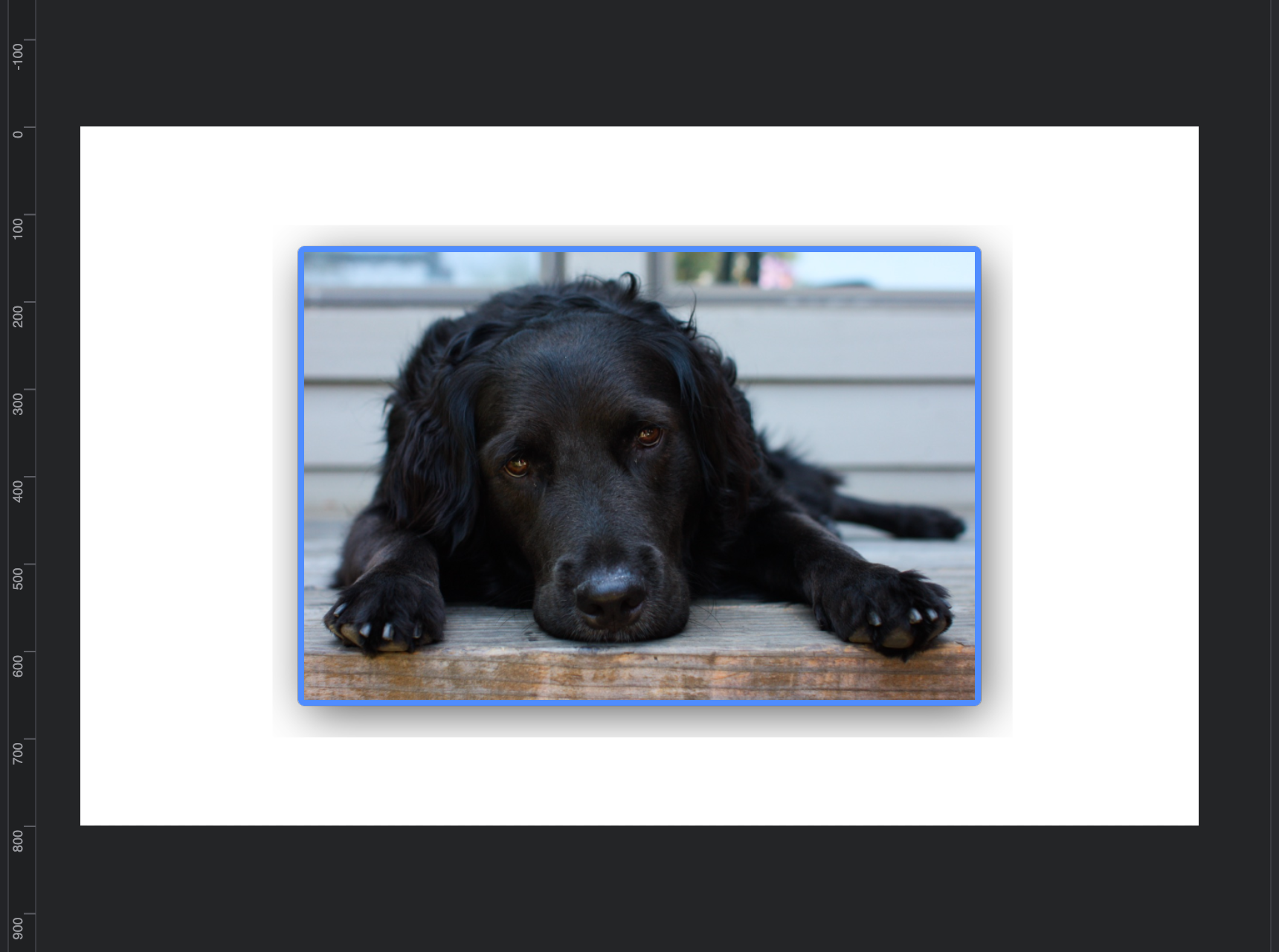
Das Foto oben trägt zwei Effekte: einen weichen Schlagschatten und eine blaue äußere Kontur. Wenn Sie die Ebene verschieben oder übermalen, folgen beide Effekte mit – nichts wird fest in die Pixel eingerechnet, bevor Sie das Dokument auf eine Ebene reduzieren oder exportieren.
Den Dialog öffnen
Drei Wege dorthin:
Ebene ▸ Ebenenstil ▸ Ebenenstil…über das Menü.- Doppelklicken Sie auf eine Ebenenzeile im Bedienfeld Ebenen (oder auf deren
fx-Symbol, sobald sie Effekte hat). - Klicken Sie mit der rechten Maustaste auf eine Ebene und wählen Sie im Kontextmenü Fülloptionen.
Der Dialog ist im Photoshop-Stil aufgebaut: links die Effektliste, in der Mitte die Regler für den gewählten Effekt und die ganze Zeit über eine Live-Vorschau auf der Arbeitsfläche. Mit Abbrechen verwerfen Sie alles wieder; mit OK übernehmen Sie die gesamte Sitzung als einzigen Rückgängig-Schritt.
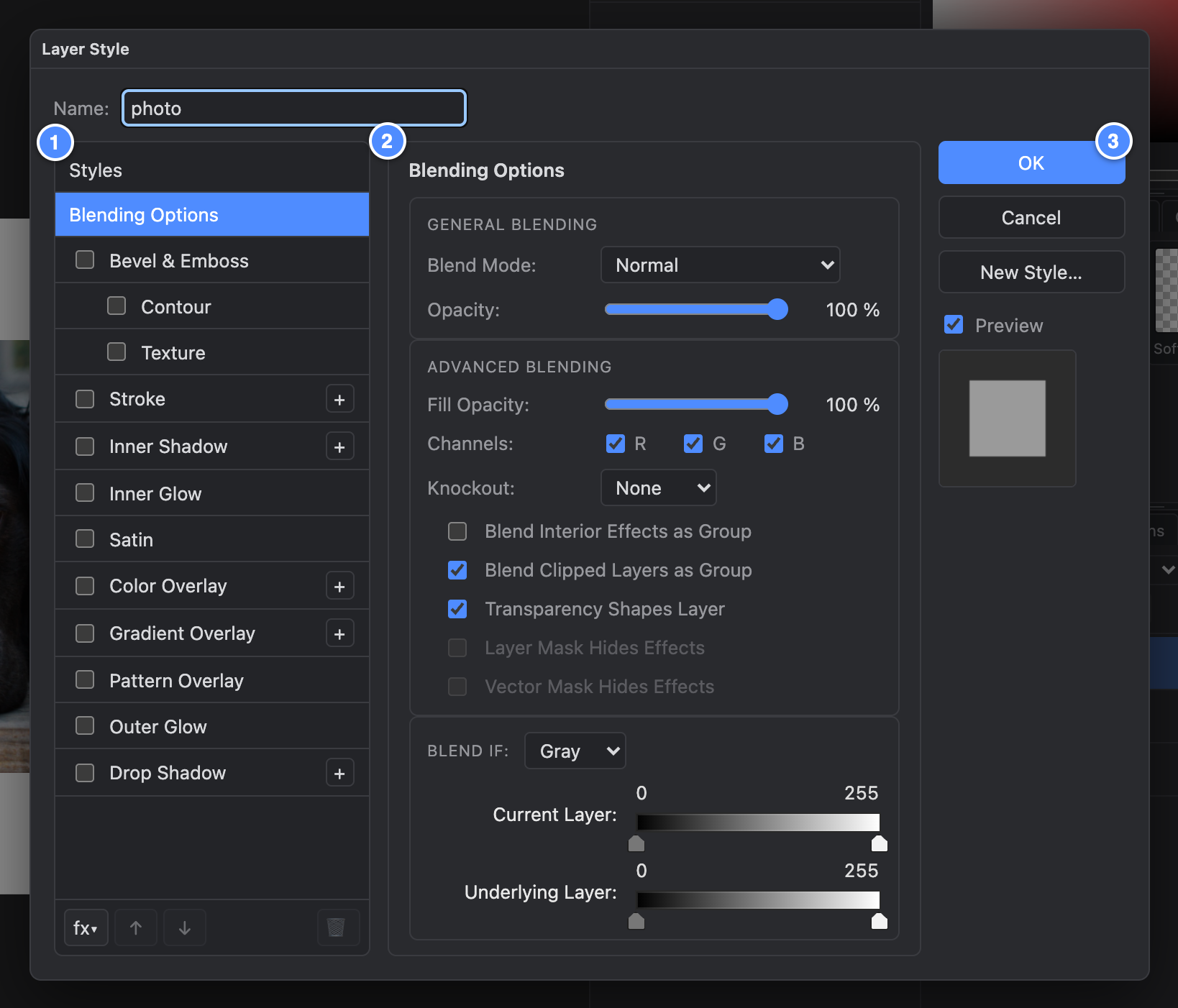
- Effektliste – setzen Sie ein Häkchen, um einen Effekt zu aktivieren, und klicken Sie auf seinen Namen, um ihn zu bearbeiten. Über
+fügen Sie bei mehrfach anwendbaren Effekten eine weitere Instanz hinzu; über die Leistefx▾darunter verwalten und sortieren Sie die Effekte. - Regler für die gewählte Seite – hier die Fülloptionen mit allgemeiner und erweiterter Füllmethode sowie den Reglern für den Farbbereich.
- OK, Abbrechen, Neuer Stil und Vorschau – Vorschau zeigt Änderungen live auf der Arbeitsfläche an; OK übernimmt die gesamte Sitzung als einen einzigen Rückgängig-Schritt.
Die Effekte
In der Reihenfolge der Liste:
- Abgeflachte Kante und Relief – erhabene oder vertiefte Kanten, mit den Unterseiten Kontur und Struktur, um das Profil zu formen.
- Kontur – umrandet den Inhalt der Ebene innen, außen oder mittig mit einer Füllung aus Farbe, Verlauf oder Muster.
- Schatten nach innen – Schattierung innerhalb der Kanten.
- Schein nach innen und Schein nach außen – weiches Licht, das nach innen oder außen strahlt.
- Glanz – der klassische Schimmer über der Innenfläche.
- Farbüberlagerung, Verlaufsüberlagerung, Musterüberlagerung – färben den Inhalt der Ebene neu ein, ohne ihre Pixel anzutasten.
- Schlagschatten – der Klassiker mit Winkel, Abstand, Überfüllen und Größe.
Wie in modernen Photoshop-Versionen lassen sich mehrere Effekte mehrfach anwenden: Über die Schaltfläche + neben dem Effektnamen können Sie auf derselben Ebene mehrere Instanzen von Schlagschatten, Schatten nach innen, Kontur, Farbüberlagerung oder Verlaufsüberlagerung stapeln.
Schattenwinkel können dem Globalen Licht folgen (Ebene ▸ Ebenenstil ▸ Globaler Lichteinfall…), damit die Beleuchtung auf allen Ebenen übereinstimmt. Mit Effekte skalieren… passen Sie alle Effekte einer Ebene gemeinsam in der Größe an – praktisch nach einer Transformation.
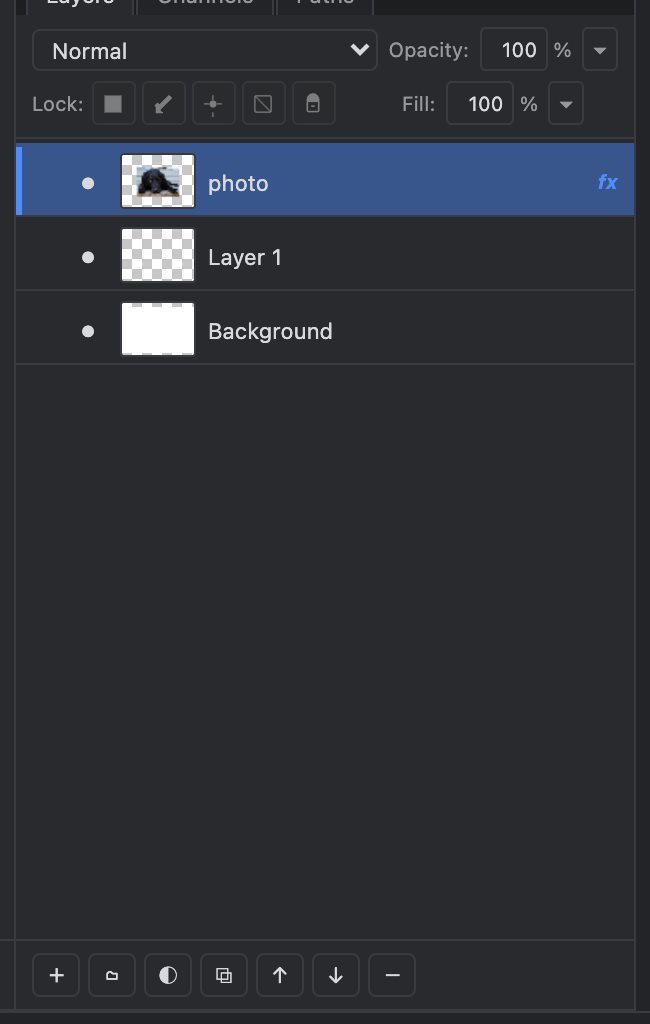
Im Bedienfeld Ebenen zeigen Ebenen mit Stilen ein fx-Symbol; Effekte lassen sich aufklappen, ein- und ausschalten sowie über das Menü Ebenenstil zwischen Ebenen kopieren.
Stilvorgaben
Auf der Seite Stile im Dialog (und im Bedienfeld Stile) wenden Sie mit einem Klick einen ganzen Satz von Effekten an. Wenn Sie eine Vorgabe anwenden, ersetzt sie die aktuellen Effekte der Ebene; anschließend können Sie jeden einzelnen Effekt öffnen und anpassen.
Fülloptionen und Farbbereich
Auf der Seite Fülloptionen finden Sie die erweiterten Einstellungen zum Überblenden der Ebene:
- Allgemeine Füllmethode – Füllmethode und Deckkraft, wie im Bedienfeld Ebenen.
- Flächendeckkraft – blendet die eigenen Pixel der Ebene aus, während die Effekte in voller Stärke bleiben.
- Kanalmaske – beschränkt das Überblenden auf den R-, G- oder B-Kanal.
- Aussparung – lässt eine Ebene durch die darunter liegenden Ebenen hindurchstanzen.
- Farbbereich – der unterschätzte Star. Zwei Reglerpaare – Aktuelle Ebene und Darunter liegende Ebene – blenden Pixel je nach Helligkeit ein oder aus (pro Kanal oder für das Gesamtbild). Ziehen Sie einen schwarzen Regler nach rechts, um die Tiefen der Ebene auszublenden; ziehen Sie den weißen Regler nach links, damit die Ebene nur die Lichter des darunter liegenden Bildes abdeckt. Mit Alt/Wahl-Ziehen teilen Sie einen Reglergriff, um dem Übergang eine weiche Kante zu geben statt eines harten Schnitts – der Trick, mit dem Sie Himmel schnell austauschen und Grunge-Texturen überblenden.

PSD-Austausch
Ebenenstile werden in PSD-Dateien gespeichert und daraus wieder eingelesen: Ein hier gestaltetes Dokument öffnet sich mit unversehrten Effekten in Photoshop und umgekehrt. Einige Sonderfälle werden vereinfacht – die ehrliche Auflistung finden Sie unter PSD-Import & -Export.
Zuletzt aktualisiert