
Aktionen wie in Photoshop & gespeicherte Workflows
Aktionen wie in Photoshop: Zeichnen Sie eine Abfolge von Bearbeitungen im Bedienfeld „Aktionen“ auf, führen Sie sie auf einem anderen Bild erneut aus, setzen Sie einen Durchlauf zurück und speichern Sie sie als übertragbare Workflow-Datei, die auch die Befehlszeile und KI-Agenten ausführen können.
Eine Aktion ist eine aufgezeichnete Abfolge von Bearbeitungen, die Sie auf einem anderen Bild erneut ausführen können: ein Produktfoto aufhellen, dieselben Einstellungsebenen hinzufügen, die Größe fürs Web anpassen. Im Bedienfeld Aktionen zeichnen Sie Aktionen auf, führen sie aus und verwalten sie. Mit Als Workflow speichern wandeln Sie eine Aktion in eine Workflow-Datei um, die Sie aufbewahren, weitergeben, erneut laden oder über die Befehlszeile beziehungsweise einen KI-Agenten ausführen können.
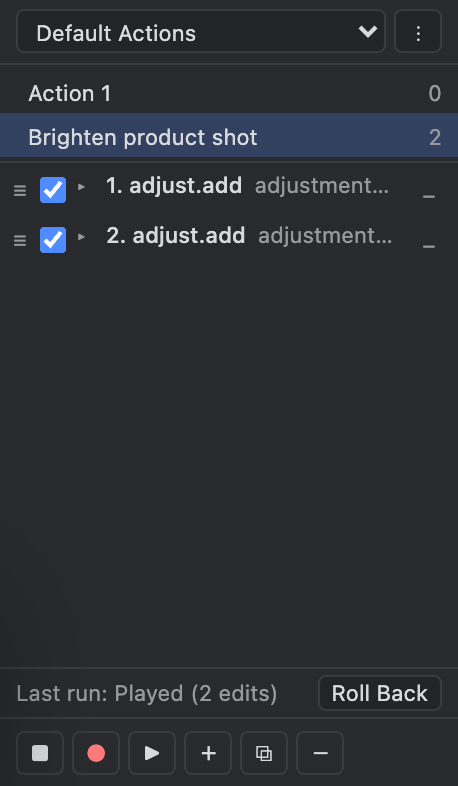
Eine Aktion aufzeichnen
- Öffnen Sie das Bedienfeld über Fenster ▸ Aktionen. Standardmäßig ist es neben Protokoll angedockt.
- Klicken Sie auf + (Neue Aktion) und geben Sie der Aktion einen Namen, oder wählen Sie eine vorhandene Aktion aus, um ihr weitere Schritte hinzuzufügen.
- Klicken Sie auf ● (Aufzeichnen) und nehmen Sie Ihre Bearbeitungen wie gewohnt über Menüs, Werkzeuge und Bedienfelder vor.
- Klicken Sie auf ■ (Stopp).
Jede Bearbeitung wird zu einem nummerierten Schritt. Über das Kontrollkästchen eines Schritts legen Sie fest, ob er ausgeführt oder übersprungen wird; mit einem Klick auf den Schritt sehen Sie seine genauen Einstellungen, über den Griff ≡ ziehen Sie ihn an eine andere Position und mit − löschen Sie ihn. Hat ein Schritt keine per Skript ausführbare Entsprechung, wird er als nicht erneut ausführbar markiert. PhotoFresco lehnt das Ausführen der Aktion ab, bis Sie das Häkchen bei diesem Schritt entfernen oder ihn löschen. Schritte, die Sie während der Aufzeichnung rückgängig gemacht haben, bleiben zur Übersicht stehen und werden beim Ausführen übersprungen.
Eine Aktion ausführen
Wählen Sie die Aktion aus und klicken Sie auf ▶ (Ausführen). Die Schritte laufen auf dem aktiven Dokument ab, und jeder einzelne erscheint wie jede andere Bearbeitung im Protokoll.
Manche Schritte lassen sich nicht rückgängig machen: das Exportieren oder Herunterladen einer Datei, das Hochladen, kostenpflichtige KI sowie das Öffnen oder Schließen von Dokumenten. Das Bedienfeld markiert diese Schritte, und vor dem Ausführen fragt PhotoFresco nach: „Diese Aktion enthält Schritte, die nicht rückgängig gemacht oder zurückgesetzt werden können… Ausführen?“ Wenn Sie Abbrechen wählen, wird nichts ausgeführt.
Letzter Durchlauf und Zurücksetzen
Nach einem Durchlauf zeigt der untere Bereich des Bedienfelds Letzter Durchlauf an:
| Anzeige unter „Letzter Durchlauf“ | Bedeutung |
|---|---|
| Ausgeführt (N Bearbeitungen) | Jeder Schritt wurde ausgeführt |
| Fehlgeschlagen, gestoppt bei Schritt N | Ein Schritt ist fehlgeschlagen. Der Durchlauf wurde dort angehalten, und die zuvor vorgenommenen Bearbeitungen bleiben im Dokument, damit Sie sie prüfen können |
| Abgebrochen, gestoppt bei Schritt N | Der Durchlauf wurde unterbrochen, zum Beispiel wenn die Sitzung eines Agenten gestoppt wurde |
| Vor der Ausführung abgelehnt | Eine Prüfung vor dem Start hat ein Problem gefunden, daher wurde nichts angewendet |
| Zurückgesetzt | Sie haben den Durchlauf zurückgesetzt |
Zurücksetzen macht nur die Bearbeitungen genau dieses Durchlaufs rückgängig und stellt Ihre Rückgängig- und Wiederholen-Schritte im Protokoll genau so wieder her, wie sie vor dem Durchlauf waren. Das funktioniert nur für den jüngsten Durchlauf und nur, wenn seither nichts weiter bearbeitet, rückgängig gemacht oder wiederholt wurde. Andernfalls lehnt PhotoFresco das Zurücksetzen ab, ändert nichts, und Sie können stattdessen das Protokoll verwenden. Zurücksetzen geht niemals über einen Schritt hinaus, der sich nicht rückgängig machen lässt – etwa einen Export. Die Aufzeichnungen der Durchläufe bestehen nur auf der geöffneten Seite: Beim Neuladen gehen sie verloren, und beim Speichern eines Dokuments werden sie nicht mitgespeichert.
Workflows speichern und laden
Öffnen Sie das Menü des Bedienfelds (⋮) neben der Auswahl für Aktionssätze:
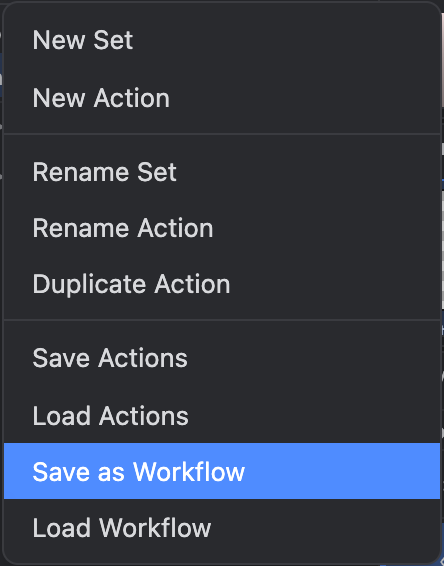
- Als Workflow speichern lädt die ausgewählte Aktion als Workflow-Datei mit deren Namen herunter, zum Beispiel
Brighten-product-shot.workflow.json. - Workflow laden liest eine Workflow-Datei ein und fügt sie als neue Aktion im aktuellen Satz hinzu. Gibt es bereits eine Aktion mit diesem Namen, erhält die neue eine Nummer am Ende.
- Aktionen speichern sichert alle Ihre Aktionssätze in einer einzigen Datei (
photofresco-actions.json), und Aktionen laden ersetzt alles im Bedienfeld durch den Inhalt einer solchen Datei. Nutzen Sie diese Befehle, um das Bedienfeld zu sichern und wiederherzustellen. Nutzen Sie Workflows, um eine einzelne Abfolge weiterzugeben.
Eine Workflow-Datei ist einfaches JSON ("format": "photofresco.workflow", Version 1). Sie enthält die Schritte und ihre Einstellungen, die Größe der Arbeitsfläche, auf der sie aufgezeichnet wurde, sowie die benötigten Vorgänge im Editor. Ihr Bild enthält sie nicht. Verweise auf Ebenen werden so umgeschrieben, dass der Workflow auf einem anderen Dokument laufen kann: eine Ebene, die ein früherer Schritt erstellt hat, die unterste Ebene oder eine Ebene mit eindeutigem Namen. Pixelpositionen sind absolut, sodass ein Rechteck zum Freistellen auch auf einem Bild anderer Größe auf denselben Pixeln landet. Vor einem Durchlauf prüft PhotoFresco jeden Schritt. Kann ein Schritt nicht ausgeführt werden – etwa weil die Datei aus einer neueren Version stammt oder auf eine Ebene verweist, die es im Dokument nicht gibt –, wird der Durchlauf abgelehnt und nichts wird angewendet.
Workflows über die Befehlszeile oder einen KI-Agenten ausführen
Über die Befehlszeile wenden Sie eine Workflow-Datei auf ein Bild an und exportieren das Ergebnis in einem einzigen Befehl:
photofresco run Brighten-product-shot.workflow.json --open ~/Pictures/shoes.jpg \
  --export ~/Pictures/PhotoFresco/shoes-bright.png
Ein KI-Agent mit der Berechtigung Bearbeiten kann Ihre gespeicherten Aktionen und Workflows auf dieselbe Weise ausführen. Ein Schritt, der sich nicht rückgängig machen lässt, läuft nur, wenn die Anfrage zur Ausführung genau diesem Schritt zustimmt (in der Befehlszeile über --consent <step-id>) und wenn der Agent die für den Schritt nötige Berechtigung besitzt – etwa Exportieren für einen Export oder Ausgeben für kostenpflichtige KI. Mit --on-failure rollback wird ein fehlgeschlagener Durchlauf zurückgesetzt, statt das Teilergebnis zu behalten.
Zuletzt aktualisiert