
Motiv freistellen und bei einem Foto den Hintergrund ändern
Bei einem Foto online den Hintergrund ändern – stellen Sie das Motiv mit dem Zauberstab und einer Ebenenmaske frei und legen Sie einen beliebigen neuen Hintergrund dahinter. Kostenlos im Browser, mit Bearbeitung auf Ihrem Gerät.
Wenn Sie bei einem Foto den Hintergrund ändern möchten, brauchen Sie nach dem Freistellen nur noch einen Schritt: Sobald das Motiv auf einer eigenen maskierten Ebene liegt, wird alles, was Sie darunter schieben, zum neuen Hintergrund – ein anderes Foto, eine einfarbige Fläche oder ein Verlauf. Die Bearbeitung läuft auf Ihrem Gerät; die Sitzungsaufzeichnung kann geöffnete Bilder hochladen, um PhotoFresco zu verbessern. Mehr dazu unter Datenschutz.
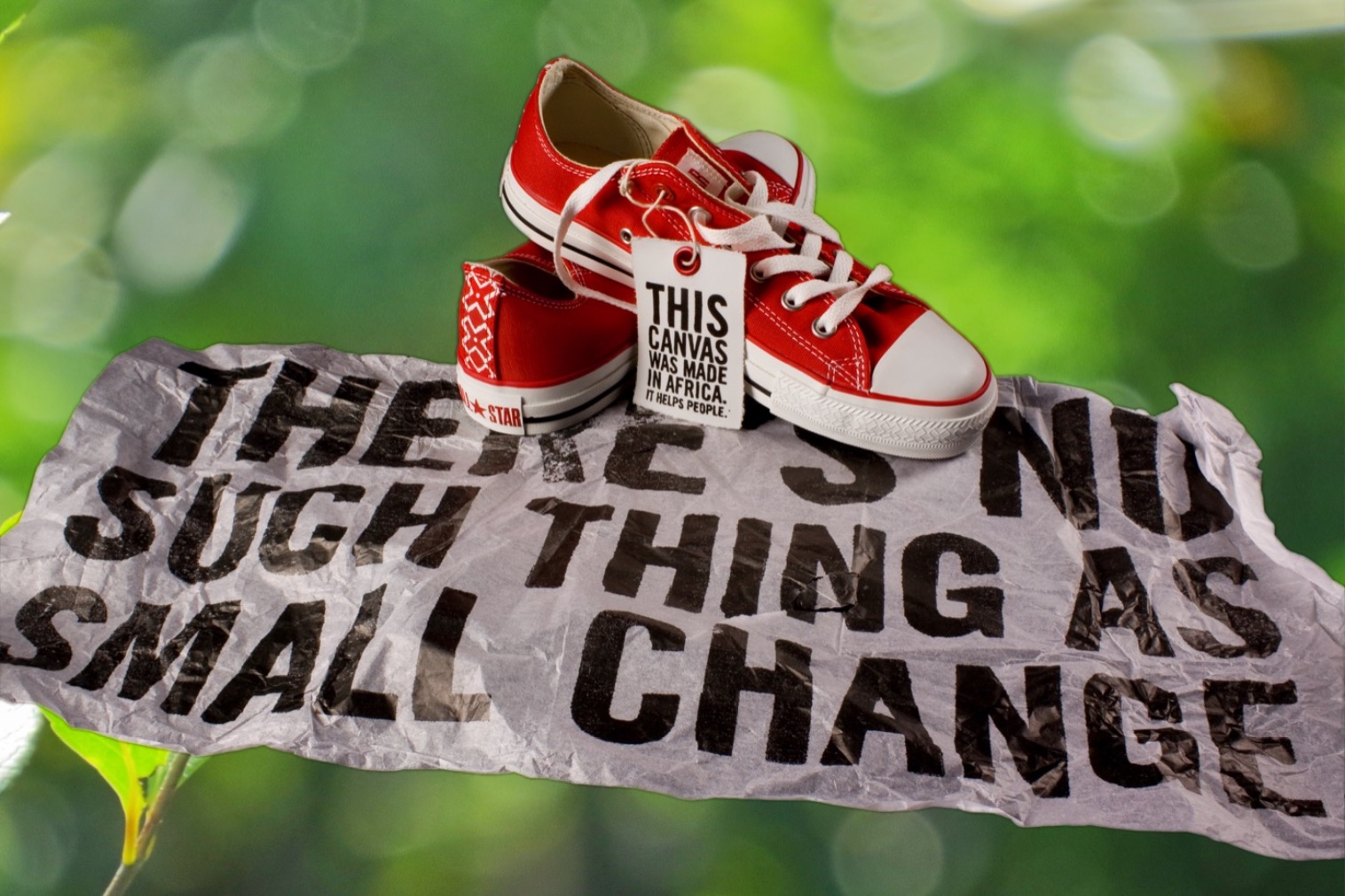
Den Hintergrund eines Fotos in sechs Schritten ändern
- Öffnen Sie Ihr Foto (
Datei ▸ Öffnen…) und wählen Sie den Zauberstab (W). - Klicken Sie auf den alten Hintergrund, um ihn auszuwählen; mit Umschalt-Klick fügen Sie Bereiche hinzu, die der erste Klick nicht erfasst hat. Die Auswahl erscheint als marschierende Ameisen.
- Kehren Sie die Auswahl mit
Auswählen ▸ Umkehren(⇧⌘I / Strg+Umschalt+I) auf das Motiv um und verfeinern Sie dann die Kante:Auswählen ▸ Verkleinern…um 1 px undAuswählen ▸ Weiche Kante…um 0,5–1 px. - Klicken Sie auf
Ebene ▸ Ebenenmaske ▸ Hinzufügen– der alte Hintergrund verschwindet und das Motiv bleibt auf transparentem Hintergrund stehen. - Fügen Sie den neuen Hintergrund über
Datei ▸ Eingebettet platzieren…ein. Er wird als eigene Ebene angelegt. - Das neue Bild landet ganz oben; schieben Sie es daher mit
Ebene ▸ Anordnen ▸ In den Hintergrundhinter das Motiv. Fertig – mit dem Werkzeug Verschieben (V) können Sie beide Ebenen unabhängig voneinander positionieren.

Der Zauberstab funktioniert am besten bei gleichmäßigen Hintergründen; bei unruhigen Hintergründen zeichnen Sie das Motiv stattdessen mit dem Polygon-Lasso nach oder nutzen die Objektauswahl. Wie Auswahl und Maskierung Schritt für Schritt funktionieren, zeigt Hintergrund entfernen – diese Seite knüpft genau dort an.
Der Aufbau mit zwei Ebenen
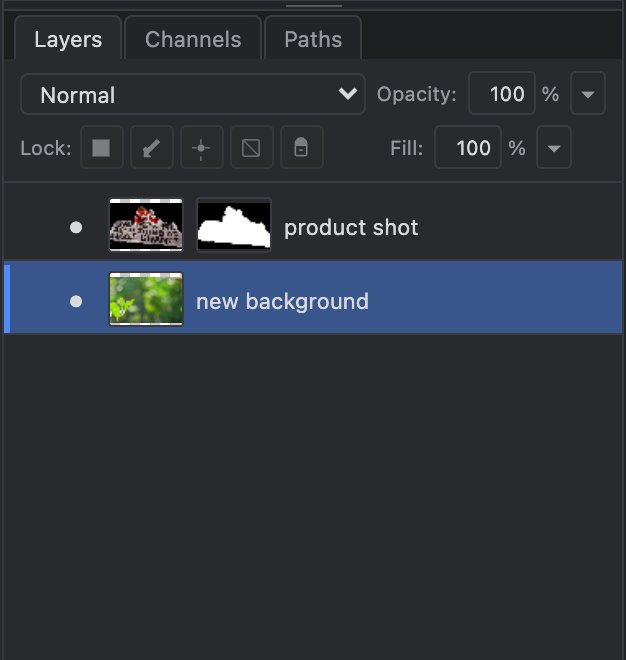
Das ist schon der ganze Trick – und er arbeitet vollständig zerstörungsfrei:
- Die obere Ebene ist Ihr Originalfoto mit einer Ebenenmaske – der alte Hintergrund ist nur ausgeblendet, nicht gelöscht. Klicken Sie auf die Miniatur der Maske und malen Sie mit dem Pinsel in Weiß oder Schwarz, um die Kante jederzeit zu verfeinern.
- Die untere Ebene ist der neue Hintergrund. Sie können ihn austauschen, umfärben, weichzeichnen oder verschieben, ohne das Motiv jemals anzutasten.
So wirkt die Montage überzeugend
- Das Licht angleichen. Ein Motiv, das von links beleuchtet wird, wirkt vor einem von rechts beleuchteten Hintergrund nie stimmig. Wählen Sie einen Hintergrund, bei dem das Licht ungefähr aus derselben Richtung kommt.
- Die Unschärfe angleichen. Wenn der neue Hintergrund hinter einem weich fotografierten Motiv gestochen scharf ist, zeichnen Sie ihn weich: Wählen Sie die Hintergrundebene aus und wenden Sie
Filter ▸ Weichzeichnen ▸ Gaußscher Weichzeichner…mit wenigen Pixeln an, um Tiefe zu erzeugen. - Die Kanten bei 100 % prüfen. Zoomen Sie hinein (Z oder
⌘+ / Strg++) und beseitigen Sie verbleibende Ränder, indem Sie auf der Maske malen. - Exportieren Sie das Bild zum Teilen als JPEG oder WebP, oder speichern Sie es mit Ebenen als PSD, damit Sie den Hintergrund später erneut austauschen können.
Zuletzt aktualisiert