
Text auf Bild schreiben (mit Schlagschatten)
Text auf Bild schreiben – direkt online: Legen Sie Schriftart, Größe und Farbe mit dem Werkzeug Text fest und machen Sie die Wörter mit einem klassischen Schlagschatten auf jedem Hintergrund gut lesbar.
Text auf Bild schreiben? Direkt auf einem Foto geht er oft im Hintergrund unter. Die Lösung ist die klassische Kombination: weißer (oder einfarbiger) Text und ein weicher Schlagschatten, der die Buchstaben von allem abhebt, was dahinter liegt. Hier ist der gesamte Ablauf in PhotoFresco – kostenlos und direkt in Ihrem Browser.

Text mit Schlagschatten in vier Schritten hinzufügen
- Öffnen Sie Ihr Foto (
Datei ▸ Öffnen…) und wählen Sie das Werkzeug Text (T). - Legen Sie Schriftart, Schriftschnitt, Größe und Farbe in der Optionsleiste fest; klicken Sie dann auf die Arbeitsfläche und tippen Sie los. Wenn Sie einfach klicken, erhalten Sie eine freistehende Textzeile; wenn Sie zuerst ziehen, erstellen Sie ein Textfeld, das die Zeilen an seiner Breite umbricht.
- Übernehmen Sie den Text, indem Sie daneben klicken (oder drücken Sie
⌘Eingabetaste / Strg+Eingabetaste). Um den Text neu zu positionieren, wechseln Sie zum Werkzeug Verschieben (V) und ziehen Sie ihn an die gewünschte Stelle. - Öffnen Sie
Ebene ▸ Ebenenstil ▸ Ebenenstil…(oder doppelklicken Sie auf den leeren Bereich in der Zeile der Textebene im Bedienfeld Ebenen), aktivieren Sie Schlagschatten in der Effektliste und passen Sie ihn bei aktiver Live-Vorschau an. Klicken Sie auf OK – alle Änderungen am Stil werden als ein einziger Rückgängig-Schritt festgehalten.
Ebenenstile werden direkt auf die Textebene angewendet – ohne Rastern, ohne Kompromisse. Der Text bleibt vollständig bearbeitbar: Schreiben Sie ihn um, ändern Sie die Größe oder die Schriftart, und der Schatten passt sich an.

Den Schatten feinabstimmen
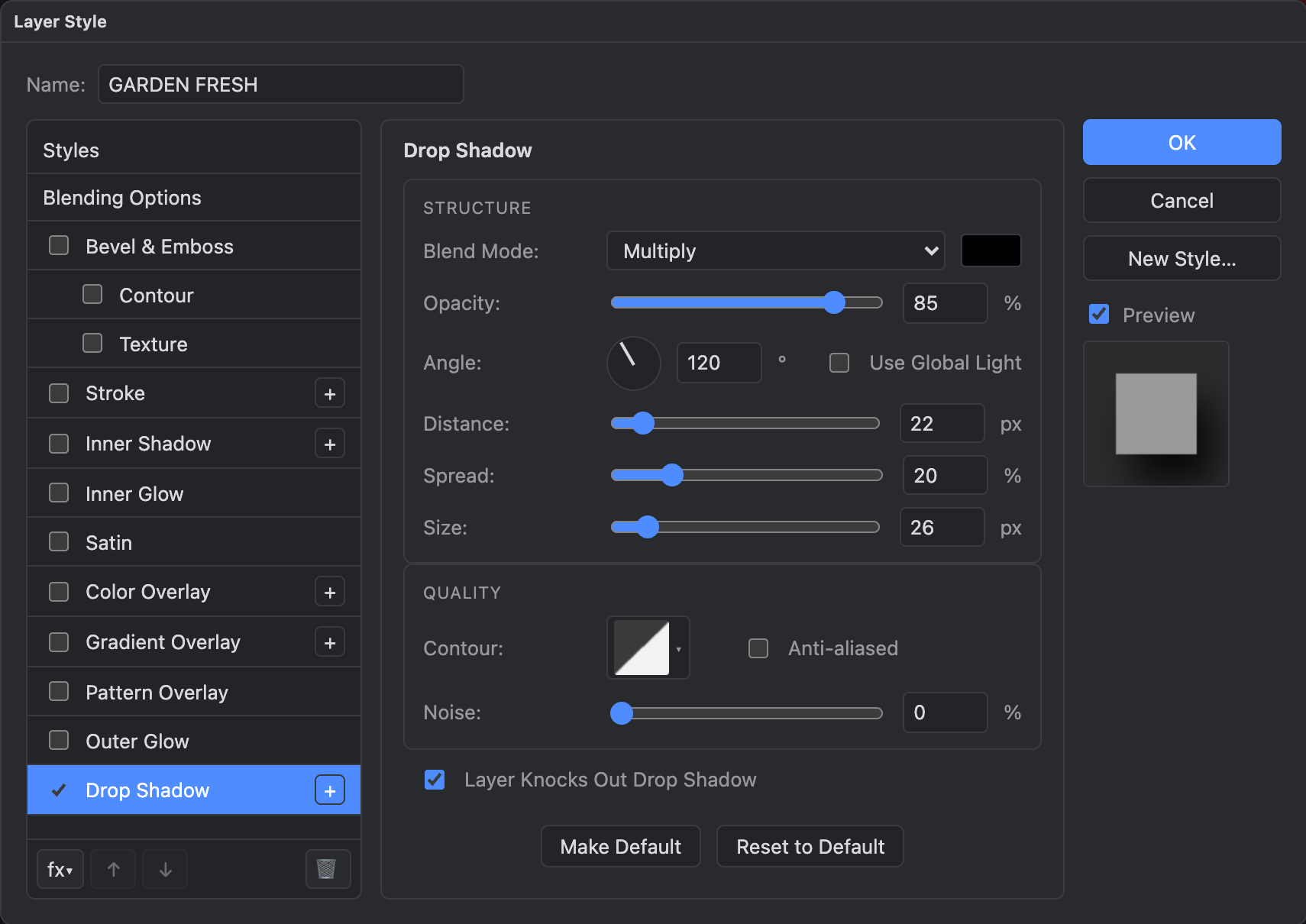
Das Beispielbild oben verwendet bei einem schwarzen Schatten Deckkraft 85 %, Winkel 120°, Distanz 22 px, Überfüllen 20 %, Größe 26 px – ein guter Ausgangspunkt für Text in Überschriftengröße. Was die einzelnen Regler bewirken:
- Deckkraft – wie dunkel der Schatten ist. Unruhige, kontrastreiche Hintergründe brauchen mehr Deckkraft als ruhige.
- Winkel – die Lichtrichtung; der Schatten fällt auf die gegenüberliegende Seite. 120° (Licht von oben links) ist wie in Photoshop die klassische Standardeinstellung.
- Distanz – wie weit der Schatten von den Buchstaben versetzt ist. Eine größere Distanz lässt den Text so wirken, als würde er höher schweben.
- Überfüllen – wie weit sich der Schatten ausdehnt, bevor er weichgezeichnet wird. Etwas Überfüllen erzeugt einen kräftigeren Hof, was bei kleinem Text hilft.
- Größe – wie stark der Schatten weichgezeichnet wird. Klein = scharf und grafisch; groß = weich und dezent.
Der Schatten funktioniert über Ebenenstile direkt auf einer bearbeitbaren Textebene: Sie können den Dialog jederzeit wieder öffnen und den Schatten ändern, die Wörter darunter weiter bearbeiten, und beim Export als PSD bleibt er vollständig erhalten (siehe PSD-Import & -Export). Mit der Schaltfläche + können Sie mehrere Schlagschatten übereinanderlegen, und im selben Dialog lässt sich eine Kontur hinzufügen, damit der Text wie ein umrandeter Aufkleber wirkt.
Tipps
- Weißer Text mit schwarzem Schatten funktioniert auf fast jedem Foto. Bei dunklen, stimmungsvollen Bildern können Sie es umgekehrt probieren: schwarzer Text mit einem weichen weißen Schein nach außen.
- Lesbarkeit entsteht durch Kontrast, nicht durch Größe – eine zurückhaltende Überschrift mit dem richtigen Schatten ist besser lesbar als riesiger Text ohne Schatten.
Schrift ▸ Textebene rasternsteht weiterhin für Arbeit auf Pixelebene bereit (etwa wenn Sie in die Buchstaben hineinmalen oder Filter anwenden möchten). Der Ebenenstil bleibt beim Rastern erhalten, aber der Text lässt sich danach nicht mehr bearbeiten – gestalten Sie also zuerst den Stil und rastern Sie erst, wenn Sie wirklich Pixel brauchen.
Zuletzt aktualisiert