
Tipp: Einstellungsebene wie in Photoshop – was sie ist und wie Sie eine hinzufügen
Ein kurzer Tipp zur Einstellungsebene wie in Photoshop: Ändern Sie Farbe, Helligkeit und Kontrast, ohne das Bild selbst zu verändern, blenden Sie die Änderung mit dem Augensymbol aus und machen Sie sie später rückgängig. Kostenlos im Browser.
Angenommen, ein Foto wirkt zu kühl und Sie möchten es wärmer gestalten. Wenn Sie die Pixel direkt verändern, ist das Original verloren. Eine Einstellungsebene liegt über dem Bild und verändert sein Aussehen. Das Bild darunter bleibt unverändert, sodass Sie die Korrektur ausblenden, ändern oder löschen können.
Eine Einstellungsebene in einer Minute hinzufügen
- Öffnen Sie ein Bild im Editor über
Datei ▸ Öffnen…. - Wählen Sie
Ebene ▸ Neue Einstellungsebene ▸ Fotofilter. Es öffnet sich ein kleines Fenster mit Reglern und einer Live-Vorschau. - Probieren Sie für einen warmen Look Farbe Rot 236, Farbe Grün 138, Farbe Blau 0 und Dichte 0,45 aus und klicken Sie auf OK.
- Fügen Sie eine weitere hinzu:
Ebene ▸ Neue Einstellungsebene ▸ Helligkeit/Kontrastmit Helligkeit 12 und Kontrast 10.
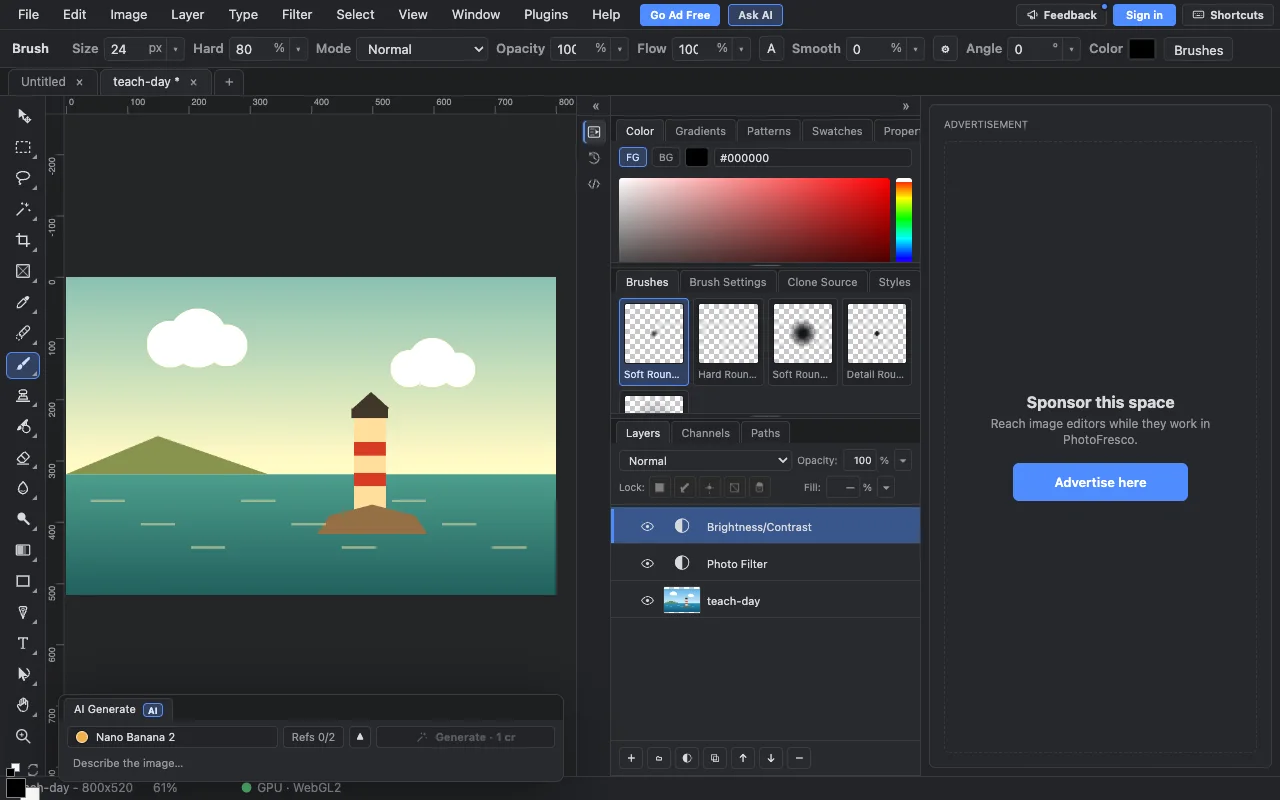
- Klicken Sie auf das Augensymbol neben einer Einstellungsebene, um sie auszublenden. Das ursprüngliche Aussehen kehrt zurück. Klicken Sie noch einmal, um sie wieder einzublenden.
- Möchten Sie eine andere Stimmung? Blenden Sie die warmen Ebenen aus und fügen Sie eine kühle hinzu, zum Beispiel mit einem blauen Fotofilter und einer Ebene „Farbton/Sättigung“ mit Sättigung -45.
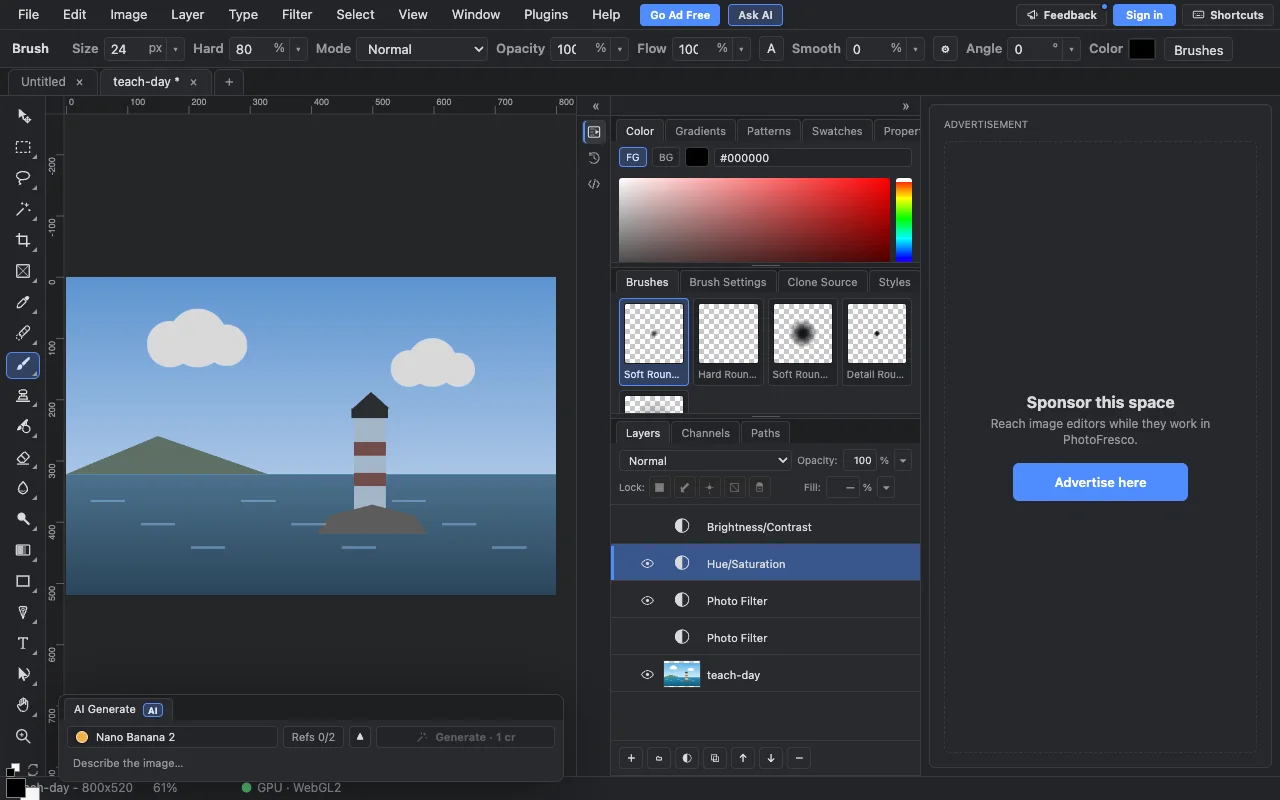
Gut zu wissen
- Eine Einstellungsebene wirkt auf alles, was darunter liegt. Schieben Sie sie ganz nach oben, damit sie das gesamte Bild beeinflusst.
- Im Menü finden Sie viele weitere Korrekturen, zum Beispiel Tonwertkorrektur, Kurven, Dynamik, Farbbalance und Schwarzweiß.
- In einer PSD-Datei bleiben Einstellungsebenen bearbeitbar. Wenn Sie als PNG oder JPEG exportieren, erhalten Sie eine auf eine Ebene reduzierte Kopie.
Wie es weitergeht
- Tipp - Ebenen
- Ebenen, Masken & Auswahlen listet alle Korrekturen auf
- Für den Unterricht: Unterrichtseinheit - Bearbeitung und Aussage
Zuletzt aktualisiert