
Consejo - qué son las capas y cómo usarlas
Un consejo de un minuto sobre las capas en un editor de fotos. Apila imágenes, texto y formas, oculta cualquiera con el icono del ojo y mantén cada edición por separado, gratis en tu navegador.
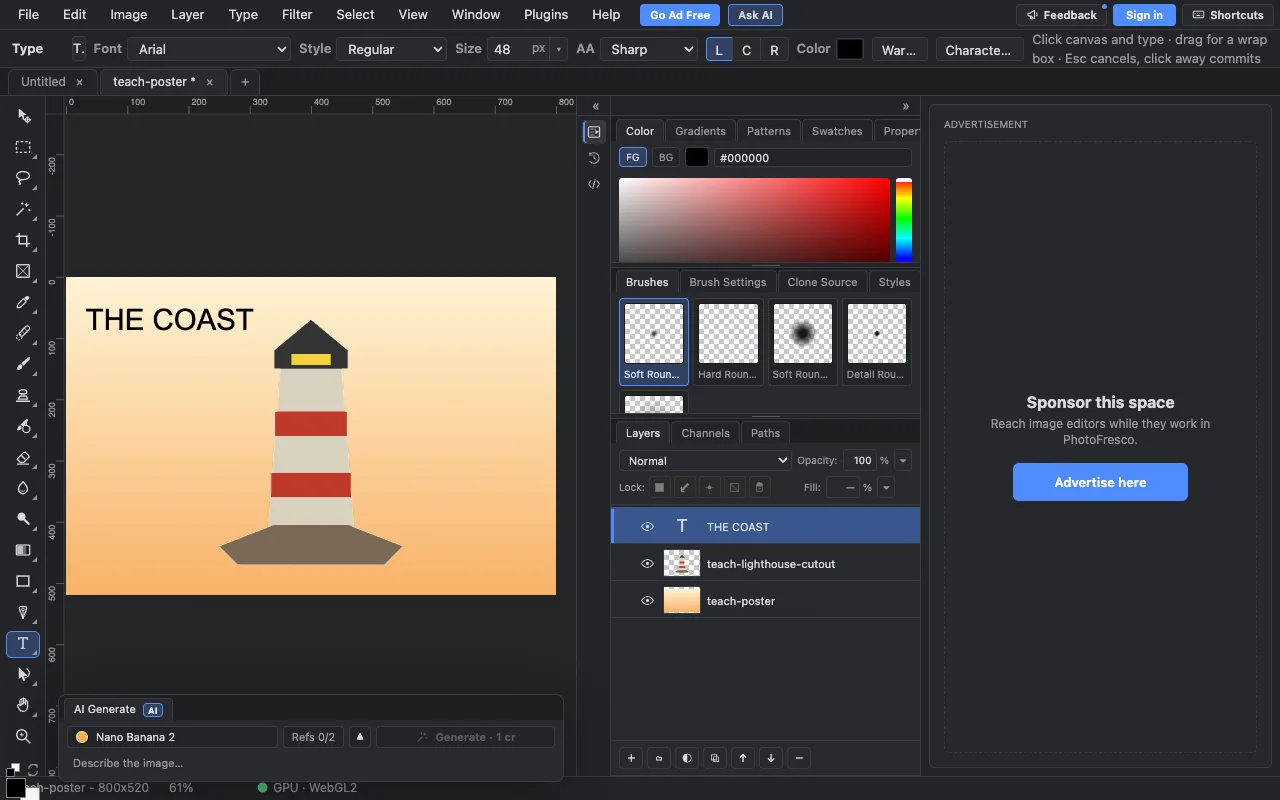
Imagina que haces un póster con un cielo, un faro y un título. Si los tres estuvieran pintados sobre una sola imagen plana, mover el título significaría volver a pintar el cielo que está detrás. Con las capas, cada parte está en su propia hoja, y las hojas se apilan como láminas de plástico transparente. Puedes mover, ocultar o cambiar una hoja sin tocar las demás.
Pruébalo en dos minutos
- Abre el editor y elige
Archivo ▸ Abrir…. Abre cualquier imagen. Se convierte en la capa inferior. - Elige
Archivo ▸ Importar ▸ Imagen como capa…y selecciona una segunda imagen. Aparece encima de la primera y la cubre. - Mira el panel Capas a la derecha. Cada fila es una capa, y la fila superior es la parte de arriba de la pila.
- Haz clic en el icono del ojo junto a la capa superior. Desaparece de la imagen, pero no se elimina. Haz clic en el ojo otra vez y vuelve a aparecer.
- Elige la herramienta Texto (T), haz clic en la imagen y escribe un título. El texto se convierte en su propia capa.
Por qué importa
- Un error solo te cuesta una capa, no toda la imagen. Oculta la capa o deshaz el cambio.
- Puedes cambiar de idea más adelante. El título sigue siendo texto editable hasta que decidas aplanarlo.
- Un PSD conserva las capas. Guarda con
Archivo ▸ Guardar como…para mantener todas las capas para la próxima vez. Un PNG o un JPEG es una copia plana.
Siguientes pasos
- Oculta parte de una capa sin borrarla: Consejo - máscaras de capa
- Cambia el color y la luz sin tocar los píxeles: Consejo - capas de ajuste
- El panorama completo: Capas, máscaras y selecciones
- Para una clase: Lección - fotomontaje
Última actualización