
Usa PhotoFresco con agentes de IA
Deja que Claude Code, Codex, Gemini CLI u otro cliente MCP edite imágenes en una ventana de PhotoFresco que tú apruebas: instalación, código de conexión, permisos y presupuestos de créditos, pausar y detener, y qué se envía a dónde.
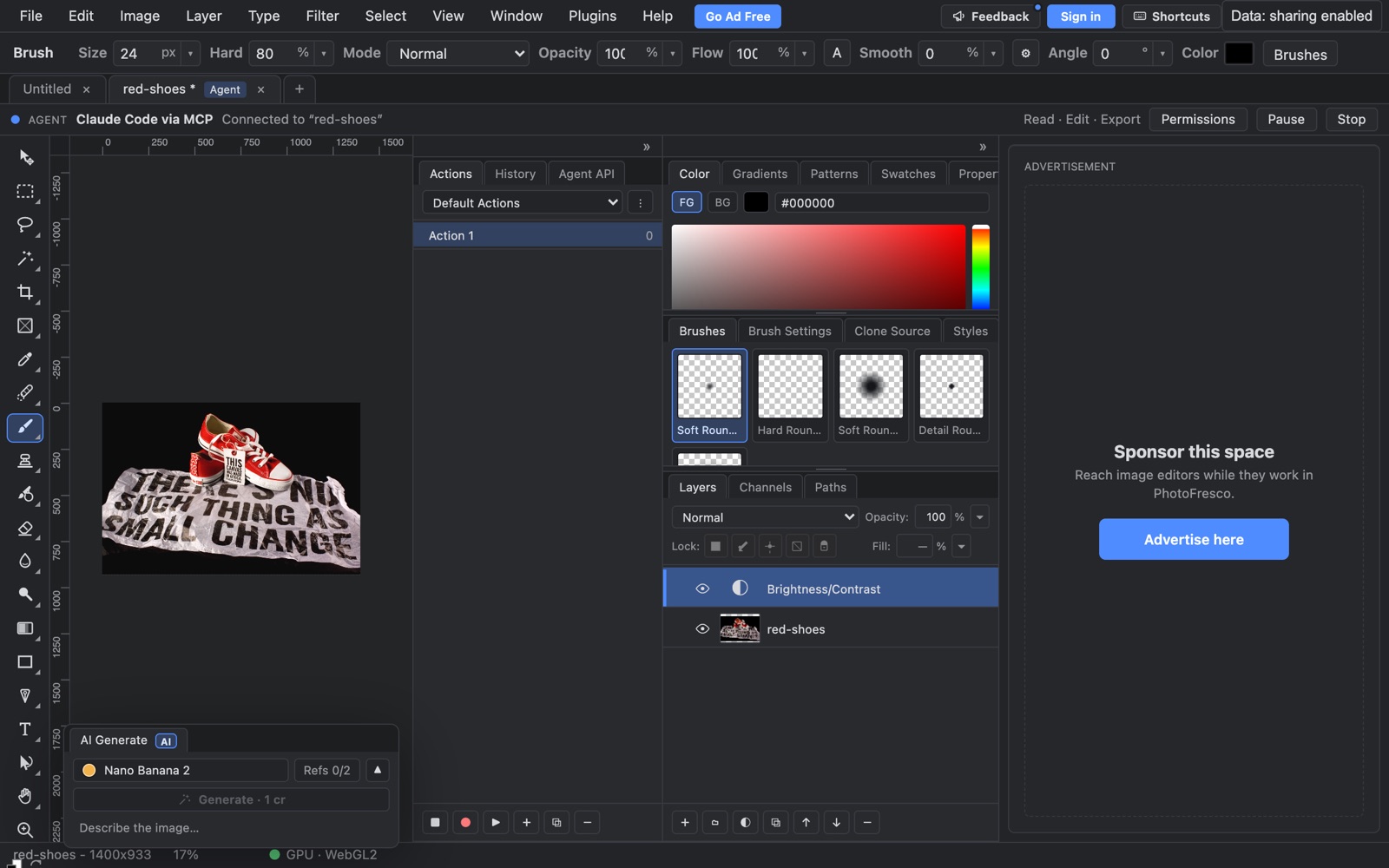
Un agente de IA en tu equipo, como Claude Code, Codex o Gemini CLI, puede editar imágenes en PhotoFresco por ti. Trabaja en una ventana normal de PhotoFresco donde puedes ver todo lo que hace: capas, máscaras, ajustes, selecciones, vistas previas y exportaciones, y cada cambio queda en el panel Historia para que puedas deshacerlo igual que los tuyos.
Tú mantienes el control. Nada se conecta hasta que compruebas un código de conexión y haces clic en Permitir. Cada sesión de agente nueva empieza sin permisos: tú eliges qué puede hacer el agente y puedes pausarlo o detenerlo en cualquier momento.
Cómo funciona
El agente se comunica con el conector local de PhotoFresco, un pequeño programa de código abierto que se ejecuta en tu equipo. El conector abre photofresco.com en su propia ventana del navegador y pasa las solicitudes del agente al editor dentro de esa ventana. El editor revisa tus permisos antes de ejecutar cada solicitud. Los agentes se comunican con el conector mediante un servidor MCP (una herramienta por cada operación del editor) o mediante la línea de comandos photofresco.
El conector, el servidor MCP, la línea de comandos y la skill del agente tienen licencia MIT y están publicados en github.com/photofresco/photofresco-agent. El editor en sí sigue funcionando en photofresco.com.
Qué necesitas
- Node.js 22 o posterior.
- Google Chrome, Microsoft Edge o Chromium 120 o posterior, ya instalado. El conector no descarga ningún navegador. Para usar otro navegador basado en Chromium, asigna la ruta de su ejecutable a
PHOTOFRESCO_BROWSERo pasa--browser. - Un agente: Claude Code, Codex, Gemini CLI o cualquier cliente capaz de iniciar un servidor MCP mediante stdio.
- macOS es el sistema más probado. Linux se probó una vez y Windows no se ha probado. Consulta Windows y Linux.
No necesitas una cuenta, salvo que el agente use IA de pago (consulta Gasto y presupuestos de créditos).
Instalación
Un paquete de npm está en camino. Mientras se publica, instálalo desde GitHub con una de las opciones siguientes.
Plugin de Claude Code
El plugin añade el servidor MCP y la skill del agente de PhotoFresco. Ejecuta esto en una terminal:
claude plugin marketplace add photofresco/photofresco-agent
claude plugin install photofresco@photofresco
O bien, dentro de una sesión de Claude Code, ejecuta /plugin marketplace add photofresco/photofresco-agent y luego /plugin install photofresco@photofresco. Después, claude mcp list debería mostrar plugin:photofresco:photofresco como Connected. Cuando el servidor arranca, no abre ningún navegador; no se abre nada hasta que el agente se conecta.
Plugin de Codex
codex plugin marketplace add photofresco/photofresco-agent
codex plugin add photofresco@photofresco
Después, codex mcp list muestra el servidor photofresco.
Extensión de Gemini CLI
gemini extensions install https://github.com/photofresco/photofresco-agentgemini extensions list muestra el servidor MCP photofresco y su skill.
Otros agentes
El mismo repositorio también se instala como plugin en estos agentes, con el servidor MCP y la skill:
| Agente | Instalación |
|---|---|
| Hermes Agent | hermes plugins install photofresco/photofresco-agent --no-enable y luego hermes plugins enable photofresco |
| OpenClaw | openclaw plugins install photofresco --marketplace photofresco/photofresco-agent |
| Antigravity | agy plugin install https://github.com/photofresco/photofresco-agent |
| Devin | devin plugins install photofresco/photofresco-agent |
| Kiro | Powers → Add Custom Power → Import power from GitHub, con https://github.com/photofresco/photofresco-agent |
OpenCode, la configuración propia de MCP de Kiro y otros clientes usan la configuración desde una copia clonada que aparece abajo; el README incluye el archivo exacto para cada uno.
La instalación mediante plugin o extensión no da al agente acceso a ninguna carpeta. El agente edita los documentos abiertos en la ventana de PhotoFresco, y tú abres y guardas los archivos ahí mismo. Si quieres que el agente abra y guarde archivos por su cuenta, configura el servidor desde una copia clonada como se explica abajo.
Desde una copia clonada, con acceso a carpetas
El SDK de MCP viene incluido en el repositorio, así que la copia clonada funciona sin npm install:
git clone https://github.com/photofresco/photofresco-agent.git ~/photofresco-agent
claude mcp add -s user photofresco -- node ~/photofresco-agent/src/bin/photofresco.js mcp --read ~/Pictures --write ~/Pictures/PhotoFresco
-s user hace que el servidor esté disponible en todos los proyectos. Ejecuta el comando fuera de la copia clonada: el repositorio tiene su propio .mcp.json para el plugin, y dentro de la copia clonada Claude Code informa de dos entradas photofresco en conflicto.
Otros clientes MCP necesitan el mismo comando en su propia configuración, generalmente con este formato:
{
  "mcpServers": {
    "photofresco": {
      "command": "node",
      "args": ["/Users/you/photofresco-agent/src/bin/photofresco.js", "mcp", "--read", "/Users/you/Pictures", "--write", "/Users/you/Pictures/PhotoFresco"]
    }
  }
}| Opción | Qué hace |
|---|---|
--read <carpeta> | Permite que el agente abra archivos de imagen desde esta carpeta (puede repetirse) |
--write <carpeta> | Permite que el agente guarde exportaciones en esta carpeta y en subcarpetas nuevas (puede repetirse) |
--overwrite | Permite que las exportaciones reemplacen archivos existentes en las carpetas --write; el agente además debe pedir permiso para cada uno |
--tools <grupos> | Define qué operaciones aparecen como herramientas: essentials (valor predeterminado), all o una lista de grupos separados por comas |
--profile <carpeta> | Carpeta del perfil del navegador, o ephemeral para usar un perfil temporal |
--browser <ruta> | Navegador basado en Chromium que se usará (equivalente a PHOTOFRESCO_BROWSER) |
Solo la skill del agente
Si tu agente admite skills pero configuraste el servidor por tu cuenta, instala solo la skill. Esta le enseña al agente cuándo usar PhotoFresco, cómo conectarse y pedir permisos, y cómo trabajar en pasos pequeños y verificados:
npx skills add photofresco/photofresco-agentLa skill no configura el servidor MCP, y los plugins anteriores ya la incluyen. Para quitarla, ejecuta npx skills remove photofresco.
Conecta y comprueba el código
- Pídele a tu agente que edite una imagen con PhotoFresco. El agente inicia una conexión y PhotoFresco se abre en su propia ventana del navegador. Esa ventana usa un perfil aparte; tu perfil habitual del navegador nunca se abre ni se lee.
- El agente te da un código de conexión, por ejemplo
4913-7799. En la ventana se abre el cuadro Conectar agente, que muestra el código y el nombre del agente. - Si ambos códigos coinciden y tú iniciaste ese agente, haz clic en Permitir. Si no coinciden, haz clic en Denegar.
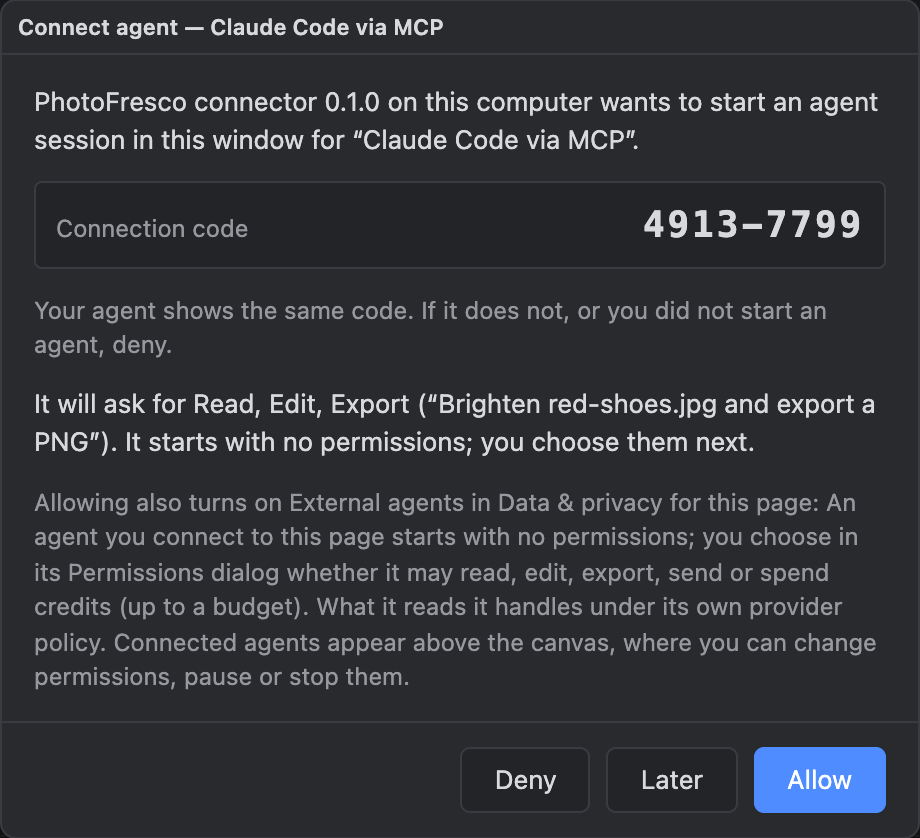
Más tarde cierra el cuadro sin responder. La solicitud permanece en la barra sobre el lienzo con un botón Revisar… hasta que vence pasados 3 minutos; después de ese tiempo, el agente tiene que volver a conectarse.
Elige qué puede hacer el agente
Cada sesión nueva empieza sin permisos. Justo después de hacer clic en Permitir, se abre el cuadro Permisos del agente con los permisos que pidió el agente ya marcados. Puedes desmarcar los que quieras antes de hacer clic en Permitir, o hacer clic en Denegar para no conceder ninguno.
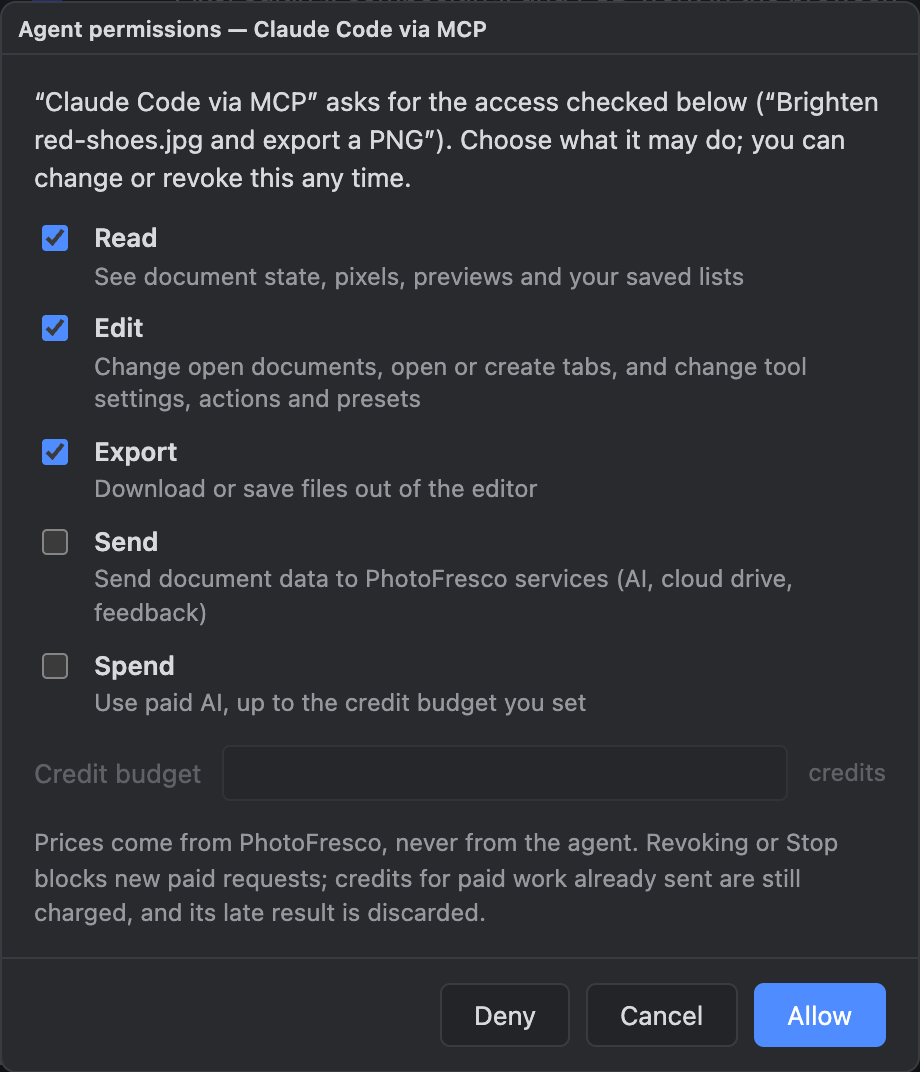
| Permiso | Qué le permite al agente |
|---|---|
| Lectura | Ver el estado del documento, los píxeles, las vistas previas y tus listas guardadas |
| Edición | Modificar documentos abiertos, abrir o crear pestañas, y cambiar ajustes de herramientas, acciones y preajustes |
| Exportación | Descargar o guardar archivos fuera del editor |
| Envío | Enviar datos del documento a servicios de PhotoFresco (IA, unidad en la nube, comentarios) |
| Gasto | Usar IA de pago, hasta el presupuesto de créditos que definas |
Un agente solo puede ejecutar una operación si le concediste todos los permisos que requiere. La IA de pago, por ejemplo, necesita Lectura, Edición, Envío y Gasto. Para cambiar los permisos más adelante, haz clic en Permisos en la barra del agente, desmarca lo que quieras quitar y haz clic en Guardar. Al desmarcar un permiso también se detiene cualquier solicitud en curso que lo utilice. Si el agente pide más permisos, la barra muestra lo que solicita junto con un botón Revisar…, que abre el mismo cuadro.
Gasto y presupuestos de créditos
Las funciones de IA de pago, como la generación, la eliminación de fondo y la División de capas con IA, usan tus créditos. Un agente solo puede usarlas si tiene el permiso Gasto, y únicamente hasta el presupuesto de créditos que escribas en el cuadro. El agente puede sugerir un presupuesto, pero tú decides el límite.
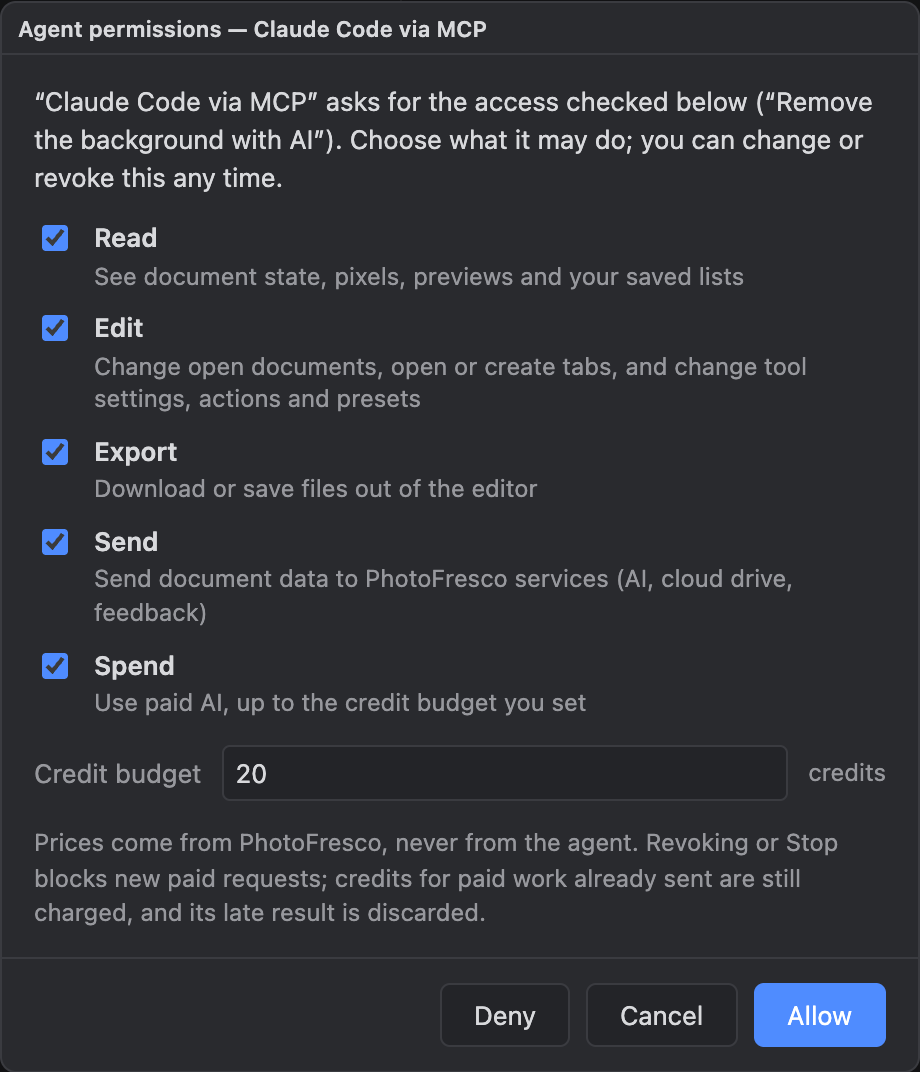
- Los precios los fija PhotoFresco, nunca el agente. Mientras el permiso Gasto esté concedido, la barra del agente muestra cuántos créditos del presupuesto se han gastado.
- Antes de conceder el permiso Gasto, inicia sesión en PhotoFresco dentro de la ventana del agente. Como usa un perfil del navegador aparte, no comparte la sesión con tu navegador habitual. Si PhotoFresco no puede configurar el presupuesto, no se concede nada.
- El presupuesto dura hasta 12 horas. Desmarcar Gasto o hacer clic en Detener bloquea de inmediato nuevas solicitudes de pago. El trabajo de IA que ya se envió al proveedor se termina de procesar y se cobra, pero su resultado se descarta y nunca se añade a tu documento.
La barra del agente
Mientras hay un agente conectado, una barra sobre el lienzo muestra su nombre y lo que está haciendo. La pestaña que controla lleva una insignia Agente.

A la derecha de la barra aparecen sus permisos (junto con los créditos gastados del presupuesto cuando Gasto está concedido) y los botones Permisos, Pausar y Detener:

| Lo que dice la barra | Significado |
|---|---|
| Conectado a "nombre" | El agente está conectado a este documento y no hay nada ejecutándose |
| Trabajando en "nombre" | Hay una solicitud ejecutándose ahora mismo |
| En pausa: editaste "nombre" | Editaste el documento, así que el agente queda en pausa hasta que pulses Reanudar |
| En pausa: estás trabajando en "nombre" | Empezaste a pintar o editar en el lienzo |
| Esperando: cambia a "nombre" | El documento del agente no está en la pestaña activa, así que sus solicitudes se rechazan hasta que vuelvas a ella |
| Desconectado: esperando para volver a conectar | El agente perdió la conexión; tiene 5 minutos para volver a conectarse |
Tus ediciones tienen prioridad. En cuanto modificas el documento del agente por tu cuenta, el agente se pausa. Todavía puede ver el documento, pero no puede cambiarlo. Haz clic en Reanudar cuando quieras que continúe. Pausar pone en pausa al agente sin que tengas que editar nada. El agente solo trabaja en su documento mientras ese documento es la pestaña activa.


Deshacer funciona como siempre. Cada cambio que hace el agente es un paso normal en el panel Historia, así que Cmd+Z / Ctrl+Z lo deshace.
Detener termina la sesión. Al hacer clic en Detener, se interrumpe lo que esté en curso, se quitan todos los permisos y el presupuesto de créditos, y se impide que el agente vuelva a conectarse. Las ediciones que ya hizo se conservan en Historia. Para empezar de nuevo, el agente debe conectarse otra vez y tú debes hacer clic en Permitir de nuevo. Cerrar la ventana o la pestaña del agente, recargar la página o salir del editor también termina la sesión.
Vistas previas, archivos y exportaciones
- Vistas previas. Con Lectura, el agente puede pedir vistas previas en PNG de todo el documento, de una zona ampliada, de los píxeles de una sola capa, o de una máscara de capa o una selección en escala de grises, de hasta 2048 px por lado. Estas vistas previas le permiten comprobar su trabajo. Todo lo que recibe el agente, incluidas las vistas previas, va a su proveedor de IA y se trata según la política de ese proveedor.
- Abrir archivos. El agente solo puede abrir archivos de tu disco que estén dentro de una carpeta
--read, de como máximo 32 MiB, en formato PNG, JPEG, WebP, GIF, BMP, AVIF, PSD o.pfdde PhotoFresco. El archivo se abre en una pestaña nueva. - Exportaciones. Con Lectura y Exportación, el agente puede exportar archivos PNG, PSD con capas o
.pfd, pero solo dentro de una carpeta--writeo en una subcarpeta nueva dentro de ella. El conector escribe un archivo únicamente después de comprobar que su suma de verificación (SHA-256) coincide con lo que exportó el editor. Nunca reemplaza un archivo existente, salvo que hayas pasado--overwritey el agente haya pedido sobrescribirlo. Las rutas fuera de tus carpetas se rechazan.
Privacidad: qué se envía y a dónde
- La Grabación de sesión está desactivada en la ventana del agente. Una visita normal graba la sesión, pero la ventana que abre el conector no lo hace; por eso no envía a PhotoFresco ninguna grabación, ningún diagnóstico, ninguna copia de los archivos que abre el agente ni eventos de "Cómo nos encontraste". Las Herramientas de IA y la unidad en la nube funcionan allí como siempre, dentro de los permisos que le des al agente.
- El conector no usa la red por sí mismo. El navegador que inicia carga
https://photofresco.com/app/?pf_ref=mcp(opf_ref=cli). La etiquetapf_refsolo indica cómo se abrió la ventana. El navegador se controla mediante una canalización privada y nada escucha en ningún puerto de red. - Datos locales. El perfil del navegador, incluida cualquier sesión iniciada y el autoguardado del editor en esa ventana, se guarda en
~/Library/Application Support/PhotoFresco Connectoren macOS,%LOCALAPPDATA%\PhotoFresco Connectoren Windows y~/.local/share/photofresco-connectoren Linux. - El agente solo recibe lo que tú autorizas. Lectura le da acceso a los píxeles y a los detalles del documento. Envío le permite pasar datos del documento a servicios de PhotoFresco, como la IA y la unidad en la nube. El proveedor de tu agente trata todo lo que este recibe.
La lista completa de lo que el conector ejecuta, envía y obtiene está en DISCLOSURE.md. Para el editor en sí, consulta Privacidad.
Windows y Linux
¿Funciona la vinculación en vivo con el editor en Windows y Linux? Esto es lo que sabemos y lo que no.
- macOS: probado en el uso diario.
- Linux: comprobado el 7 de noviembre de 2026 en Ubuntu 24.04 (arm64) con Node.js 24 y Chromium 156, en un contenedor con pantalla virtual. El conector encontró el navegador mediante
PHOTOFRESCO_BROWSER, abrió el editor en vivo y mostró el aviso de conexión con su código. No hicimos clic en Permitir allí, así que no hemos visto a un agente editar un documento en Linux. Pasaron 128 de las 132 pruebas automatizadas del conector. Tres de los cuatro fallos se debieron a nuestro entorno de pruebas (una carpeta de solo lectura y la falta de Git). El cuarto es una comprobación de tiempos en conexiones inactivas al socket de la línea de comandos, y todavía no sabemos por qué falla en Linux. - Windows: no se ha probado. El código incluye rutas para Windows: busca Chrome y Edge en
Program Files, guarda los datos en%LOCALAPPDATA%\PhotoFresco Connectory usa una canalización con nombre para la línea de comandos. Considéralo sin probar hasta que alguien lo confirme. Si lo pruebas, cuéntanos cómo te fue (consulta Obtener ayuda).
En cualquier sistema, el conector necesita Chrome, Edge o Chromium 120 o posterior. Si no encuentra ninguno, asigna la ruta del ejecutable del navegador a PHOTOFRESCO_BROWSER o pasa --browser.
Solución de problemas
| Qué ves | Qué hacer |
|---|---|
| "No Google Chrome, Microsoft Edge or Chromium installation was found" | Instala uno de esos navegadores, o asigna la ruta del ejecutable de un navegador basado en Chromium a PHOTOFRESCO_BROWSER |
| El agente dice que la solicitud de conexión venció | Tienes 3 minutos para responder. Pídele al agente que vuelva a conectarse y comprueba el nuevo código |
| El agente dice que está en pausa | Editaste su documento. Haz clic en Reanudar en la barra del agente |
| El agente dice que su documento no está activo | Vuelve a la pestaña con la insignia Agente |
| El agente dice que le falta un permiso | Haz clic en Revisar… o Permisos y concédele lo que necesita, o indícale que no lo haga |
| No se puede conceder Gasto | Inicia sesión en PhotoFresco en la ventana del agente y vuelve a intentarlo |
| El agente no puede abrir ni guardar archivos | Las instalaciones con plugin no tienen carpetas asignadas. Usa la configuración desde una copia clonada con --read y --write, y mantén los archivos dentro de esas carpetas |
| Abrir un archivo falla con "La imagen mide … px" o "dañado o truncado" | El archivo supera un límite de tamaño o está dañado; consulta Abrir archivos y límites |
Desinstalación
- Claude Code:
claude plugin uninstall photofresco@photofresco, oclaude mcp remove -s user photofrescosi lo configuraste desde una copia clonada. - Codex:
codex plugin remove photofresco@photofresco. - Gemini CLI:
gemini extensions uninstall photofresco. - Hermes Agent:
hermes plugins remove photofresco. OpenClaw:openclaw plugins uninstall photofresco. Antigravity:agy plugin uninstall photofresco. Devin:devin plugins remove photofresco. - Skill:
npx skills remove photofresco.
Luego elimina la carpeta de datos del conector indicada arriba y la copia clonada si creaste una. No se instala nada más: ni servicios, ni elementos de inicio de sesión, ni extensiones del navegador.
Obtener ayuda
Haz preguntas y reporta errores en las incidencias de GitHub o escribiendo a [email protected]. El conector, el servidor MCP, la línea de comandos y la skill tienen licencia MIT; el editor y photofresco.com se rigen por nuestra Política de privacidad y nuestros Términos del servicio.
Última actualización