
Cómo poner texto en una foto (con sombra paralela)
Cómo poner texto en una foto en línea: ajusta la fuente, el tamaño y el color con la herramienta Texto y haz que las palabras se lean sobre cualquier fondo con una sombra paralela clásica.
Al poner texto en una foto directamente, las letras suelen perderse en el fondo. La solución es la combinación clásica: texto blanco (o de un color sólido) más una sombra paralela suave que separa las letras de lo que hay detrás. Aquí tienes todo el proceso en PhotoFresco, gratis y en tu navegador.

Añade texto con sombra paralela en cuatro pasos
- Abre tu foto (
Archivo ▸ Abrir…) y elige la herramienta Texto (T). - Ajusta la fuente, el estilo, el tamaño y el color en la barra de opciones; luego haz clic en el lienzo y escribe. Un clic crea una línea independiente; si primero arrastras, dibujas un cuadro de texto que ajusta las líneas a su ancho.
- Confirma el texto haciendo clic fuera de él (o con
⌘Intro / Ctrl+Intro). Para cambiarlo de lugar, pasa a la herramienta Mover (V) y arrastra. - Abre
Capa ▸ Estilo de capa ▸ Estilo de capa…(o haz doble clic en el espacio vacío de la fila de la capa de texto en el panel Capas), marca Sombra paralela en la lista de efectos y ajústala con la vista previa en vivo activada. Haz clic en Aceptar: toda la edición de estilos se guarda como un solo paso de deshacer.
Los estilos de capa se aplican directamente a la capa de texto editable, sin rasterizar ni hacer concesiones. El texto sigue siendo totalmente editable: vuelve a escribirlo, cambia su tamaño o su fuente, y la sombra lo acompaña.

Ajusta la sombra
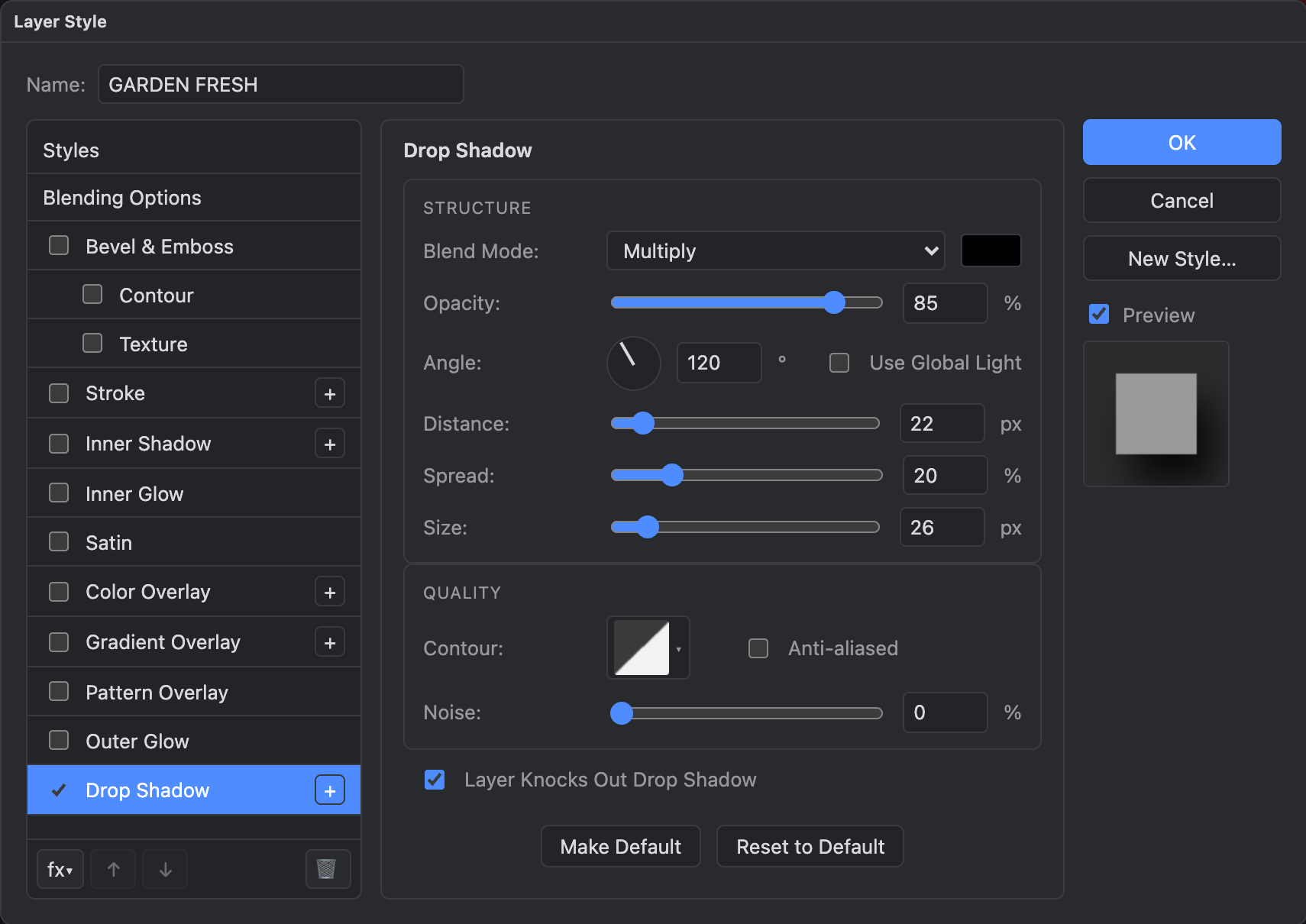
La imagen principal de arriba usa Opacidad 85 %, Ángulo 120°, Distancia 22 px, Extensión 20 %, Tamaño 26 px con una sombra negra, un buen punto de partida para texto del tamaño de un titular. Qué hace cada control:
- Opacidad: qué tan oscura es la sombra. Los fondos cargados y con mucho contraste necesitan más opacidad que los fondos tranquilos.
- Ángulo: la dirección de la luz; la sombra cae del lado opuesto. 120° (luz desde arriba a la izquierda) es el valor predeterminado clásico al estilo de Photoshop.
- Distancia: cuánto se desplaza la sombra respecto a las letras. A mayor distancia, el texto parece flotar más arriba.
- Extensión: cuánto se expande la sombra antes de desenfocarse. Un poco de extensión crea un halo más marcado, lo que ayuda al texto pequeño.
- Tamaño: el desenfoque. Pequeño = nítido y gráfico; grande = suave y sutil.
La sombra es un estilo de capa dinámico sobre una capa de texto editable (consulta Estilos de capa): vuelve a abrir el cuadro cuando quieras para cambiarla, sigue editando las palabras que hay debajo y se conservará intacta al exportar a PSD (consulta Importar y exportar PSD). Puedes apilar más de una Sombra paralela con el botón + y añadir un Trazo desde el mismo cuadro para lograr un aspecto de calcomanía con contorno.
Consejos
- Texto blanco + sombra negra funciona en casi cualquier foto. Para imágenes oscuras y dramáticas, prueba lo contrario: texto negro con un Resplandor exterior blanco y suave.
- La legibilidad viene del contraste, no del tamaño: un titular moderado con la sombra adecuada se lee mejor que un texto gigante sin sombra.
Texto ▸ Rasterizar capa de textosigue disponible para trabajar a nivel de píxeles (pintar dentro de las letras o aplicar filtros); el estilo de capa se conserva al rasterizar, pero el texto deja de ser editable: aplica los estilos primero y rasteriza solo cuando necesites píxeles.
Última actualización