
Estilos de capa
Efectos no destructivos (sombras paralelas, trazos, resplandores, biseles y superposiciones), además de Opciones de fusión y Mezclar si, en un cuadro al estilo de Photoshop.
Los estilos de capa añaden efectos dinámicos y no destructivos a una capa —una sombra paralela, un trazo o un resplandor— que se actualizan cuando la capa cambia y viajan con ella en los archivos PSD.
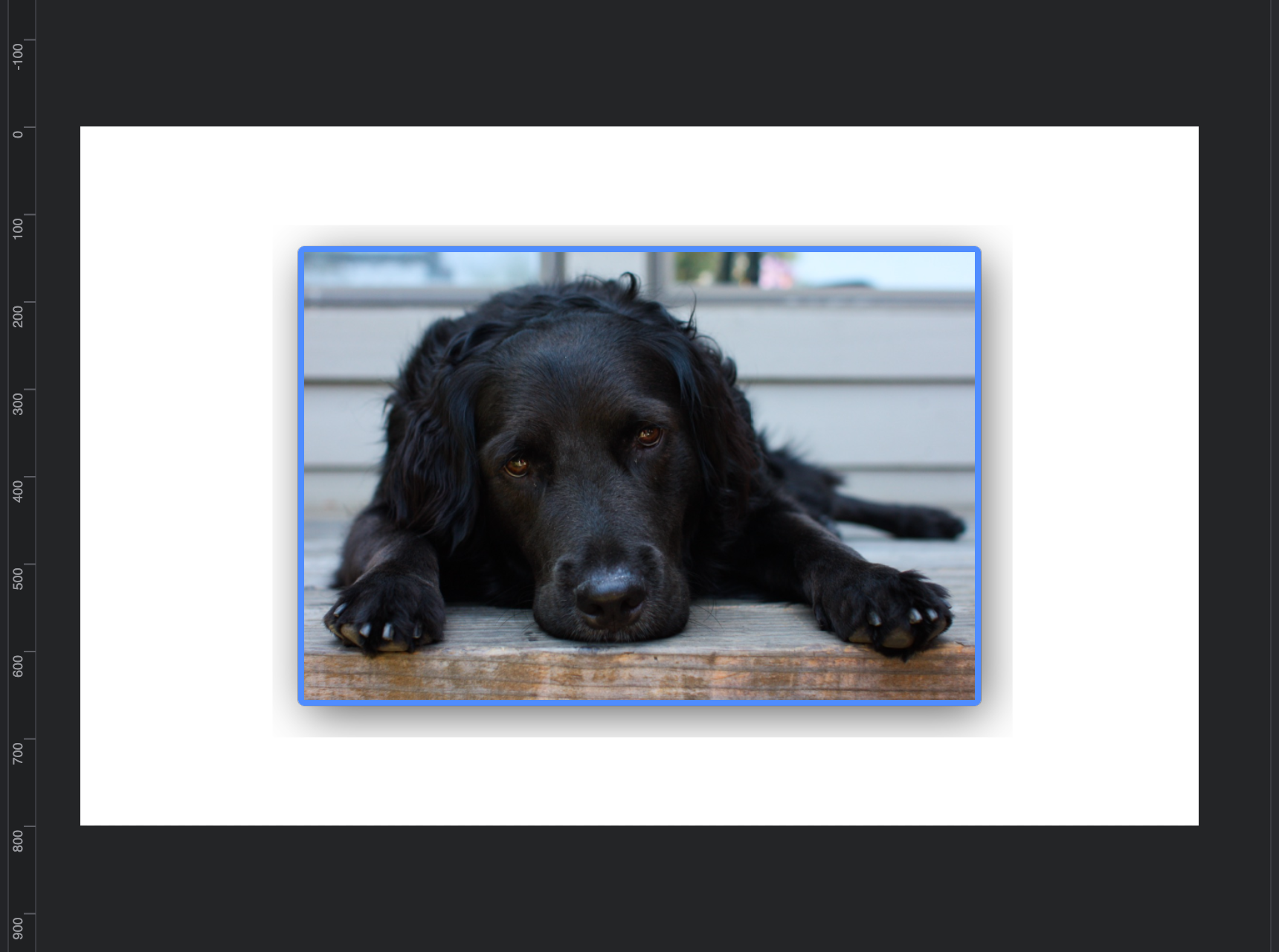
La foto de arriba tiene dos efectos aplicados: una Sombra paralela suave y un Trazo azul exterior. Si mueves o vuelves a pintar la capa, ambos la acompañan: nada queda fijo en los píxeles hasta que acoplas la imagen o la exportas.
Abrir el cuadro
Hay tres formas de entrar:
Capa ▸ Estilo de capa ▸ Estilo de capa…desde el menú.- Haz doble clic en la fila de una capa en el panel Capas (o en su insignia
fxuna vez que tiene efectos). - Haz clic derecho en una capa y elige Opciones de fusión en el menú contextual.
El cuadro sigue una disposición al estilo de Photoshop: una lista de efectos a la izquierda, los controles del efecto seleccionado en el centro y una vista previa en tiempo real en el lienzo en todo momento. Con Cancelar reviertes todo; con Aceptar aplicas toda la sesión como un único paso de deshacer.
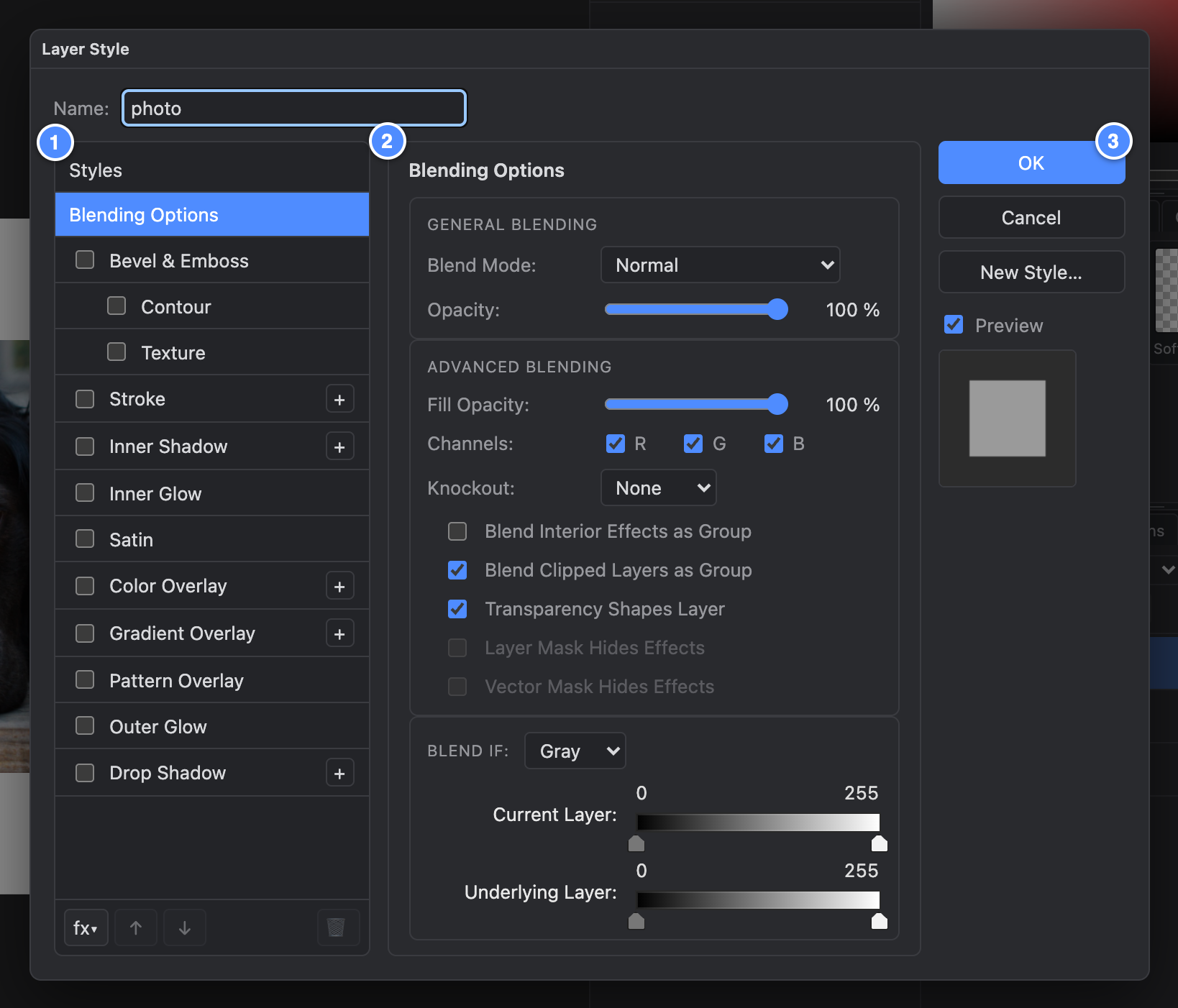
- Lista de efectos: marca una casilla para activar un efecto y haz clic en su nombre para editarlo.
+añade otra instancia de un efecto que admite varias instancias; la barrafx▾de abajo los gestiona y reordena. - Controles de la página seleccionada: aquí se muestran las Opciones de fusión, con la fusión general y avanzada, además de los controles deslizantes de Mezclar si.
- Aceptar, Cancelar, Nuevo estilo y Previsualizar: Previsualizar muestra los cambios en tiempo real sobre el lienzo; Aceptar aplica toda la sesión como un solo paso de deshacer.
Los efectos
En el orden de la lista:
- Bisel y relieve: bordes elevados o hundidos, con las subpáginas Contorno y Textura para dar forma al perfil.
- Trazo: contornea el contenido de la capa —en el interior, el exterior o el centro— con relleno de color, degradado o motivo.
- Sombra interior: sombreado por dentro de los bordes.
- Resplandor interior y Resplandor exterior: luz suave que se proyecta hacia adentro o hacia afuera.
- Satinado: el brillo clásico sobre el interior.
- Superposición de color, Superposición de degradado, Superposición de motivo: vuelven a pintar el relleno de la capa sin tocar sus píxeles.
- Sombra paralela: el efecto clásico, con ángulo, distancia, extensión y tamaño.
Al igual que en el Photoshop moderno, varios efectos admiten varias instancias: puedes apilar más de un efecto de Sombra paralela, Sombra interior, Trazo, Superposición de color o Superposición de degradado en la misma capa con el botón + situado junto al nombre del efecto.
Los ángulos de las sombras pueden seguir la Luz global (Capa ▸ Estilo de capa ▸ Luz global…) para que la iluminación coincida en todas las capas, y Escalar efectos… cambia el tamaño de todos los efectos de una capa a la vez, algo muy útil después de transformarla.
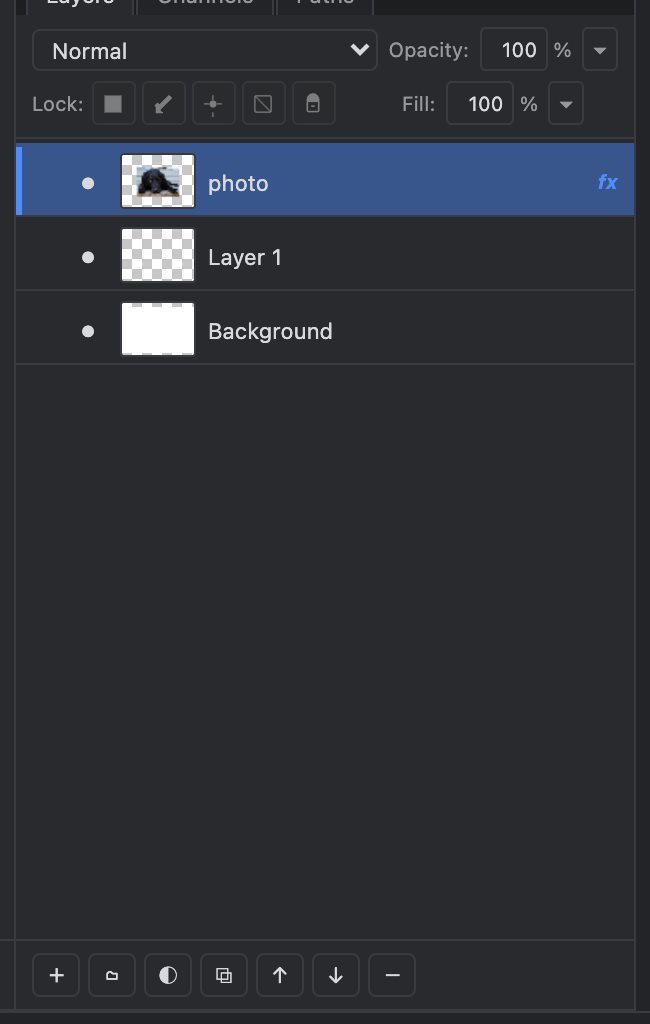
En el panel Capas, las capas con estilo muestran una insignia fx; desde el menú Estilo de capa puedes desplegar efectos, activarlos o desactivarlos y copiarlos entre capas.
Preajustes de estilos
La página Estilos del cuadro (y el panel Estilos) aplica un conjunto completo de efectos con un solo clic. Al aplicar un preajuste se reemplazan los efectos actuales de la capa; después puedes abrir cualquier efecto y ajustarlo.
Opciones de fusión y Mezclar si
La página Opciones de fusión reúne los controles avanzados de composición de la capa:
- Fusión general: modo de fusión y opacidad, igual que en el panel Capas.
- Opacidad de relleno: atenúa los píxeles propios de la capa mientras los efectos se mantienen al máximo.
- Máscara de canal: restringe la fusión al canal R, G o B.
- Cobertura: deja que una capa atraviese las que tiene debajo.
- Mezclar si: la estrella subestimada. Dos pares de controles deslizantes, Esta capa y Capa subyacente, ocultan o muestran píxeles según su brillo (por canal o en el canal compuesto). Arrastra un control negro hacia la derecha para quitar las sombras de la capa; arrastra el control blanco hacia la izquierda para que la capa cubra solo las iluminaciones de la imagen subyacente. Arrastrar con Alt/Opción divide el tirador de un control deslizante para calar la transición en lugar de obtener un corte brusco: es el truco para reemplazar cielos rápidamente y fusionar texturas grunge.

Ida y vuelta con PSD
Los estilos de capa se guardan y se leen en archivos PSD, así que un documento con estilos creados aquí se abre con sus efectos intactos en Photoshop y viceversa. Algunos casos particulares se simplifican: consulta Importar y exportar PSD para ver la lista sin rodeos.
Última actualización