
Consejo - cómo hacer un fondo transparente
Deja una imagen con fondo transparente en tu navegador. Selecciona un fondo liso con la Varita mágica, ocúltalo con una máscara de capa y exporta un PNG. Gratis, sin instalar nada.
Imagina que tienes la imagen de un objeto sobre un fondo blanco y la necesitas en un póster de color. Necesitas que ese blanco sea transparente. Esto funciona mejor cuando el fondo es liso y uniforme, como papel blanco o una pared despejada. Para fondos con muchos elementos o cabello, lee la guía más completa en Cómo quitar el fondo de una imagen.
Cuatro pasos
- Abre la imagen en el editor con
Archivo ▸ Abrir…. - Elige la Varita mágica (W) y haz clic en el fondo liso. Una línea punteada en movimiento muestra qué está seleccionado. Luego elige
Seleccionar ▸ Invertirpara seleccionar el objeto en su lugar.
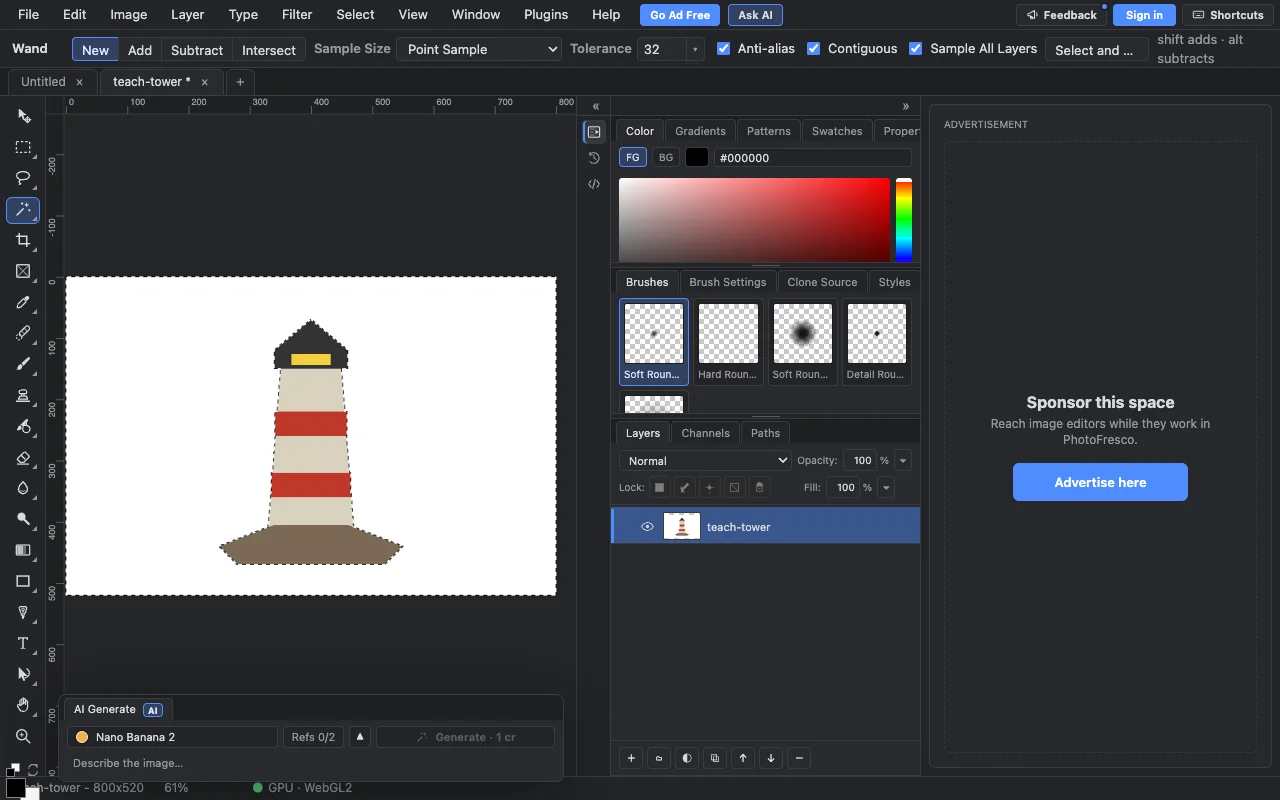
- Elige
Capa ▸ Máscara de capa ▸ Añadiry despuésSeleccionar ▸ Deseleccionar. El patrón de cuadros alrededor del objeto indica que esa área es transparente.
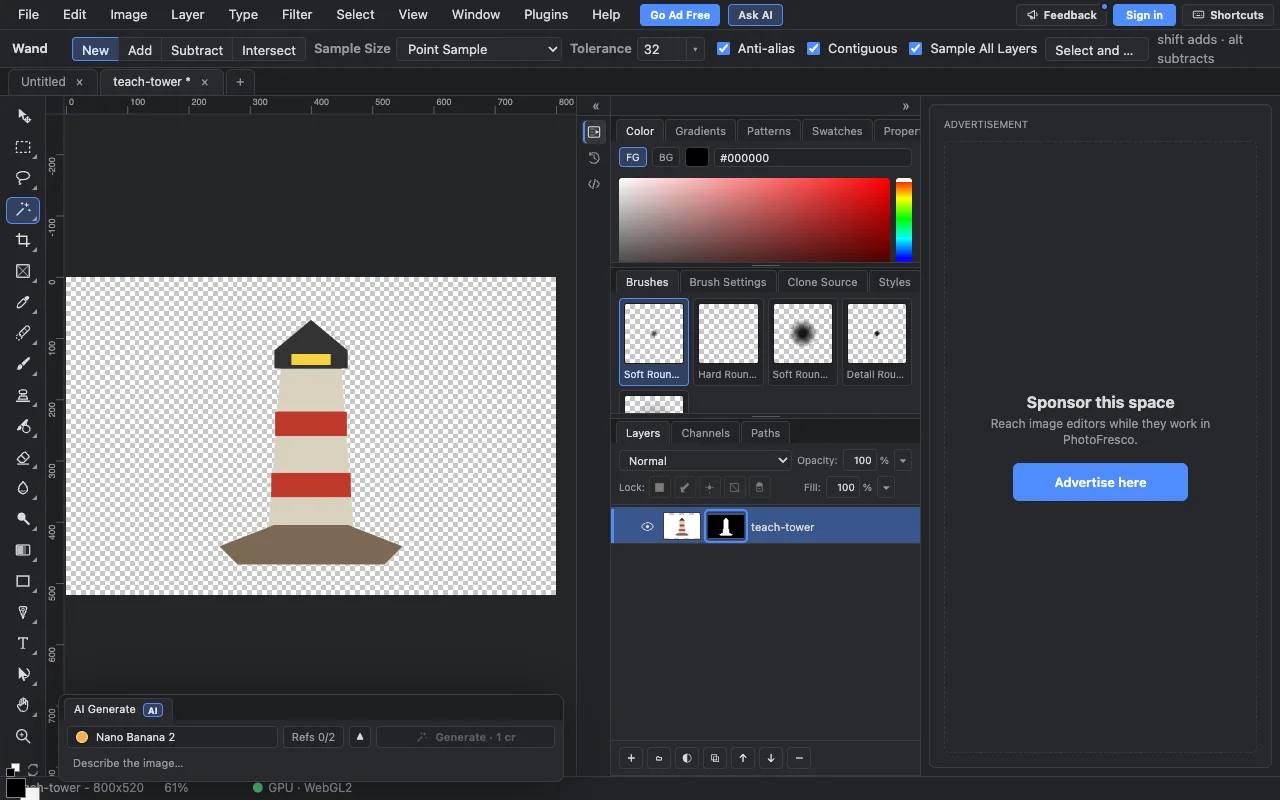
- Elige
Archivo ▸ Exportar ▸ Exportar como…, selecciona PNG y haz clic en Exportar. PNG conserva la transparencia. JPEG rellena las áreas transparentes con un color sólido.
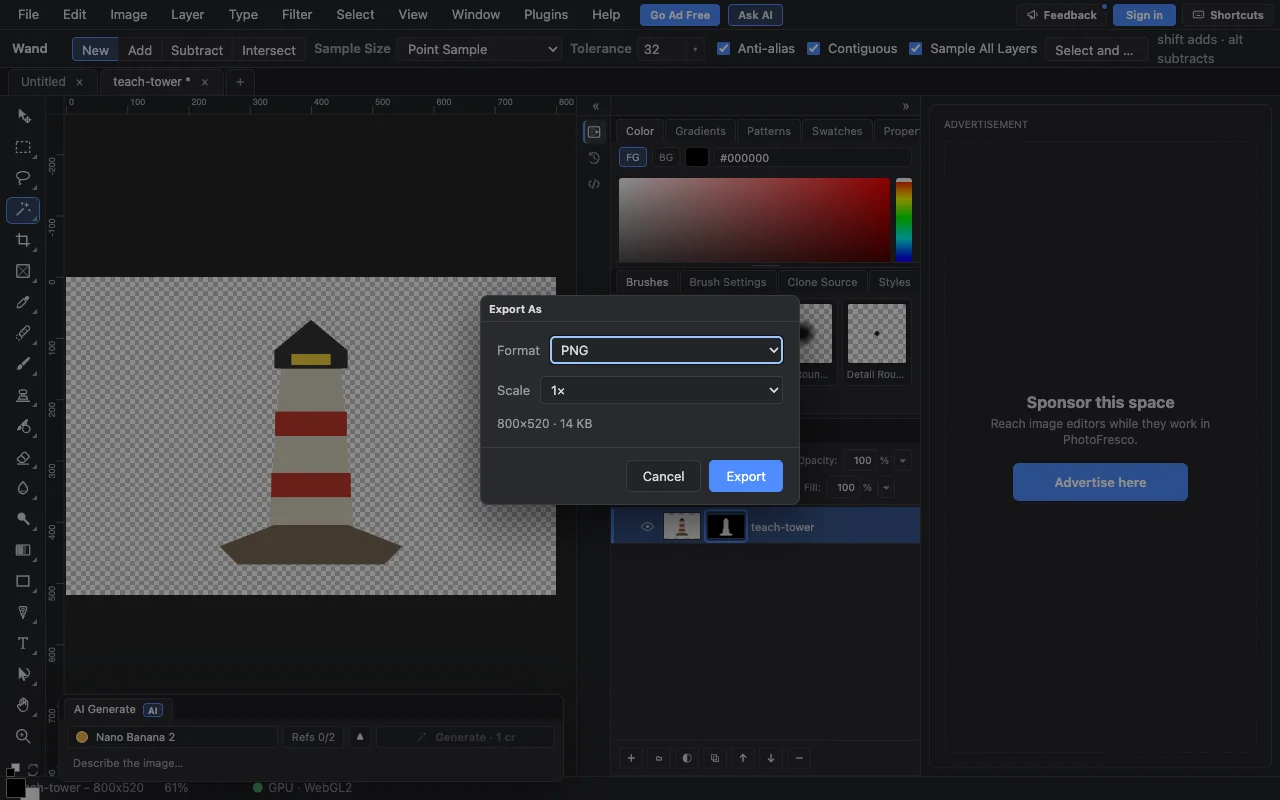
Si el borde no queda limpio
- Baja la Tolerancia de la varita en la barra superior y vuelve a hacer clic.
- Haz clic en el recuadro de la máscara en el panel Capas y pinta en negro con un pincel pequeño para ocultar un halo restante, o en blanco para recuperar una parte.
Siguiente
- Usa tu recorte en un póster: Lección - recorte y póster
- Cómo quitar el fondo de una imagen
- Consejo - máscaras de capa
Última actualización