
Capas de ajuste como en Photoshop: qué son y cómo añadir una
Capas de ajuste como en Photoshop: cambia el color, el brillo y el contraste sin tocar la imagen en sí, oculta el cambio con el ícono de ojo y deshazlo después. Gratis en tu navegador.
¿Buscas capas de ajuste al estilo de Photoshop? Imagina que una foto se ve demasiado fría y la quieres más cálida. Si cambias los píxeles directamente, pierdes el original. Una capa de ajuste se coloca encima de la imagen y cambia cómo se ve. La imagen de abajo sigue igual que antes, así que puedes ocultar el ajuste, cambiarlo o eliminarlo.
Añade una en un minuto
- Abre una imagen en el editor con
Archivo ▸ Abrir…. - Elige
Capa ▸ Nueva capa de ajuste ▸ Filtro de fotos. Se abre una pequeña ventana con controles deslizantes y una vista previa en tiempo real. - Para darle un aspecto cálido, prueba con Rojo del color en 236, Verde del color en 138, Azul del color en 0 y Densidad en 0,45, y luego pulsa Aceptar.
- Añade otra:
Capa ▸ Nueva capa de ajuste ▸ Brillo/Contraste, con Brillo en 12 y Contraste en 10.
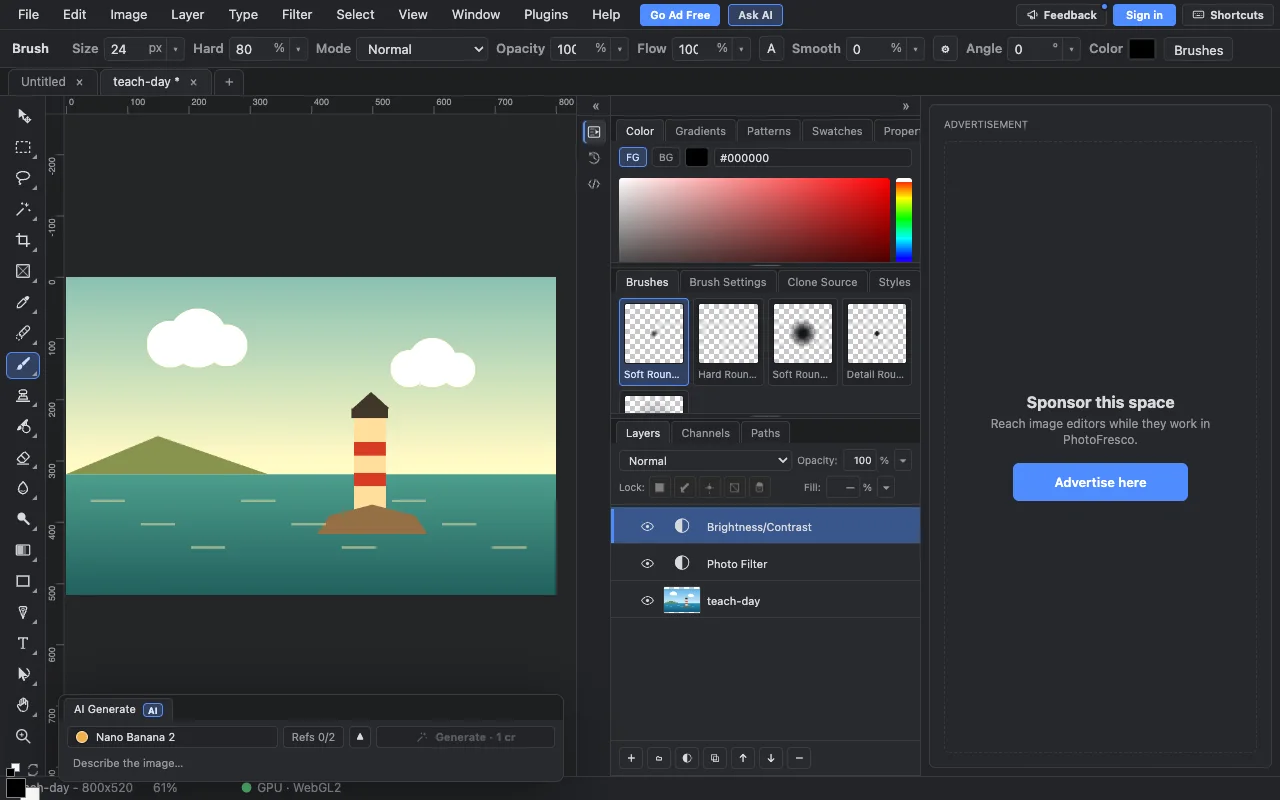
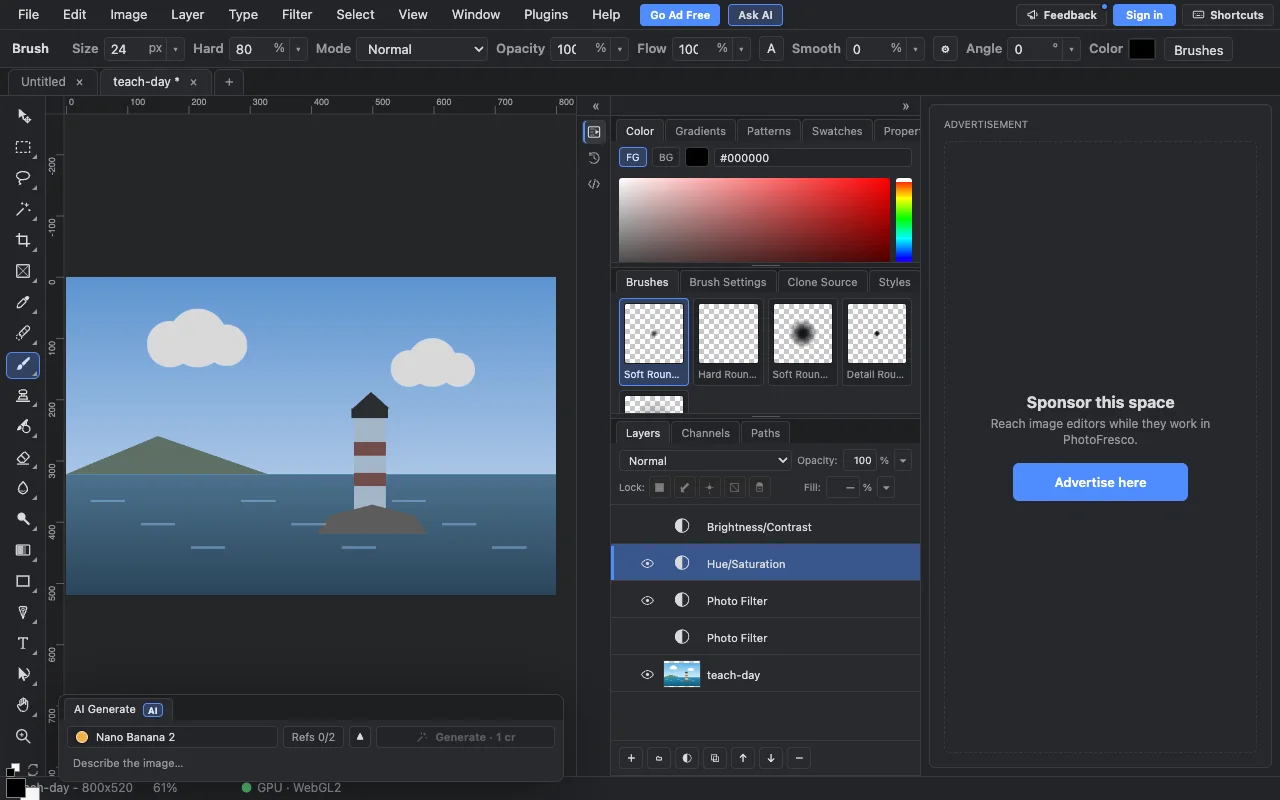
- Haz clic en el ícono de ojo junto a una capa de ajuste para ocultarla. Volverás a ver el aspecto original. Haz clic de nuevo para mostrarla.
- ¿Quieres otro ambiente? Oculta las capas cálidas y añade una fría, por ejemplo un Filtro de fotos azul y una capa de Tono/Saturación con Saturación en -45.
Conviene saber
- Una capa de ajuste cambia todo lo que está debajo de ella. Colócala en la parte superior para que afecte a toda la imagen.
- El menú tiene muchos más ajustes, por ejemplo Niveles, Curvas, Intensidad, Equilibrio de color y Blanco y negro.
- Un archivo PSD mantiene editables las capas de ajuste. Si exportas como PNG o JPEG, obtienes una copia aplanada.
Para seguir
- Consejo - capas
- Capas, máscaras y selecciones enumera todos los ajustes
- Para una clase: Lección - edición y relato
Última actualización