
Consejo - cómo usar una máscara de capa
Un consejo breve sobre las máscaras de capa. Oculta parte de una capa pintando con negro y vuelve a mostrarla con blanco, sin borrar nada. Gratis en tu navegador con PhotoFresco.
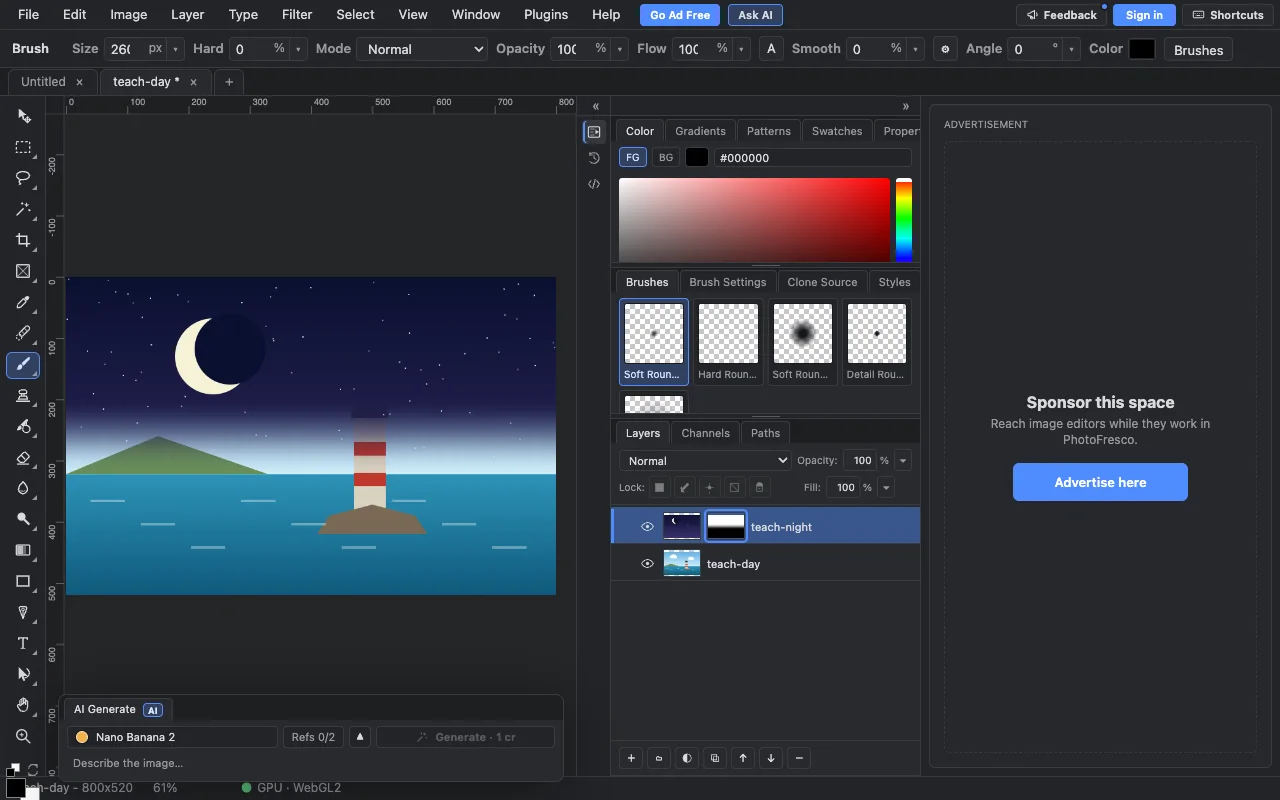
Imagina que pones un cielo nocturno sobre un puerto de día y quieres que el puerto se vea en la parte inferior. Si borras el cielo, lo pierdes. Una máscara de capa hace lo mismo sin eliminar nada: el blanco en la máscara muestra la capa y el negro la oculta, y puedes cambiar de idea en cualquier momento.
Añade y pinta una máscara
- Abre una imagen en el editor y añade una segunda encima con
Archivo ▸ Importar ▸ Imagen como capa…. - Con la capa superior seleccionada, elige
Capa ▸ Máscara de capa ▸ Añadir. Aparece un recuadro blanco junto a la imagen de la capa en el panel Capas. Haz clic en él para que quede con un borde: ese es el recuadro sobre el que pintas.
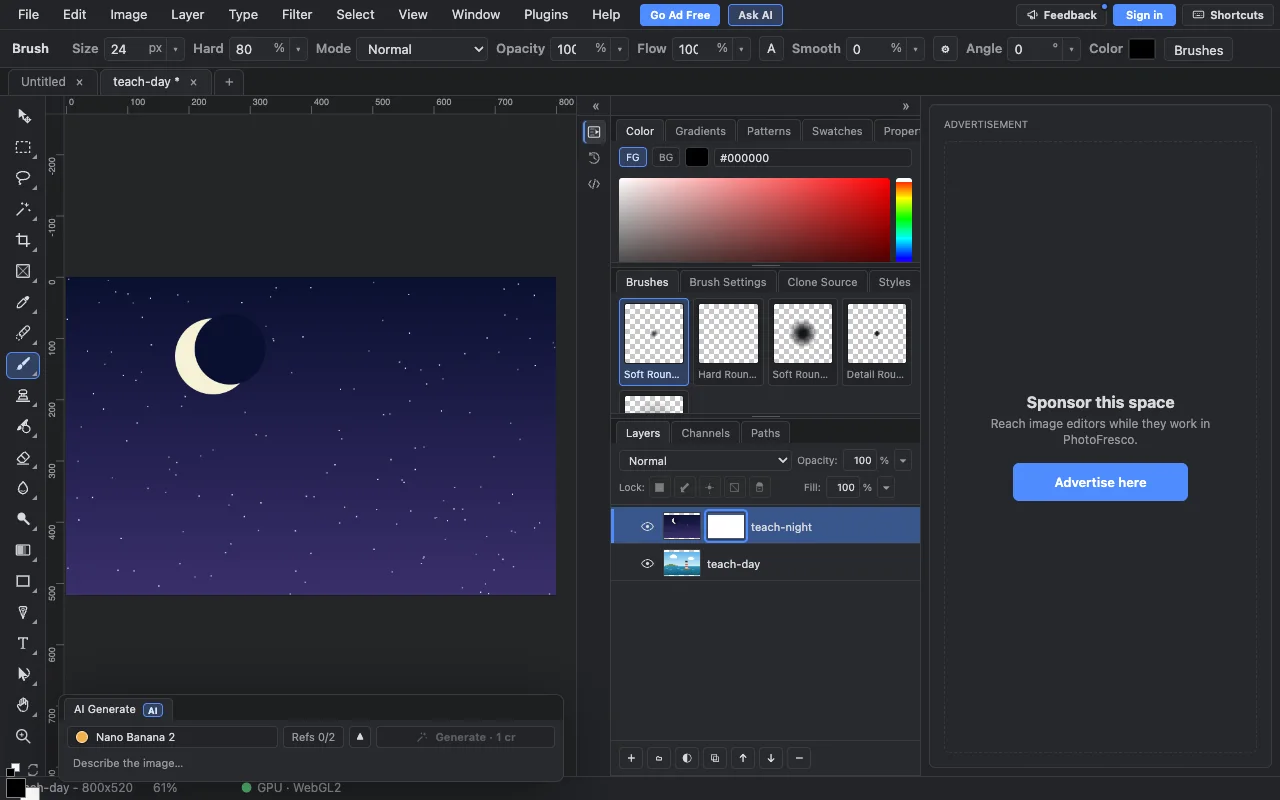
- Elige el Pincel (B). En la barra superior, pon Dura en 0 para lograr un borde suave y ajusta Tamaño a un valor grande. Asegúrate de que el color sea negro.
- Pinta sobre la parte que quieres ocultar. Desaparece de la imagen y el recuadro de la máscara se vuelve negro en esa zona.
- ¿Pintaste de más? Pulsa X para intercambiar el negro y el blanco, y pinta de nuevo encima para que vuelva a aparecer.
Conviene saber
- En esta versión, la herramienta Degradado pinta los píxeles de la propia capa, no la máscara. Usa el Pincel para las máscaras.
- Para recortar un sujeto de un fondo liso, crea primero una selección y luego añade la máscara. Consulta Cómo quitar el fondo de una imagen.
- Guarda un PSD (
Archivo ▸ Guardar como…) para mantener la máscara editable.
Siguiente
- Consejo - capas
- Consejo - fondo transparente
- Capas, máscaras y selecciones para consultar la referencia completa
- Para una clase: Lección - fotomontaje
Última actualización