
Acciones como en Photoshop y flujos de trabajo guardados
Acciones como en Photoshop: graba una secuencia de ediciones en el panel Acciones, reprodúcela en otra imagen, revierte una ejecución y guárdala como un archivo de flujo de trabajo portátil que también pueden ejecutar la línea de comandos y los agentes de IA.
Una acción es una secuencia grabada de ediciones que puedes reproducir en otra imagen: iluminar una foto de producto, añadir las mismas capas de ajuste o cambiar el tamaño para la web. El panel Acciones graba, reproduce y administra acciones. Guardar como flujo de trabajo convierte una acción en un archivo de flujo de trabajo que puedes conservar, compartir, volver a cargar o ejecutar desde la línea de comandos o mediante un agente de IA.
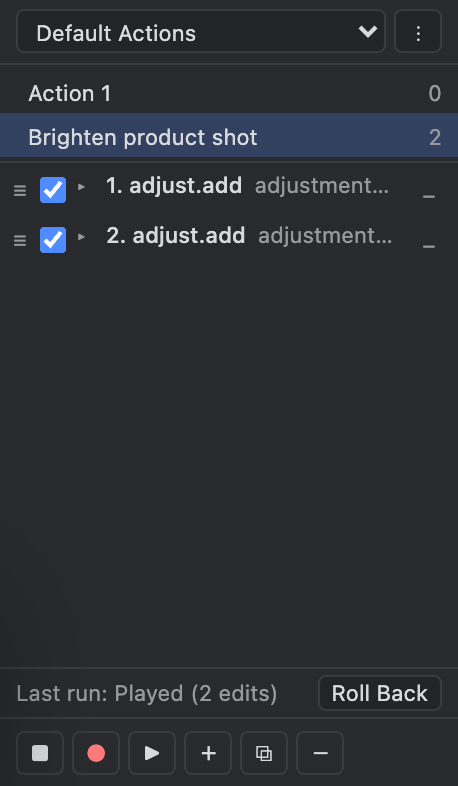
Grabar una acción
- Abre el panel con Ventana ▸ Acciones. De forma predeterminada aparece acoplado junto a Historia.
- Haz clic en + (Nueva acción) y ponle un nombre a la acción, o selecciona una acción existente para añadirle pasos.
- Haz clic en ● (Grabar) y realiza tus ediciones como siempre, usando menús, herramientas y paneles.
- Haz clic en ■ (Detener).
Cada edición se convierte en un paso numerado. Usa la casilla de un paso para incluirlo u omitirlo, haz clic en el paso para ver sus ajustes exactos, arrastra el control ≡ para cambiar el orden y haz clic en − para eliminarlo. Si un paso no tiene un equivalente automatizable, aparece marcado como no reproducible. El botón Reproducir rechaza la acción hasta que desmarques o elimines ese paso. Los pasos que deshiciste mientras grababas se conservan como referencia y se omiten al reproducir la acción.
Reproducir una acción
Selecciona la acción y haz clic en ▶ (Reproducir). Los pasos se ejecutan sobre el documento activo y cada uno aparece en Historia como cualquier otra edición.
Algunos pasos no se pueden deshacer: exportar o descargar un archivo, subir archivos, usar IA de pago y abrir o cerrar documentos. El panel marca estos pasos y, al pulsar Reproducir, pregunta primero: "Esta acción tiene pasos que no se pueden deshacer ni revertir… ¿Ejecutarla?". Si eliges Cancelar, no se ejecuta nada.
Última ejecución y Revertir
Después de una ejecución, la parte inferior del panel muestra Última ejecución:
| Qué indica Última ejecución | Significado |
|---|---|
| Reproducida (N ediciones) | Se ejecutaron todos los pasos |
| Fallida, detenida en el paso N | Falló un paso. La ejecución se detuvo ahí y las ediciones hechas antes permanecen en el documento para que puedas revisarlas |
| Cancelado, detenido en el paso N | La ejecución se interrumpió, por ejemplo cuando se detuvo la sesión de un agente |
| Rechazada antes de ejecutarse | Una comprobación previa encontró un problema, así que no se aplicó nada |
| Revertida | Revertiste la ejecución |
Revertir deshace únicamente las ediciones de esa ejecución y restaura tu historial de deshacer y rehacer al estado que tenía antes de ejecutarla. Solo funciona para la ejecución más reciente y únicamente si no has editado, deshecho ni rehecho nada más desde entonces. De lo contrario, rechaza la operación sin cambiar nada y puedes usar Historia en su lugar. Revertir nunca deshace más allá de un paso que no se puede deshacer, como una exportación. Los registros de ejecución existen solo mientras la página está abierta: si la recargas se borran, y guardar un documento tampoco los conserva.
Guardar y cargar flujos de trabajo
Abre el menú del panel (⋮) junto al selector de conjuntos de acciones:
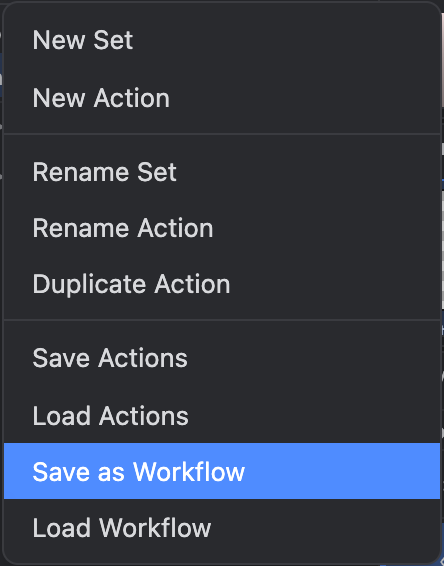
- Guardar como flujo de trabajo descarga la acción seleccionada como un archivo de flujo de trabajo con su mismo nombre, por ejemplo
Brighten-product-shot.workflow.json. - Cargar flujo de trabajo lee un archivo de flujo de trabajo y lo añade como una nueva acción en el conjunto actual. Si ya existe una acción con ese nombre, a la nueva se le añade un número.
- Guardar acciones guarda todos tus conjuntos de acciones en un solo archivo (
photofresco-actions.json), y Cargar acciones reemplaza todo el contenido del panel por el de ese archivo. Úsalas para respaldar y restaurar el panel. Usa los flujos de trabajo para compartir una sola receta.
Un archivo de flujo de trabajo es un archivo JSON simple ("format": "photofresco.workflow", versión 1). Contiene los pasos y sus ajustes, el tamaño del lienzo en el que se grabó y las operaciones del editor que necesita. No contiene tu imagen. Las referencias a capas se reescriben para que el flujo de trabajo pueda ejecutarse en otro documento: una capa creada por un paso anterior, la capa inferior o una capa con un nombre único. Las posiciones en píxeles son absolutas, por lo que un rectángulo de recorte cae sobre los mismos píxeles en una imagen de otro tamaño. Antes de iniciar la ejecución, PhotoFresco comprueba cada paso. Si alguno no puede ejecutarse, por ejemplo porque el archivo proviene de una versión más reciente o hace referencia a una capa que el documento no tiene, la ejecución se rechaza y no se aplica nada.
Ejecutar flujos de trabajo desde la línea de comandos o un agente
La línea de comandos ejecuta un archivo de flujo de trabajo sobre una imagen y exporta el resultado con un solo comando:
photofresco run Brighten-product-shot.workflow.json --open ~/Pictures/shoes.jpg \
  --export ~/Pictures/PhotoFresco/shoes-bright.png
Un agente de IA que tenga el permiso Edición puede ejecutar tus acciones y flujos de trabajo guardados de la misma manera. Un paso que no se puede deshacer solo se ejecuta si la solicitud de ejecución autoriza ese paso específico (en la línea de comandos, --consent <step-id>) y únicamente si el agente tiene el permiso que requiere ese paso, como Exportación para exportar o Gasto para usar IA de pago. --on-failure rollback revierte una ejecución fallida en lugar de conservar el resultado parcial.
Última actualización