
Cómo recortar un sujeto y cambiar el fondo de una foto
Cambia el fondo de una foto en línea: recorta el sujeto con una selección de varita y una máscara de capa, y coloca cualquier fondo nuevo detrás. Gratis, en el navegador y con edición en tu dispositivo.
Cambiar el fondo de una foto es un recorte más un paso adicional: una vez que el sujeto está en su propia capa con máscara, cualquier cosa que coloques debajo se convierte en el nuevo fondo —otra foto, un color plano o un degradado—. La edición funciona en tu dispositivo; la Grabación de sesión puede subir copias de las imágenes abiertas para ayudar a mejorar PhotoFresco. Consulta Privacidad.

Cambia el fondo de una foto en seis pasos
- Abre tu foto (
Archivo ▸ Abrir…) y elige la herramienta Varita mágica (W). - Haz clic en el fondo anterior para seleccionarlo; haz Mayús + clic para añadir las zonas que no quedaron incluidas en el primer clic. La selección aparece como hormigas en marcha.
- Invierte la selección hacia el sujeto con
Seleccionar ▸ Invertir(⇧⌘I / Ctrl+Mayús+I) y luego ajusta el borde:Seleccionar ▸ Contraer…en 1 px ySeleccionar ▸ Calar…en 0,5–1 px. - Haz clic en
Capa ▸ Máscara de capa ▸ Añadir: el fondo anterior desaparece y deja al sujeto sobre transparencia. - Trae el nuevo fondo con
Archivo ▸ Colocar incrustado…. Llegará como su propia capa. - La nueva imagen queda encima, así que envíala detrás del sujeto con
Capa ▸ Organizar ▸ Enviar al fondo. Listo: ahora puedes reposicionar cualquiera de las dos capas por separado con la herramienta Mover (V).

La varita funciona mejor con fondos planos; si el fondo tiene muchos elementos, traza el sujeto con Lazo poligonal o Selección de objetos. Cómo funcionan las selecciones y las máscaras se explica paso a paso en Cómo quitar el fondo de una imagen; esta página continúa donde aquella termina.
La estructura de dos capas
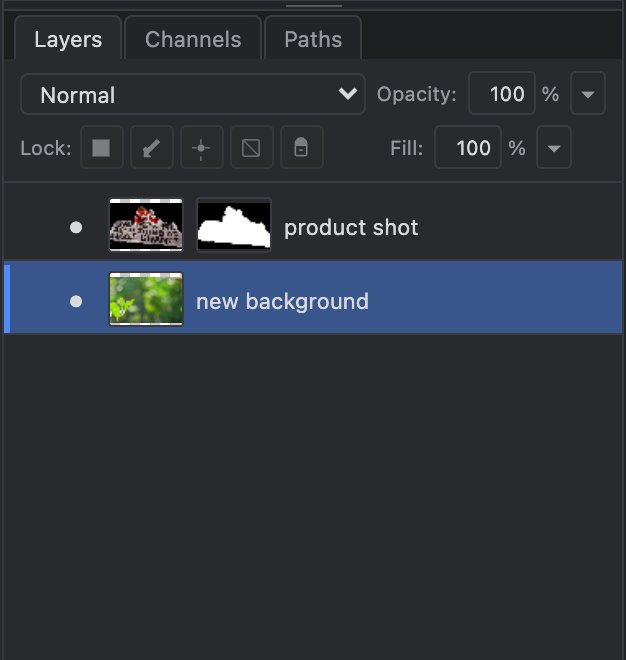
Ese es todo el truco, y es totalmente no destructivo:
- La capa superior es tu foto original con una máscara de capa: el fondo anterior está oculto, no eliminado. Haz clic en la miniatura de la máscara y pinta con blanco o negro usando el Pincel para refinar el borde en cualquier momento.
- La capa inferior es el nuevo fondo. Puedes cambiarlo, cambiarle el color, desenfocarlo o moverlo sin tocar nunca el sujeto.
Cómo lograr un montaje creíble
- Iguala la luz. Un sujeto iluminado desde la izquierda pegado sobre un fondo iluminado desde la derecha nunca se ve bien. Elige un fondo cuya dirección de luz coincida aproximadamente.
- Iguala el desenfoque. Si el nuevo fondo se ve completamente nítido detrás de un sujeto con enfoque suave, desenfócalo: con la capa del nuevo fondo activa, aplica
Filtro ▸ Desenfocar ▸ Desenfoque gaussiano…unos pocos píxeles para que la profundidad resulte creíble. - Revisa los bordes al 100 %. Acerca la vista (Z o
⌘+ / Ctrl++) y corrige cualquier halo restante pintando sobre la máscara. - Exporta como JPEG o WebP para compartir, o conserva un PSD con capas para poder volver a cambiar el fondo más adelante.
Última actualización