
Cómo redimensionar una imagen para la web o Instagram
Redimensionar una imagen en línea, en tu navegador: define medidas exactas en píxeles con Tamaño de imagen y exporta un JPEG, PNG o WebP listo para la web con vista previa en vivo del tamaño del archivo.
PhotoFresco es una herramienta gratuita en línea para redimensionar imágenes, con procesamiento en tu dispositivo, medidas exactas en píxeles y una vista previa del tamaño del archivo antes de guardar. La Grabación de sesión puede subir las imágenes abiertas para ayudar a mejorar PhotoFresco; consulta Privacidad. Todo el proceso toma menos de un minuto.
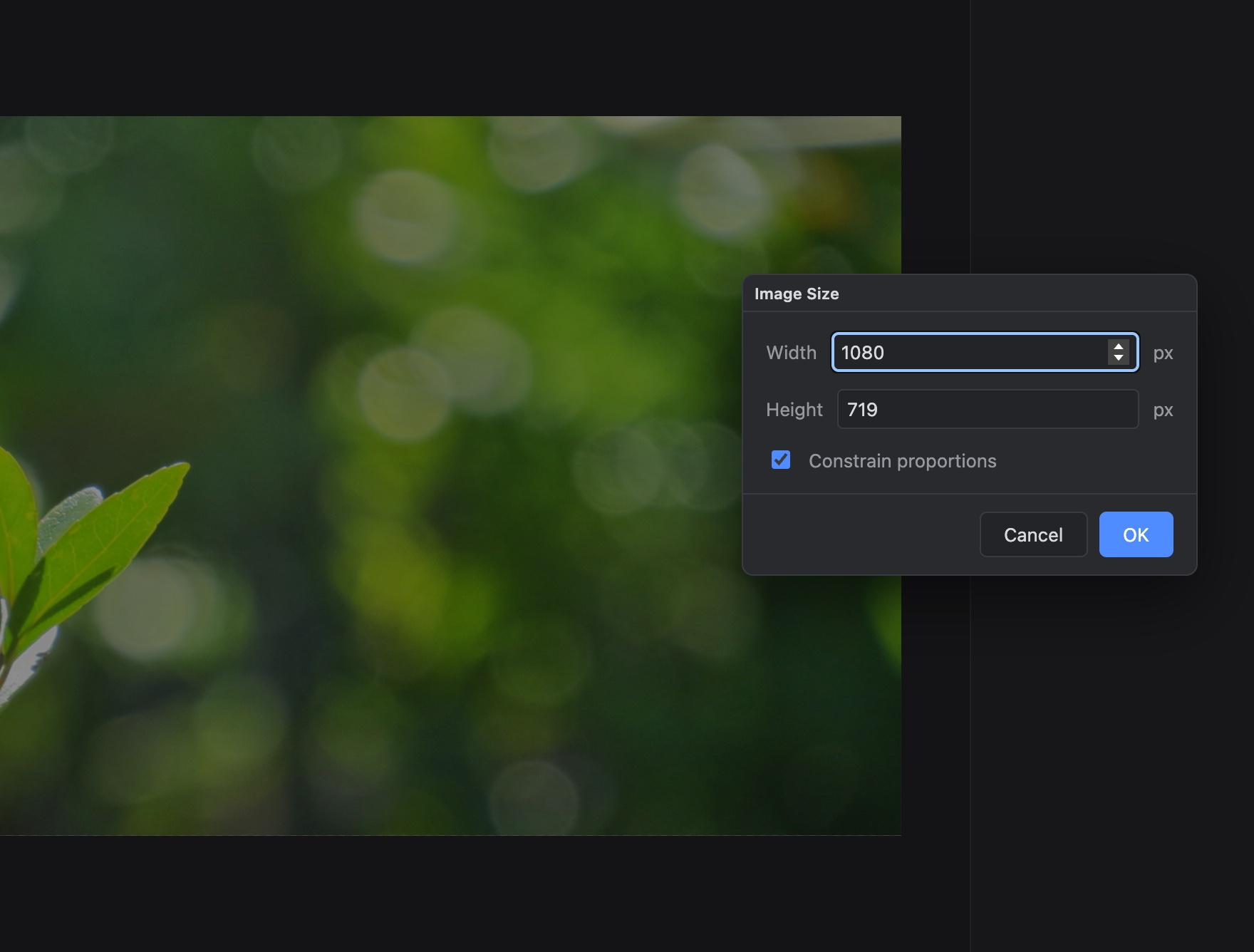
Redimensiona una imagen en cuatro pasos
- Abre tu foto con
Archivo ▸ Abrir…(⌘O / Ctrl+O), o empieza desde la pantalla de inicio del editor. - Elige
Imagen ▸ Tamaño de imagen…en la barra de menús. - Escribe el Ancho o la Altura que necesitas en píxeles. Con la casilla Restringir proporciones marcada, la otra medida se ajusta sola para que la foto no se estire. Haz clic en Aceptar.
- Exporta con
Archivo ▸ Exportar ▸ Exportar como…: elige un formato, mira cómo se actualiza el tamaño estimado y haz clic en Exportar para descargar el archivo.
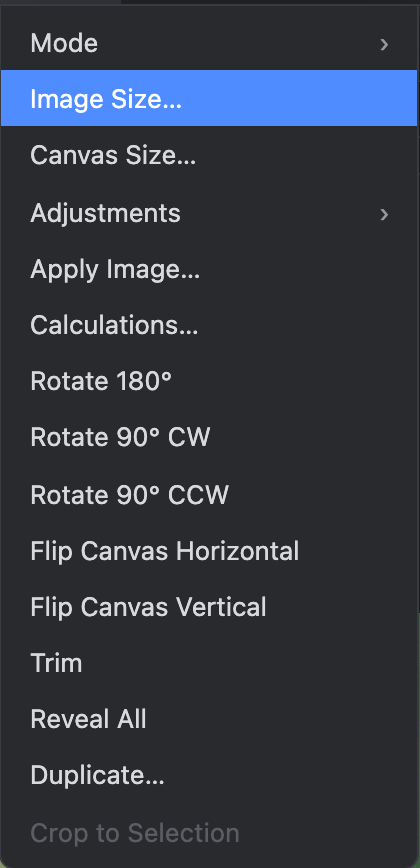
Redimensionar es una edición normal que puedes deshacer: si elegiste el tamaño equivocado, ⌘Z / Ctrl+Z la deja como estaba.
Tamaños habituales para la web e Instagram
| Uso | Tamaño (px) |
|---|---|
| Publicación cuadrada de Instagram | 1080 × 1080 |
| Publicación vertical de Instagram | 1080 × 1350 |
| Publicación horizontal de Instagram | 1080 × 566 |
| Historia / reel de Instagram | 1080 × 1920 |
| Imagen principal de ancho completo para la web | 1920 de ancho |
| Imagen dentro de un blog o artículo | 1200–1600 de ancho |
Instagram guarda las imágenes del feed a 1080 píxeles de ancho, así que subirlas más grandes solo te hará perder tiempo al cargarlas. Ten en cuenta que el cuadro Tamaño de imagen escala la foto completa; si necesitas otra forma (por ejemplo, una foto cuadrada a partir de una horizontal), primero recorta con la herramienta Recortar (C) y luego redimensiona.
Elige un formato de exportación
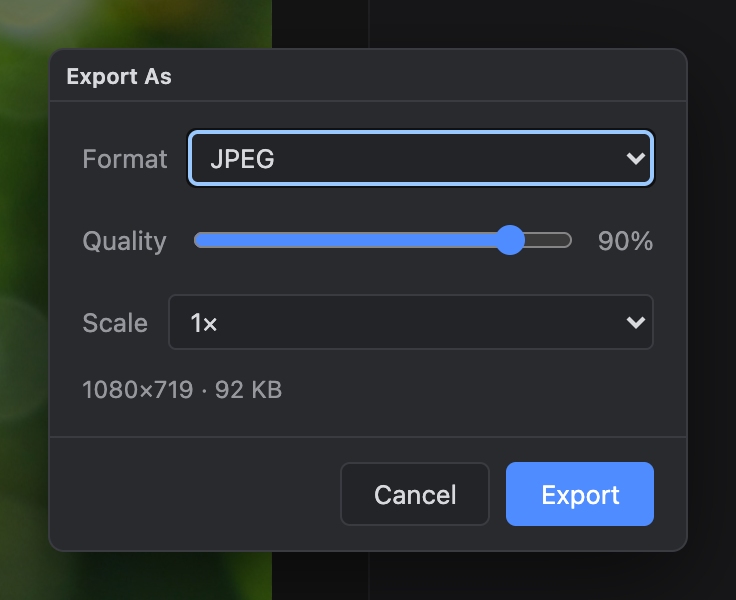
Archivo ▸ Exportar ▸ Exportar como… ofrece tres formatos, con las dimensiones de salida y un tamaño estimado del archivo que se actualizan en vivo conforme cambias los ajustes:
- JPEG: la opción predeterminada para fotos. El control deslizante de Calidad equilibra el tamaño del archivo y el nivel de detalle; entre 80 y 90 % es difícil distinguirlo del original y ocupa una fracción del tamaño.
- PNG: sin pérdida y el único de los tres que conserva la transparencia. Úsalo para gráficos, capturas de pantalla y recortes (consulta Cómo quitar el fondo de una imagen); en fotos genera archivos mucho más grandes.
- WebP: ocupa menos que JPEG con una calidad similar y es compatible con todos los navegadores modernos.
El menú Escala (0,5× / 1× / 2×) aplica un multiplicador final al exportar sin modificar tu documento; es práctico para guardar una vista previa a la mitad del tamaño junto al original en tamaño completo.
¿Tienes prisa? Archivo ▸ Exportar ▸ Exportación rápida como PNG guarda el documento como un PNG a tamaño completo con un solo clic.
Tamaño de imagen frente a Tamaño de lienzo
Imagen ▸ Tamaño de imagen… escala la imagen en sí. En cambio, Imagen ▸ Tamaño del lienzo… cambia el tamaño de la superficie de trabajo: la imagen conserva sus píxeles y queda anclada al lado o la esquina que elijas, mientras se añade espacio nuevo (o se recorta contenido) a su alrededor. Usa Tamaño de lienzo para agregar márgenes o ampliar un fondo, no para reducir una foto.
Última actualización