
Actions et flux de travail enregistrés
Enregistrez une séquence de retouches dans le panneau Actions, rejouez-la sur une autre image, restaurez l’état antérieur après une exécution et enregistrez-la dans un fichier de flux de travail portable, exécutable aussi en ligne de commande et par des agents IA.
Une action est une séquence de retouches enregistrée que vous pouvez rejouer sur une autre image : éclaircir une photo de produit, ajouter les mêmes calques de réglage ou redimensionner pour le Web. Le panneau Actions permet d’enregistrer, d’exécuter et de gérer vos actions. Enregistrer en tant que workflow transforme une action en un fichier de flux de travail que vous pouvez conserver, partager, recharger ou exécuter depuis la ligne de commande ou avec un agent IA.
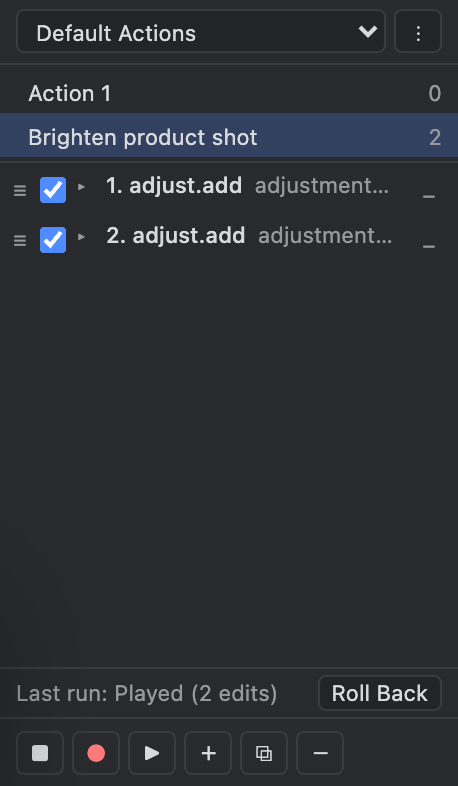
Enregistrer une action
- Ouvrez le panneau depuis Fenêtre ▸ Actions. Il est ancré à côté d’Historique par défaut.
- Cliquez sur + (Nouvelle action) et donnez un nom à l’action, ou sélectionnez une action existante pour la compléter.
- Cliquez sur ● (Commencer l'enregistrement) et effectuez vos retouches comme d’habitude, à l’aide des menus, des outils et des panneaux.
- Cliquez sur ■ (Arrêter).
Chaque retouche devient une étape numérotée. Cochez ou décochez la case d’une étape pour l’inclure ou l’ignorer, cliquez sur l’étape pour afficher ses réglages exacts, faites glisser la poignée ≡ pour modifier l’ordre et cliquez sur − pour la supprimer. Toute étape qui n’a pas d’équivalent scriptable porte la mention non rejouable. Exécuter refuse de lancer l’action tant que vous n’avez pas décoché ou supprimé cette étape. Les étapes que vous avez annulées pendant l’enregistrement sont conservées pour référence et ignorées lorsque vous cliquez sur Exécuter.
Rejouer une action
Sélectionnez l’action et cliquez sur ▶ (Exécuter). Les étapes s’exécutent sur le document actif, et chacune apparaît dans Historique comme n’importe quelle autre retouche.
Certaines étapes ne peuvent pas être annulées : exporter ou télécharger un fichier, téléverser un fichier, utiliser l’IA payante, ou encore ouvrir ou fermer des documents. Le panneau signale ces étapes et Exécuter vous demande d’abord confirmation : « Cette action contient des étapes qui ne peuvent pas être annulées ni restaurées… L’exécuter ? » Si vous choisissez Annuler, rien n’est exécuté.
Dernière exécution et Restaurer
Après une exécution, le bas du panneau affiche Dernière exécution :
| Dernière exécution indique | Signification |
|---|---|
| Exécutée (N retouches) | Toutes les étapes ont été exécutées |
| Échec, arrêt à l’étape N | Une étape a échoué. L’exécution s’est arrêtée à ce point, et les retouches effectuées avant restent dans le document afin que vous puissiez les examiner |
| Annulé, arrêt à l’étape N | L’exécution a été interrompue, par exemple lorsqu’une session d’agent a été arrêtée |
| Refusée avant l'exécution | Une vérification préalable a détecté un problème ; rien n’a donc été appliqué |
| Restaurée | Vous avez annulé l’exécution avec Restaurer |
Restaurer annule uniquement les retouches propres à cette exécution et rétablit l’historique des annulations et des rétablissements dans l’état où il se trouvait avant l’exécution. Cette commande fonctionne uniquement pour l’exécution la plus récente, et seulement si vous n’avez rien retouché, annulé ni rétabli depuis. Dans le cas contraire, elle refuse d’agir sans rien modifier, et vous pouvez utiliser Historique à la place. Restaurer ne remonte jamais au-delà d’une étape qui ne peut pas être annulée, comme une exportation. Les comptes rendus d’exécution n’existent que dans la page ouverte : si vous rechargez la page, ils sont effacés, et enregistrer un document ne les conserve pas.
Enregistrer et charger des flux de travail
Ouvrez le menu du panneau (⋮) à côté du sélecteur d’ensemble d’actions :
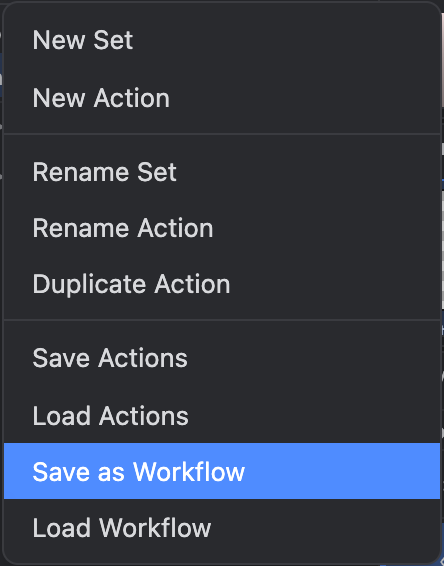
- Enregistrer en tant que workflow télécharge l’action sélectionnée sous forme de fichier de flux de travail portant son nom, par exemple
Brighten-product-shot.workflow.json. - Charger un workflow lit un fichier de flux de travail et l’ajoute comme nouvelle action dans l’ensemble actuel. Si une action porte déjà ce nom, un numéro est ajouté à la nouvelle.
- Enregistrer les actions enregistre tous vos ensembles d’actions dans un seul fichier (
photofresco-actions.json), et Charger les actions remplace tout le contenu du panneau par celui d’un tel fichier. Utilisez ces commandes pour sauvegarder et rétablir le panneau. Utilisez les flux de travail pour partager une seule recette.
Un fichier de flux de travail est un simple fichier JSON ("format": "photofresco.workflow", version 1). Il contient les étapes et leurs réglages, les dimensions de la zone de travail sur laquelle il a été enregistré, ainsi que les opérations de l’éditeur dont il a besoin. Il ne contient pas votre image. Les références aux calques sont réécrites pour que le flux de travail puisse s’exécuter sur un autre document : un calque créé par une étape précédente, le calque du bas ou un calque portant un nom unique. Les positions en pixels sont absolues : un rectangle de recadrage tombe donc sur les mêmes pixels sur une image de taille différente. Avant une exécution, PhotoFresco vérifie chaque étape. Si une étape ne peut pas s’exécuter, par exemple parce que le fichier provient d’une version plus récente ou fait référence à un calque absent du document, l’exécution est refusée et rien n’est appliqué.
Exécuter des flux de travail depuis la ligne de commande ou un agent
En ligne de commande, vous pouvez exécuter un fichier de flux de travail sur une image et exporter le résultat en une seule commande :
photofresco run Brighten-product-shot.workflow.json --open ~/Pictures/shoes.jpg \
  --export ~/Pictures/PhotoFresco/shoes-bright.png
Un agent IA disposant de l’autorisation Édition peut exécuter vos actions et vos flux de travail enregistrés de la même manière. Une étape qui ne peut pas être annulée ne s’exécute que si la demande d’exécution donne son accord pour cette étape précise (en ligne de commande, --consent <step-id>) et que l’agent détient l’autorisation requise par cette étape, par exemple Exporter pour une exportation ou Dépense pour l’IA payante. L’option --on-failure rollback restaure l’état antérieur en cas d’échec d’une exécution au lieu de conserver le résultat partiel.
Dernière mise à jour