
Astuce - comment rendre un fond transparent
Rendez le fond d’une image transparent dans votre navigateur. Sélectionnez un fond uni avec la Baguette magique, masquez-le avec un masque de fusion et exportez en PNG. Gratuit, sans installation.
Imaginez que vous ayez l’image d’un objet sur un fond blanc et que vous souhaitiez la placer sur une affiche colorée. Il faut que le blanc devienne transparent. Cette méthode fonctionne le mieux lorsque le fond est uni et uniforme, comme du papier blanc ou un mur dégagé. Pour les fonds chargés ou les cheveux, consultez le guide plus complet Détourer une image.
Quatre étapes
- Ouvrez l’image dans l’éditeur via
Fichier ▸ Ouvrir…. - Choisissez la Baguette magique (W) et cliquez sur le fond uni. Un contour en pointillés animé indique ce qui est sélectionné. Choisissez ensuite
Sélection ▸ Inverserpour sélectionner l’objet à la place.
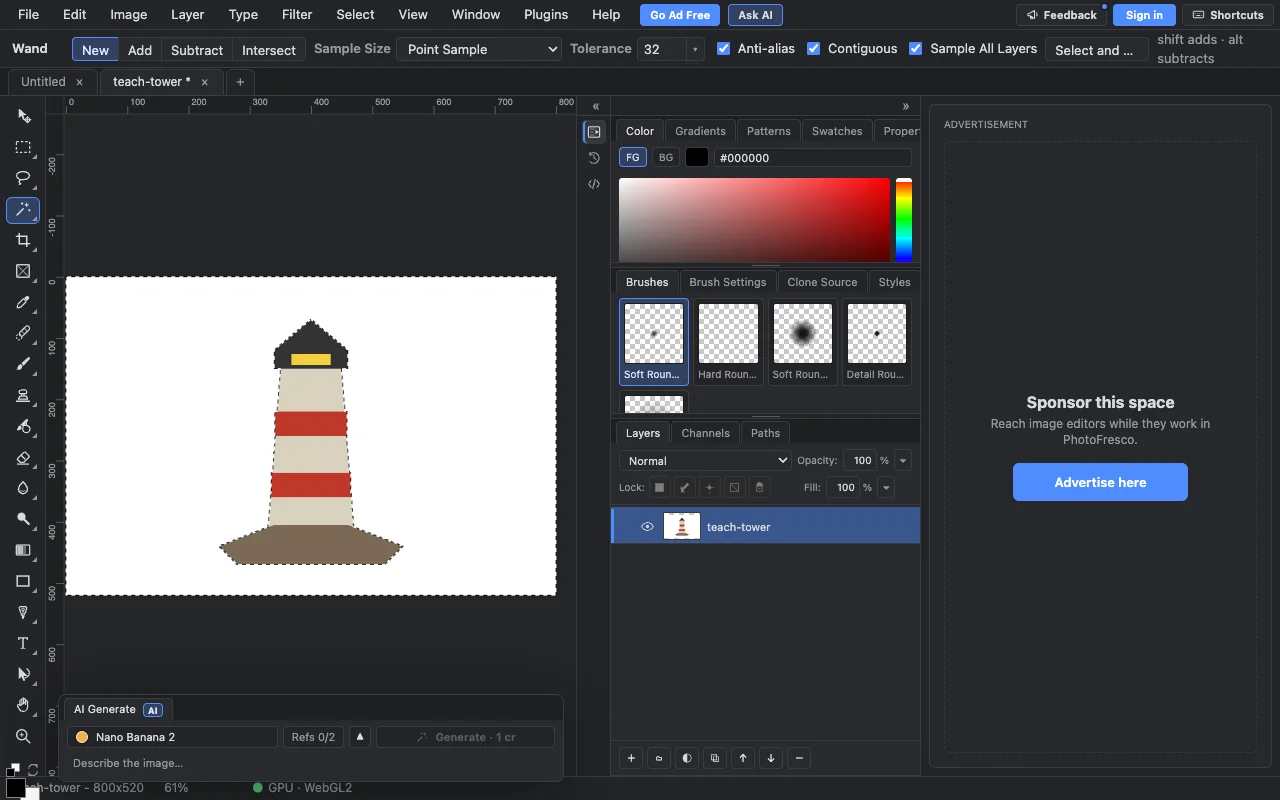
- Choisissez
Calque ▸ Masque de fusion ▸ Ajouter, puisSélection ▸ Désélectionner. Le damier autour de l’objet indique que cette zone est transparente.
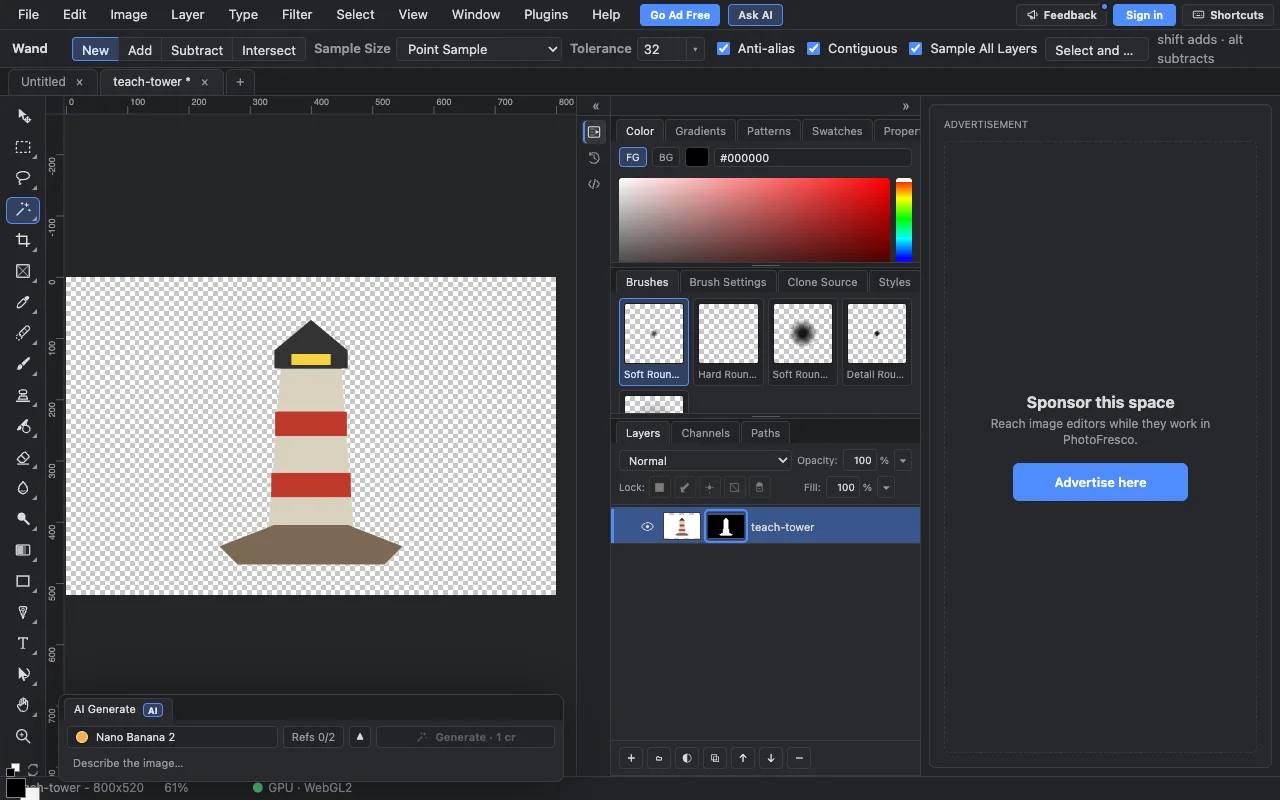
- Choisissez
Fichier ▸ Exporter ▸ Exporter sous…, sélectionnez PNG et cliquez sur Exporter. Le format PNG conserve la transparence. Le format JPEG remplit les zones transparentes avec une couleur unie.
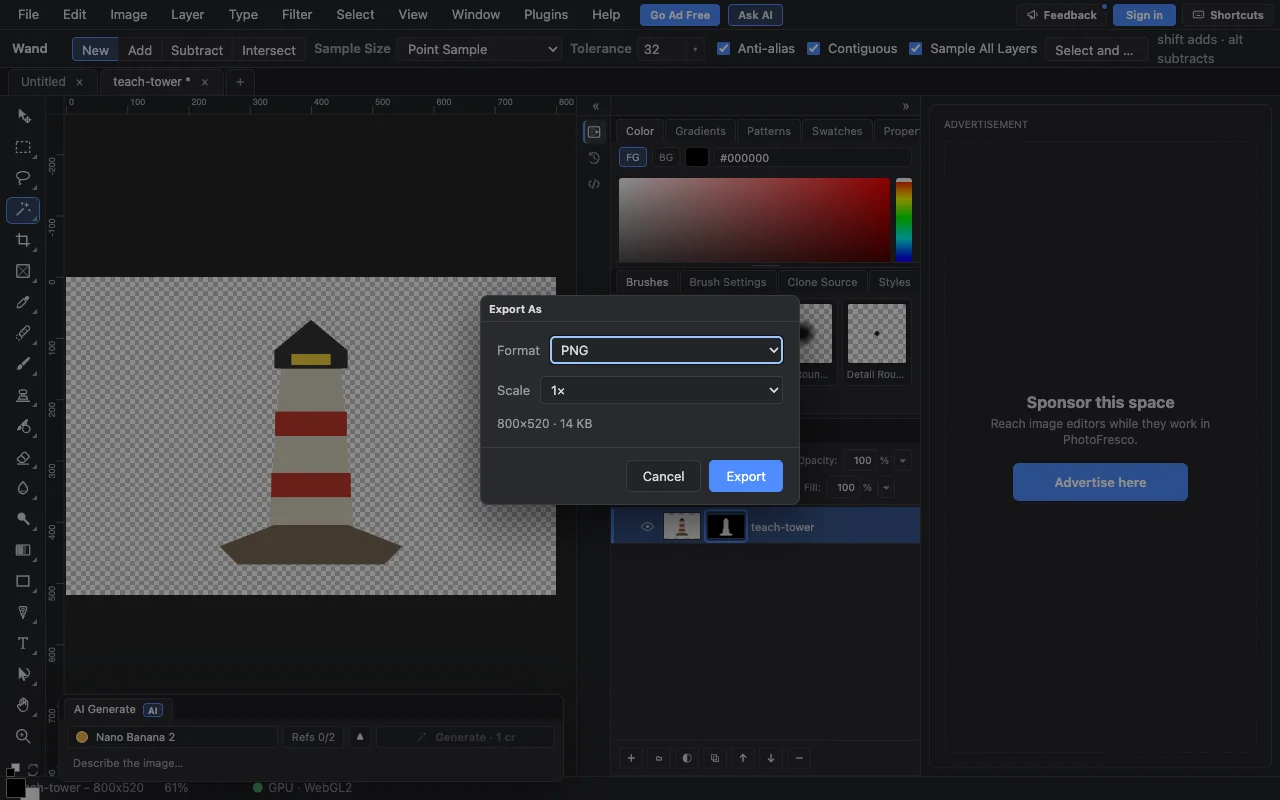
Si le bord n’est pas net
- Baissez la Tolérance de la baguette dans la barre en haut, puis cliquez à nouveau.
- Cliquez sur la vignette du masque dans le panneau Calques et peignez en noir avec un petit pinceau pour cacher un reste de halo, ou en blanc pour faire réapparaître une partie.
Pour aller plus loin
- Utilisez votre détourage sur une affiche : Leçon - détourage et affiche
- Détourer une image
- Astuce - masques de fusion
Dernière mise à jour