
Styles de calque
Les styles de calque comme dans Photoshop : effets non destructifs — ombres portées, contours, lueurs, biseautages, incrustations — plus Options de fusion et Fusionner si, dans une boîte de dialogue semblable.
Les styles de calque associent à un calque des effets dynamiques et non destructifs — une ombre portée, un contour, une lueur — qui se mettent à jour à mesure que le calque change et le suivent dans les fichiers PSD.
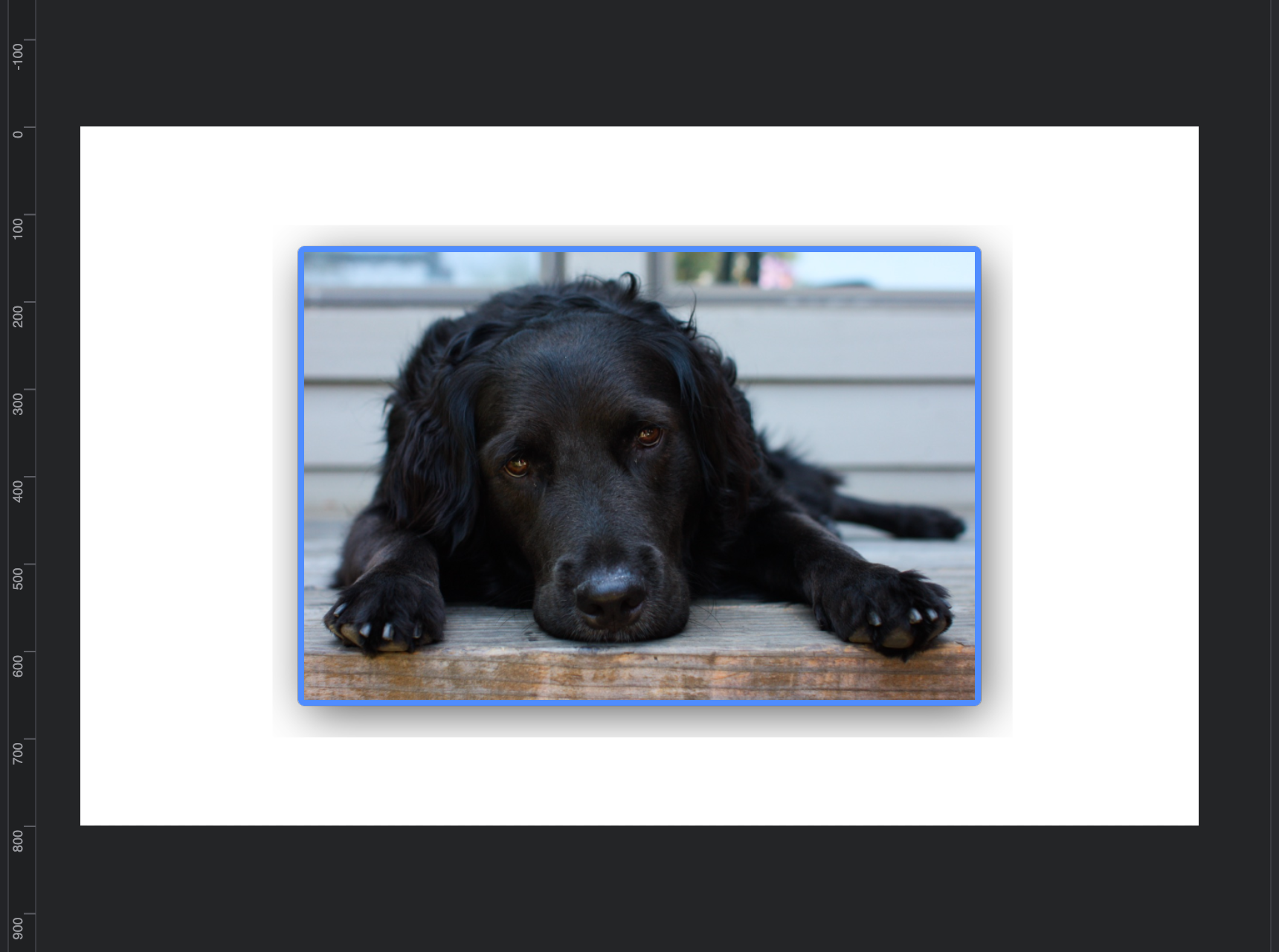
La photo ci-dessus comporte deux effets : une Ombre portée douce et un Contour extérieur bleu. Si vous déplacez ou repeignez le calque, les deux effets suivent — rien n’est figé dans les pixels tant que vous n’aplatissez pas ou n’exportez pas.
Ouvrir la boîte de dialogue
Trois façons d’y accéder :
Calque ▸ Style de calque ▸ Style de calque…depuis le menu.- Double-cliquez sur la ligne d’un calque dans le panneau Calques (ou sur son badge
fxdès qu’il porte des effets). - Faites un clic droit sur un calque et choisissez Options de fusion dans le menu contextuel.
La boîte de dialogue reprend la disposition de Photoshop : la liste des effets à gauche, les réglages de l’effet sélectionné au centre, et un aperçu en direct sur la zone de travail à tout moment. Annuler revient à l’état initial ; OK valide toute la session en une seule étape d’annulation.
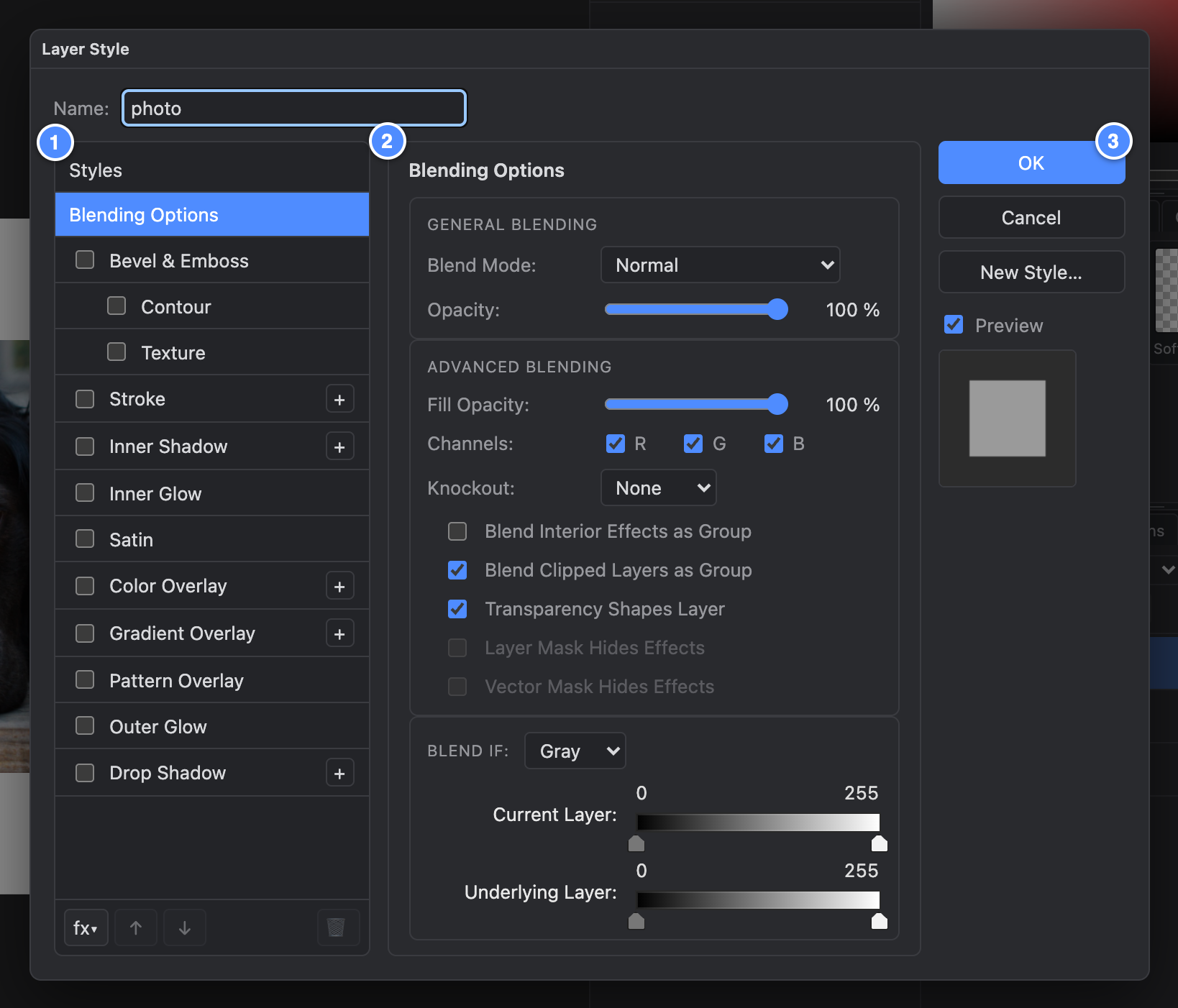
- Liste des effets — cochez une case pour activer un effet, cliquez sur son nom pour le régler.
+ajoute une autre instance d’un effet à instances multiples ; la barrefx▾en dessous permet de les gérer et de les réorganiser. - Réglages de la page sélectionnée — ici Options de fusion, avec Fusion générale et Fusion avancée ainsi que les curseurs Fusionner si.
- OK, Annuler, Nouveau style et Aperçu — Aperçu affiche vos modifications en direct sur la zone de travail ; OK valide toute la session en une seule étape d’annulation.
Les effets
Dans l’ordre de la liste :
- Biseautage et estampage — bords en relief ou en creux, avec les sous-pages Contour et Texture pour modeler le profil.
- Contour — entoure le contenu du calque à l’intérieur, à l’extérieur ou au centre, avec un remplissage de couleur, de dégradé ou de motif.
- Ombre interne — ombrage à l’intérieur des bords.
- Lueur interne et Lueur externe — lumière douce qui rayonne vers l’intérieur ou vers l’extérieur.
- Satin — l’effet satiné classique sur l’intérieur du calque.
- Incrustation couleur, Incrustation en dégradé, Incrustation de motif — repeignent le remplissage du calque sans toucher à ses pixels.
- Ombre portée — le classique, avec réglage de l’angle, de la distance, du grossi et de la taille.
Comme dans les versions récentes de Photoshop, plusieurs effets sont à instances multiples : vous pouvez empiler plusieurs effets Ombre portée, Ombre interne, Contour, Incrustation couleur ou Incrustation en dégradé sur le même calque à l’aide du bouton + à côté du nom de l’effet.
L’angle des ombres peut suivre la Lumière globale (Calque ▸ Style de calque ▸ Éclairage global…) afin que l’éclairage reste cohérent sur tous les calques, et Mettre les effets à l’échelle… redimensionne ensemble tous les effets d’un calque — pratique après une transformation.
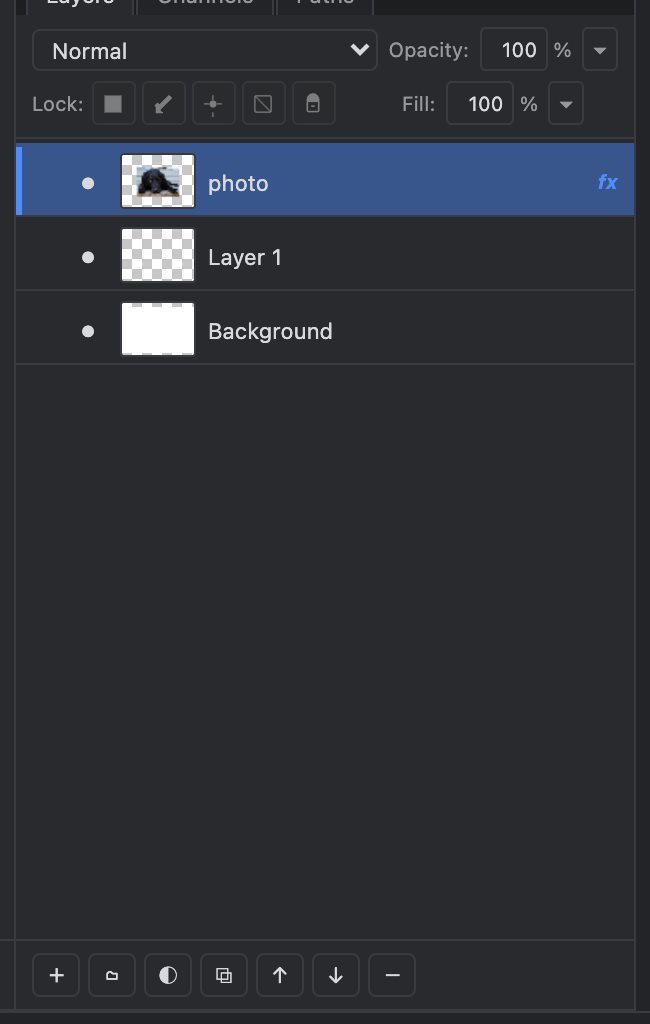
Dans le panneau Calques, les calques dotés d’un style affichent un badge fx ; vous pouvez déplier, activer ou désactiver leurs effets, et les copier d’un calque à l’autre depuis le menu Style de calque.
Paramètres prédéfinis de styles
La page Styles de la boîte de dialogue (tout comme le panneau Styles) applique un ensemble complet d’effets en un clic. Lorsque vous appliquez un paramètre prédéfini, il remplace les effets actuels du calque ; vous pouvez ensuite ouvrir n’importe quel effet pour l’ajuster.
Options de fusion et Fusionner si
La page Options de fusion rassemble les réglages avancés de composition du calque :
- Fusion générale — mode de fusion et opacité, comme dans le panneau Calques.
- Opacité du fond — atténue les pixels propres au calque tout en laissant les effets à pleine intensité.
- Masque de couche — limite la fusion à la couche R, V ou B.
- Perforation — permet à un calque de percer à travers ceux qui se trouvent en dessous.
- Fusionner si — la vedette méconnue. Deux paires de curseurs, Ce calque et Calque du dessous, masquent ou font apparaître les pixels selon leur luminosité (par couche ou sur l’image composite). Faites glisser un curseur noir vers la droite pour éliminer les ombres du calque ; faites glisser le curseur blanc vers la gauche pour que le calque ne recouvre que les hautes lumières de l’image du dessous. Maintenez Alt/Option en faisant glisser pour scinder une poignée de curseur afin d’adoucir la transition au lieu d’obtenir une coupure nette — c’est l’astuce derrière les remplacements rapides de ciel et la fusion de textures grunge.

Allers-retours au format PSD
Les styles de calque sont enregistrés dans les fichiers PSD et relus à l’ouverture : un document auquel vous avez appliqué des styles ici s’ouvre donc avec ses effets intacts dans Photoshop, et inversement. Quelques cas particuliers sont simplifiés — consultez Import et export PSD, qui en donne la liste sans détour.
Dernière mise à jour