
Astuce - ce qu’est un calque de réglage et comment en ajouter un
Une courte astuce sur les calques de réglage : modifiez la couleur, la luminosité et le contraste sans toucher à l’image elle-même, masquez la modification avec l’icône d’œil et annulez-la plus tard. Gratuit dans votre navigateur.
Imaginez qu’une photo paraisse trop froide et que vous vouliez la réchauffer. Si vous modifiez directement les pixels, l’original est perdu. Un calque de réglage se place au-dessus de l’image et en modifie l’aspect. L’image en dessous reste telle quelle : vous pouvez donc masquer le réglage, le modifier ou le supprimer.
En ajouter un en une minute
- Ouvrez une image dans l’éditeur avec
Fichier ▸ Ouvrir…. - Choisissez
Calque ▸ Nouveau calque d’effets ▸ Filtre Photo. Une petite fenêtre s’ouvre avec des curseurs et un aperçu en direct. - Pour un rendu chaud, essayez Rouge de la couleur à 236, Vert de la couleur à 138, Bleu de la couleur à 0 et Densité à 0,45, puis cliquez sur OK.
- Ajoutez-en un autre :
Calque ▸ Nouveau calque d’effets ▸ Luminosité/Contraste, avec Luminosité à 12 et Contraste à 10.
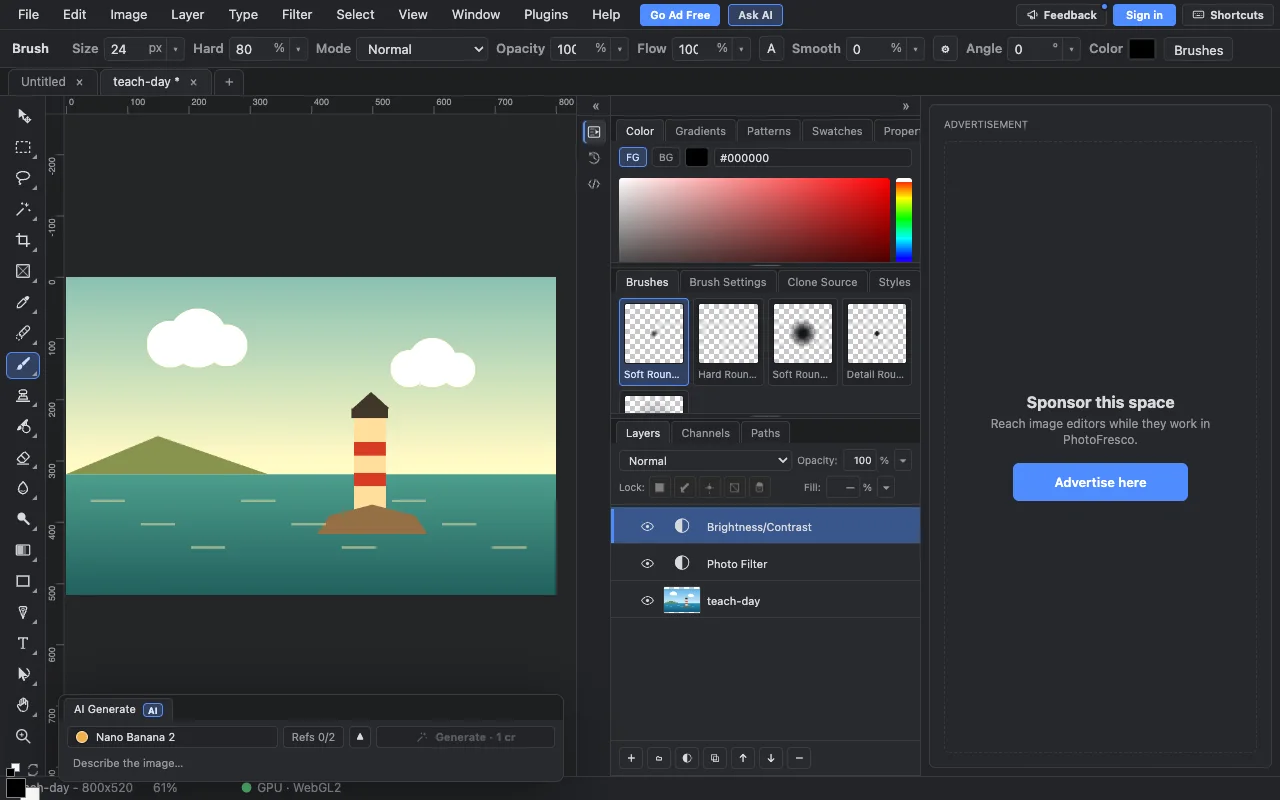
- Cliquez sur l’icône d’œil à côté d’un calque de réglage pour le masquer. L’aspect d’origine revient. Cliquez de nouveau pour l’afficher.
- Vous voulez une autre ambiance ? Masquez les calques chauds et ajoutez un réglage froid, par exemple un Filtre Photo bleu et un calque Teinte/Saturation avec Saturation à -45.
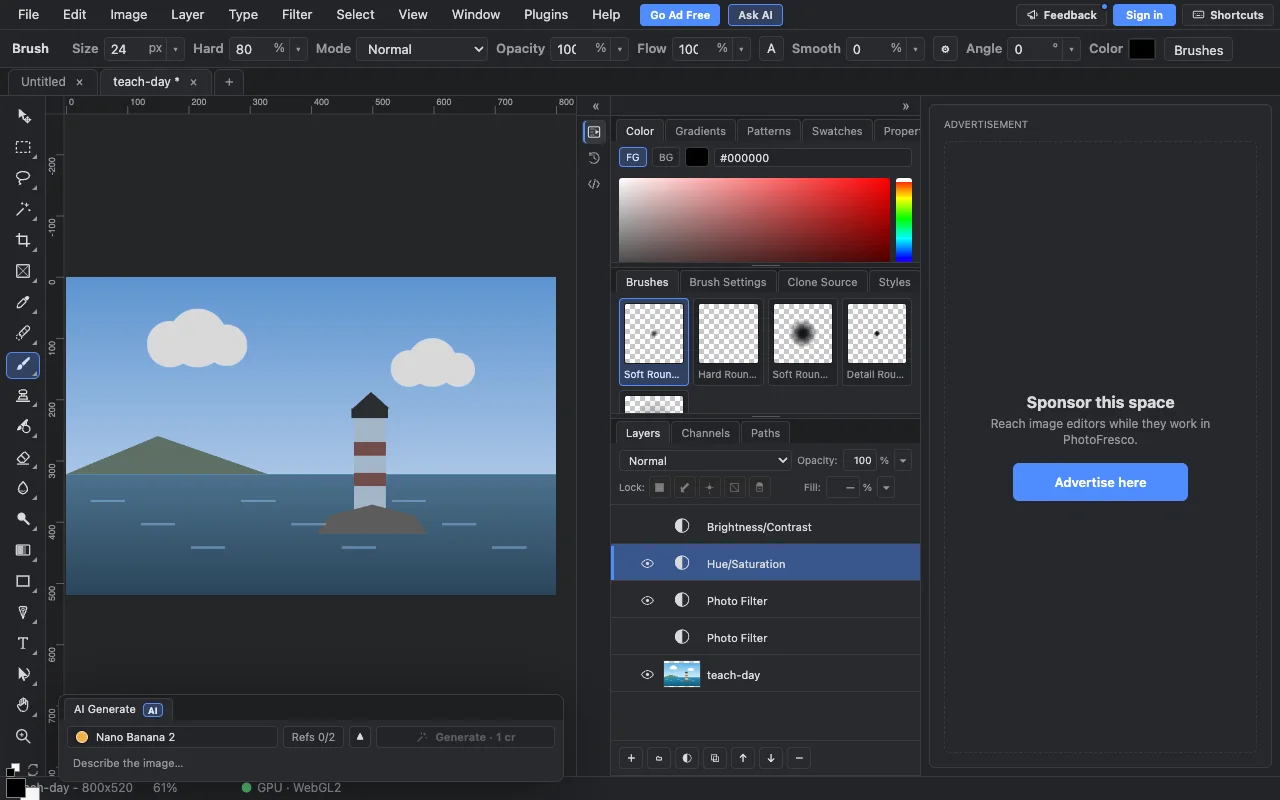
Bon à savoir
- Un calque de réglage modifie tout ce qui se trouve en dessous. Placez-le tout en haut pour agir sur toute l’image.
- Le menu propose bien d’autres réglages, par exemple Niveaux, Courbes, Vibrance, Balance des couleurs et Noir et blanc.
- Un fichier PSD garde les calques de réglage modifiables. Une exportation en PNG ou en JPEG est une copie aplatie.
Pour aller plus loin
- Astuce - calques
- Calques, masques et sélections liste tous les réglages
- Pour une classe : Leçon - retouche et récit
Dernière mise à jour