
Astuce - les calques comme dans Photoshop : ce qu’ils sont et comment les utiliser
Les calques comme dans Photoshop, en une minute : empilez images, texte et formes, masquez celui que vous voulez avec l’icône d’œil et gardez chaque retouche séparée, gratuitement dans votre navigateur.
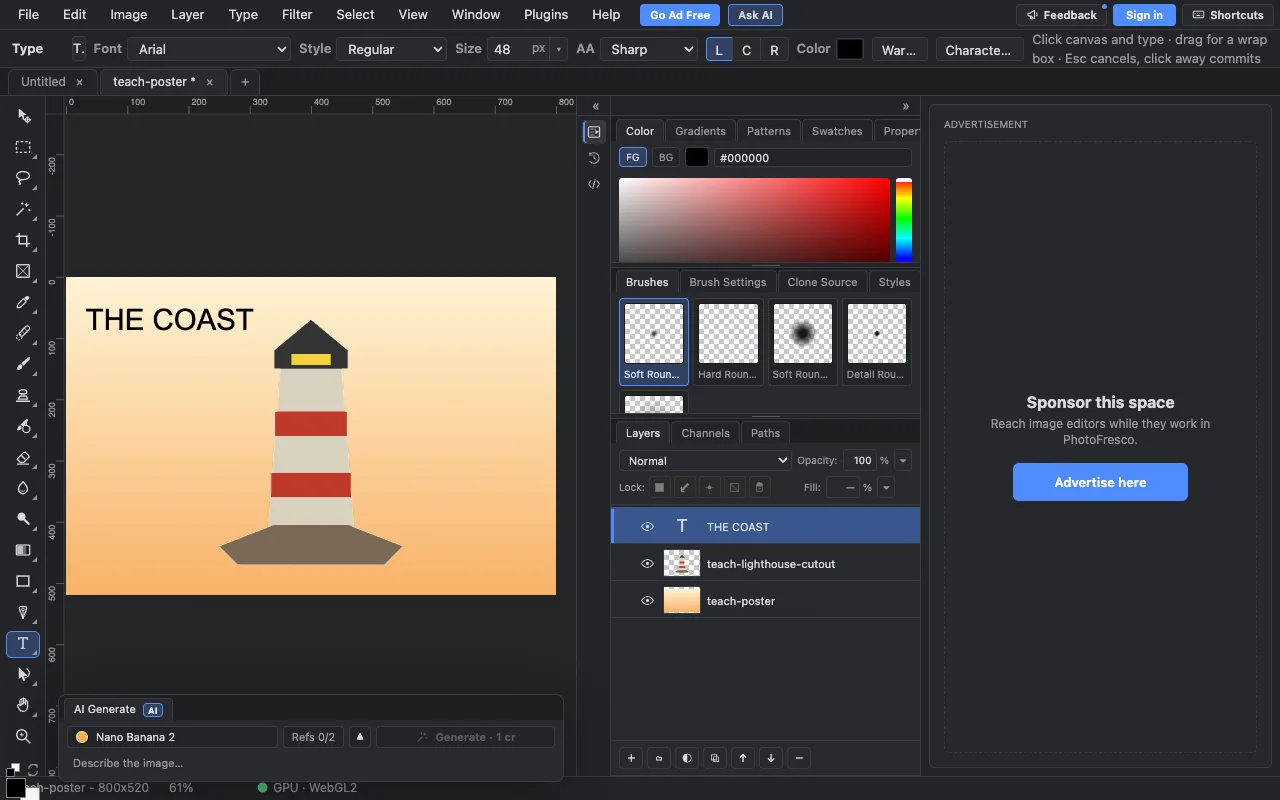
Vous cherchez des calques Photoshop ? Imaginez : vous réalisez une affiche avec un ciel, un phare et un titre. Si les trois éléments étaient peints sur une seule image aplatie, déplacer le titre vous obligerait à repeindre le ciel situé derrière lui. Avec les calques, chaque élément occupe sa propre feuille, et ces feuilles s’empilent comme du plastique transparent. Vous pouvez déplacer, masquer ou modifier une feuille sans toucher aux autres.
Essayez en deux minutes
- Ouvrez l’éditeur et choisissez
Fichier ▸ Ouvrir…. Ouvrez n’importe quelle image. Elle devient le calque du bas. - Choisissez
Fichier ▸ Importer ▸ Image comme calque…et sélectionnez une deuxième image. Elle apparaît au-dessus de la première et la recouvre. - Regardez le panneau Calques à droite. Chaque ligne correspond à un calque, et la ligne du haut se trouve au sommet de la pile.
- Cliquez sur l’icône d’œil à côté du calque du haut. Il disparaît de l’image, mais il n’est pas supprimé. Cliquez de nouveau sur l’œil et il réapparaît.
- Choisissez l’outil Texte (T), cliquez sur l’image et saisissez un titre. Le texte devient un calque à part entière.
Pourquoi c’est important
- Une erreur ne coûte qu’un calque, pas toute l’image. Masquez le calque ou annulez.
- Vous pouvez changer d’avis plus tard. Le titre reste un texte modifiable tant que vous ne choisissez pas de l’aplatir.
- Un PSD conserve les calques. Enregistrez avec
Fichier ▸ Enregistrer sous…pour garder chaque calque pour la prochaine fois. Un PNG ou un JPEG est une copie aplatie.
Pour aller plus loin
- Masquer une partie d’un calque sans l’effacer : Astuce - masques de fusion
- Modifier les couleurs et la lumière sans toucher aux pixels : Astuce - calques de réglage
- La vue d’ensemble : Calques, masques et sélections
- Pour une classe : Leçon - photomontage
Dernière mise à jour