
Ações como no Photoshop e fluxos de trabalho salvos
Ações como no Photoshop: grave uma sequência de edições no painel Ações, reproduza em outra imagem, reverta uma execução e salve como um arquivo portátil de fluxo de trabalho que a linha de comando e os agentes de IA também podem executar.
Uma ação é uma sequência gravada de edições que você pode reproduzir em outra imagem: clarear uma foto de produto, adicionar as mesmas camadas de ajuste ou redimensionar para a web. O painel Ações grava, reproduz e gerencia ações. Salvar como fluxo de trabalho transforma uma ação em um arquivo de fluxo de trabalho que você pode guardar, compartilhar, carregar novamente ou executar pela linha de comando ou por meio de um agente de IA.
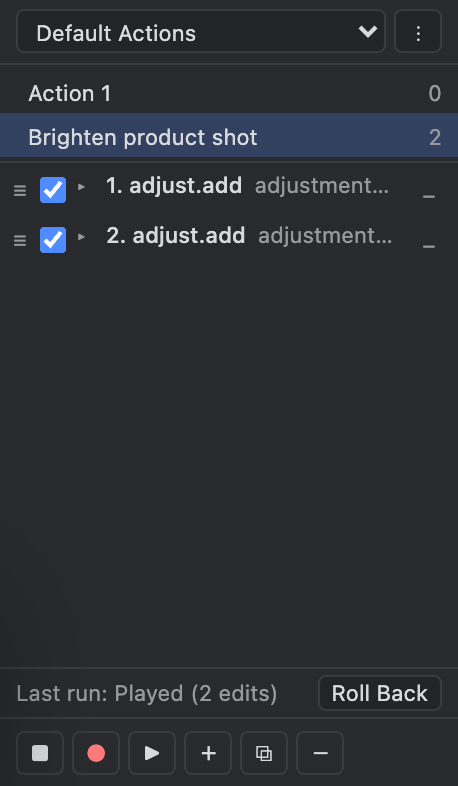
Gravar uma ação
- Abra o painel em Janela ▸ Ações. Por padrão, ele fica encaixado ao lado de Histórico.
- Clique em + (Nova ação) e dê um nome à ação, ou selecione uma ação existente para adicionar passos a ela.
- Clique em ● (Gravar) e faça suas edições como de costume, usando menus, ferramentas e painéis.
- Clique em ■ (Parar).
Cada edição vira um passo numerado. Use a caixa de seleção de um passo para incluí-lo ou pulá-lo, clique no passo para ver suas configurações exatas, arraste a alça ≡ para reordenar e clique em − para excluí-lo. Um passo que não tem equivalente em script aparece marcado como não reproduzível. Ao clicar em Reproduzir, o editor recusa a ação até você desmarcar ou excluir esse passo. Os passos que você desfez durante a gravação ficam guardados como referência e são pulados quando você clica em Reproduzir.
Reproduzir a ação
Selecione a ação e clique em ▶ (Reproduzir). Os passos são executados no documento ativo, e cada um aparece no Histórico como qualquer outra edição.
Alguns passos não podem ser desfeitos: exportar ou baixar um arquivo, fazer upload, usar IA paga e abrir ou fechar documentos. O painel marca esses passos e, ao clicar em Reproduzir, o editor pergunta antes: "Esta ação tem passos que não podem ser desfeitos nem revertidos… Executar?" Se você escolher Cancelar, nada é executado.
Última execução e Reverter
Depois de uma execução, a parte inferior do painel mostra Última execução:
| Última execução mostra | Significado |
|---|---|
| Reproduzida (N edições) | Todos os passos foram executados |
| Falhou, parou no passo N | Um passo falhou. A execução parou ali, e as edições feitas antes ficam no documento para você inspecionar |
| Cancelado, parou no passo N | A execução foi interrompida — por exemplo, quando uma sessão de agente foi encerrada |
| Recusada antes de executar | Uma verificação antes da execução encontrou um problema, então nada foi aplicado |
| Revertida | Você reverteu a execução |
Reverter desfaz apenas as edições daquela execução e restaura o seu histórico de desfazer e refazer para como estava antes dela. Isso funciona somente para a execução mais recente e apenas se nada mais tiver sido editado, desfeito ou refeito desde então. Caso contrário, o editor recusa o comando sem alterar nada, e você pode usar o Histórico em vez disso. O comando Reverter nunca desfaz além de um passo que não pode ser desfeito, como uma exportação. Os registros de execução existem apenas enquanto a página está aberta: se você recarregar a página, eles são apagados, e salvar o documento não os mantém.
Salvar e carregar fluxos de trabalho
Abra o menu do painel (⋮), ao lado do seletor de conjuntos de ações:
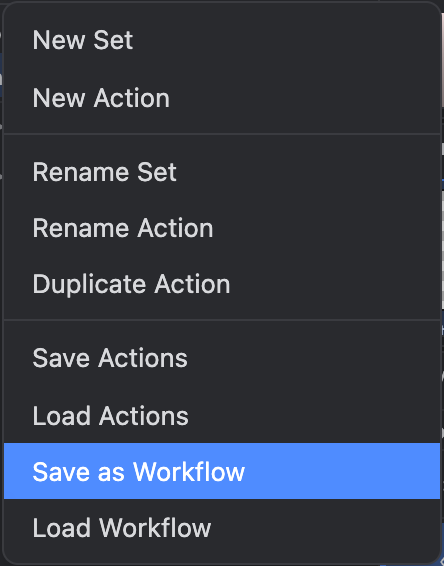
- Salvar como fluxo de trabalho baixa a ação selecionada como um arquivo de fluxo de trabalho com o nome dela — por exemplo,
Brighten-product-shot.workflow.json. - Carregar fluxo de trabalho lê um arquivo de fluxo de trabalho e o adiciona como uma nova ação no conjunto atual. Se já existir uma ação com esse nome, a nova recebe um número ao final.
- Salvar ações salva todos os seus conjuntos de ações em um único arquivo (
photofresco-actions.json), e Carregar ações substitui tudo o que há no painel pelo conteúdo desse arquivo. Use esses comandos para fazer backup e restaurar o painel. Use fluxos de trabalho para compartilhar uma única receita.
Um arquivo de fluxo de trabalho é um JSON simples ("format": "photofresco.workflow", versão 1). Ele guarda os passos e suas configurações, o tamanho da tela em que foi gravado e quais operações do editor são necessárias. Ele não inclui a sua imagem. As referências de camada são reescritas para que o fluxo de trabalho possa ser executado em outro documento: uma camada criada por um passo anterior, a camada inferior ou uma camada com nome único. As posições em pixels são absolutas, portanto um retângulo de corte cai nos mesmos pixels em uma imagem de tamanho diferente. Antes de executar, o PhotoFresco verifica cada passo. Se algum passo não puder ser executado — por exemplo, porque o arquivo veio de uma versão mais recente ou faz referência a uma camada que o documento não tem —, a execução é recusada e nada é aplicado.
Executar fluxos de trabalho pela linha de comando ou com um agente
A linha de comando executa um arquivo de fluxo de trabalho em uma imagem e exporta o resultado em um só comando:
photofresco run Brighten-product-shot.workflow.json --open ~/Pictures/shoes.jpg \
  --export ~/Pictures/PhotoFresco/shoes-bright.png
Um agente de IA que tenha a permissão Editar pode executar suas ações e fluxos de trabalho salvos da mesma maneira. Um passo que não pode ser desfeito só é executado se a solicitação de execução autorizar esse passo específico (na linha de comando, com --consent <step-id>) e se o agente tiver a permissão de que o passo precisa, como Exportar para uma exportação ou Gastar para IA paga. A opção --on-failure rollback reverte uma execução que falhou em vez de manter o resultado parcial.
Última atualização