
Comment détourer un sujet et changer le fond d'une photo
Changer le fond d'une photo en ligne : détourez le sujet avec une sélection à la baguette et un masque de fusion, puis placez le fond de votre choix derrière. Gratuit, dans le navigateur, avec une retouche sur votre appareil.
Changer le fond d’une photo revient à faire un détourage, plus une étape : une fois le sujet placé sur son propre calque masqué, tout ce que vous glissez dessous devient le nouveau fond — une autre photo, une couleur unie, un dégradé. La retouche s’effectue sur votre appareil ; l’enregistrement de session peut téléverser les images ouvertes pour aider à améliorer PhotoFresco. Consultez Confidentialité.

Changer le fond d’une photo en six étapes
- Ouvrez votre photo (
Fichier ▸ Ouvrir…) et sélectionnez l’outil Baguette magique (W). - Cliquez sur l’ancien fond pour le sélectionner ; faites Maj + clic pour ajouter les zones manquées au premier clic. La sélection apparaît sous forme de contour en pointillés.
- Basculez la sélection sur le sujet avec
Sélection ▸ Inverser(⇧⌘I / Ctrl+Maj+I), puis resserrez le bord :Sélection ▸ Contracter…de 1 px etSélection ▸ Contour progressif…de 0,5 à 1 px. - Cliquez sur
Calque ▸ Masque de fusion ▸ Ajouter— l’ancien fond disparaît et laisse le sujet sur fond transparent. - Importez le nouveau fond avec
Fichier ▸ Importer et incorporer…. Il arrive sur son propre calque. - La nouvelle image se place au-dessus ; envoyez-la derrière le sujet avec
Calque ▸ Disposition ▸ Arrière-plan. C’est fait — repositionnez chaque calque indépendamment avec l’outil Déplacement (V).

La baguette donne les meilleurs résultats sur un fond uni ; s’il est chargé, suivez plutôt le contour du sujet avec le Lasso polygonal ou la Sélection d’objet. Le fonctionnement de la sélection et du masquage est détaillé étape par étape dans Détourer une image — cette page prend la suite là où l’autre s’arrête.
La structure à deux calques
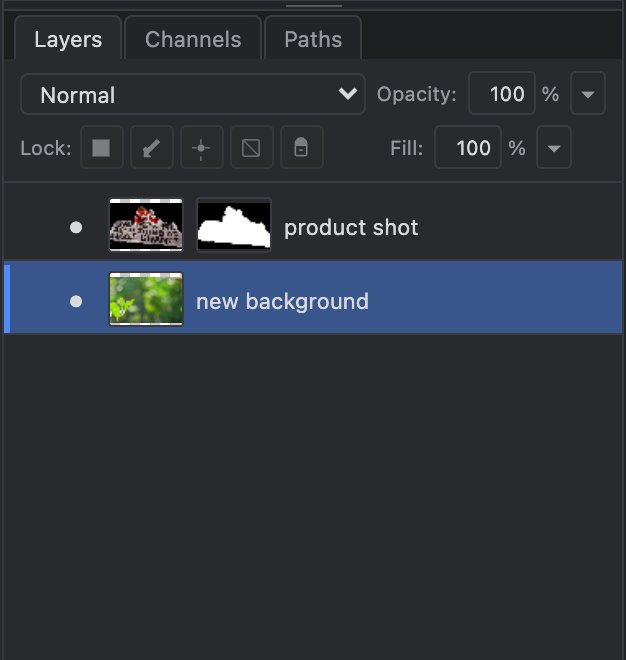
C’est tout le principe, et il est entièrement non destructif :
- Le calque du haut contient votre photo d’origine avec un masque de fusion — l’ancien fond est masqué, pas supprimé. Cliquez sur la vignette du masque et peignez en blanc ou en noir avec le Pinceau pour affiner le bord à tout moment.
- Le calque du bas contient le nouveau fond. Remplacez-le, changez sa couleur, floutez-le ou déplacez-le sans jamais toucher au sujet.
Rendre le montage crédible
- Harmonisez l’éclairage. Un sujet éclairé par la gauche posé sur un fond éclairé par la droite ne paraît jamais naturel. Choisissez un fond dont l’éclairage vient à peu près de la même direction.
- Harmonisez le flou. Si le nouveau fond est parfaitement net derrière un sujet à la mise au point douce, floutez-le : avec le calque de fond actif, appliquez
Filtre ▸ Flou ▸ Flou gaussien…sur quelques pixels pour donner une impression de profondeur. - Vérifiez les bords à 100 %. Zoomez (Z ou
⌘+ / Ctrl++) et corrigez tout liseré résiduel en peignant sur le masque. - Exportez en JPEG ou en WebP pour le partage, ou conservez un fichier PSD avec ses calques afin de pouvoir changer de fond plus tard.
Dernière mise à jour