
Comment redimensionner une image pour le web ou Instagram
Redimensionnez une image en ligne dans votre navigateur — définissez des dimensions exactes en pixels avec Taille de l’image, puis exportez un fichier JPEG, PNG ou WebP prêt pour le web avec un aperçu en direct de la taille du fichier.
PhotoFresco est un outil en ligne gratuit pour redimensionner une image : le traitement s’effectue sur votre appareil, vous choisissez les dimensions exactes en pixels et vous voyez un aperçu de la taille du fichier avant d’enregistrer. L’Enregistrement de session peut téléverser les images ouvertes pour aider à améliorer PhotoFresco ; consultez Confidentialité. Le tout prend moins d’une minute.
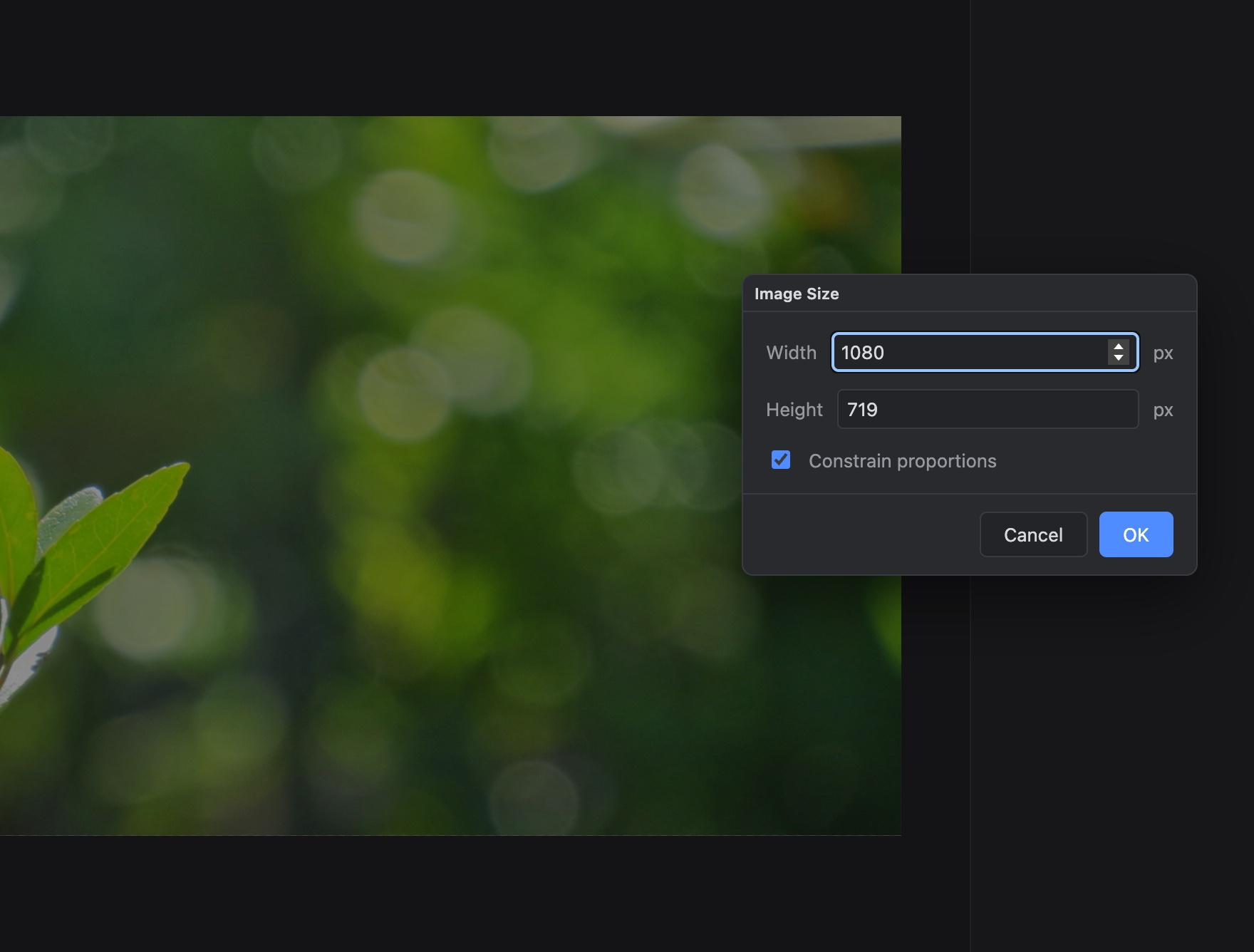
Redimensionner une image en quatre étapes
- Ouvrez votre photo via
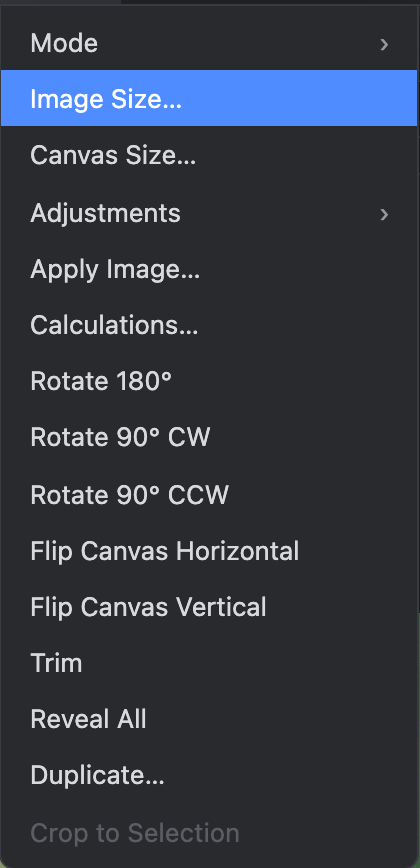
Fichier ▸ Ouvrir…(⌘O / Ctrl+O), ou commencez depuis l’écran d’accueil de l’éditeur. - Choisissez
Image ▸ Taille de l’image…dans la barre de menus. - Saisissez la Largeur ou la Hauteur souhaitée en pixels. Lorsque Conserver les proportions est coché, l’autre dimension s’ajuste automatiquement afin de ne pas étirer la photo. Cliquez sur OK.
- Exportez via
Fichier ▸ Exporter ▸ Exporter sous…— choisissez un format, observez la taille estimée se mettre à jour, puis cliquez sur Exporter pour télécharger le fichier.
Le redimensionnement est une retouche annulable comme les autres — si vous avez choisi la mauvaise taille, ⌘Z / Ctrl+Z annule l’opération.
Tailles courantes pour le web et Instagram
| Usage | Taille (px) |
|---|---|
| Publication carrée Instagram | 1080 × 1080 |
| Publication portrait Instagram | 1080 × 1350 |
| Publication paysage Instagram | 1080 × 566 |
| Story / Reel Instagram | 1080 × 1920 |
| Image d’en-tête web pleine largeur | 1920 de large |
| Image dans un article de blog | 1200–1600 de large |
Instagram conserve les images du fil à une largeur de 1080 pixels ; envoyer une image plus grande ne fait donc qu’allonger le temps d’envoi. Notez que la boîte de dialogue Taille de l’image met à l’échelle l’image entière ; si vous avez besoin d’une forme différente (par exemple, un carré à partir d’une photo en paysage), recadrez d’abord avec l’outil Recadrage (C), puis redimensionnez.
Choisir un format d’exportation
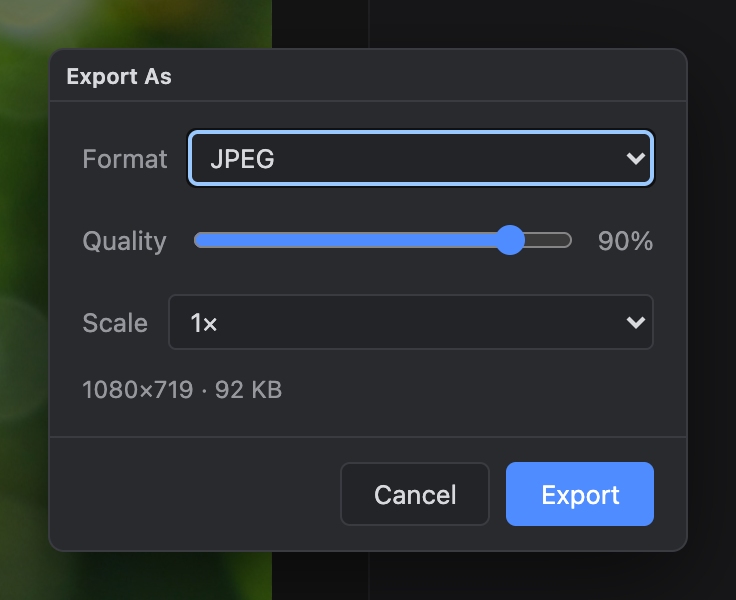
Fichier ▸ Exporter ▸ Exporter sous… propose trois formats, avec les dimensions de sortie et une taille estimée du fichier actualisées en direct à mesure que vous modifiez les réglages :
- JPEG — le format par défaut pour les photos. Le curseur Qualité arbitre entre la taille du fichier et le niveau de détail ; entre 80 et 90 %, le résultat se distingue difficilement de l’original pour une fraction de la taille.
- PNG — sans perte, et le seul des trois à conserver la transparence. Utilisez-le pour les graphismes, les captures d’écran et les images détourées ; pour les photos, il produit des fichiers beaucoup plus volumineux.
- WebP — moins volumineux que le JPEG à qualité comparable, et pris en charge par tous les navigateurs modernes.
Le menu Échelle (0,5× / 1× / 2×) applique un facteur multiplicateur final au moment de l’exportation sans modifier votre document — pratique pour enregistrer un aperçu à demi-taille à côté de l’original en pleine taille.
Besoin d’aller vite ? Fichier ▸ Exporter ▸ Exportation rapide au format PNG enregistre le document en PNG pleine taille en un clic.
Taille de l’image ou Taille de la zone de travail
Image ▸ Taille de l’image… redimensionne l’image elle-même. Image ▸ Taille de la zone de travail… modifie plutôt la taille de la zone de travail elle-même : l’image conserve ses pixels et reste ancrée au bord ou au coin que vous choisissez, tandis que de l’espace est ajouté (ou du contenu rogné) autour d’elle. Utilisez Taille de la zone de travail pour ajouter des marges ou agrandir un arrière-plan, pas pour réduire une photo.
Dernière mise à jour