
Azioni come in Photoshop e flussi di lavoro salvati
Azioni come in Photoshop: registra una sequenza di modifiche nel pannello Azioni, eseguila su un'altra immagine, annulla un'esecuzione con Ripristina e salvala come file di flusso di lavoro portatile, eseguibile anche dalla riga di comando e tramite agenti AI.
Un'azione è una sequenza registrata di modifiche che puoi eseguire su un'altra immagine: schiarire una foto di prodotto, aggiungere gli stessi livelli di regolazione, ridimensionare per il web. Nel pannello Azioni puoi registrare, eseguire e gestire le azioni. Salva come flusso di lavoro trasforma un'azione in un file di flusso di lavoro che puoi conservare, condividere, ricaricare oppure eseguire dalla riga di comando o tramite un agente AI.
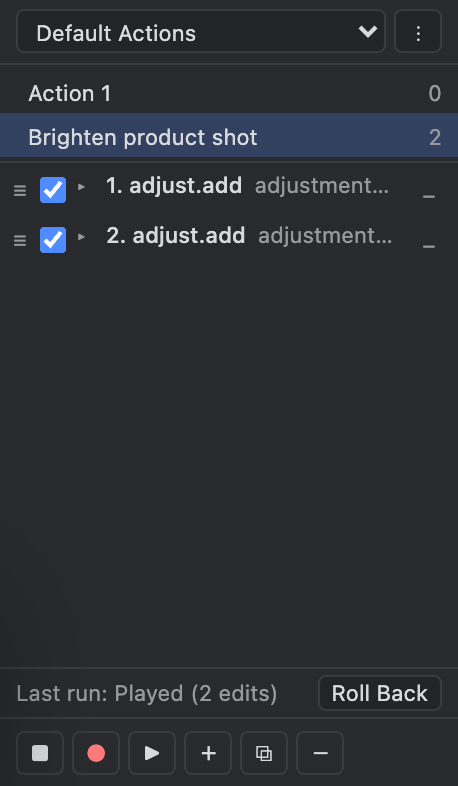
Registra un'azione
- Apri il pannello con Finestra ▸ Azioni. Per impostazione predefinita è ancorato accanto a Storia.
- Fai clic su + (Nuova azione) e dai un nome all'azione, oppure seleziona un'azione esistente per aggiungervi nuovi passaggi.
- Fai clic su ● (Registra) e applica le modifiche come fai di solito, con menu, strumenti e pannelli.
- Fai clic su ■ (Interrompi).
Ogni modifica diventa un passaggio numerato. Usa la casella di controllo di un passaggio per includerlo o saltarlo, fai clic sul passaggio per vedere le impostazioni esatte, trascina la maniglia ≡ per riordinare e fai clic su − per eliminarlo. Un passaggio privo di equivalente eseguibile tramite script viene contrassegnato come non riproducibile. Se premi Esegui, PhotoFresco rifiuta l'azione finché non deselezioni o elimini quel passaggio. I passaggi che hai annullato durante la registrazione restano come riferimento e vengono saltati quando premi Esegui.
Esegui l'azione
Seleziona l'azione e fai clic su ▶ (Esegui). I passaggi vengono applicati al documento attivo e ciascuno compare in Storia come qualsiasi altra modifica.
Alcuni passaggi non possono essere annullati: esportare o scaricare un file, caricare file, usare l'AI a pagamento e aprire o chiudere documenti. Il pannello segnala questi passaggi e, quando premi Esegui, ti chiede prima conferma: "Questa azione contiene passaggi che non possono essere annullati né ripristinati… Eseguirla?". Se scegli Annulla, non viene eseguito nulla.
Ultima esecuzione e Ripristina
Dopo un'esecuzione, in fondo al pannello compare Ultima esecuzione:
| Messaggio di Ultima esecuzione | Significato |
|---|---|
| Eseguito (N modifiche) | Tutti i passaggi sono stati eseguiti |
| Non riuscito, interrotto al passaggio N | Un passaggio non è riuscito. L'esecuzione si è fermata lì e le modifiche applicate prima restano nel documento, così puoi controllarle |
| Annullato, interrotto al passaggio N | L'esecuzione è stata interrotta, ad esempio quando viene fermata la sessione di un agente |
| Rifiutato prima dell'esecuzione | Un controllo prima dell'esecuzione ha rilevato un problema, quindi non è stato applicato nulla |
| Ripristinato | Hai annullato l'esecuzione con Ripristina |
Ripristina annulla solo le modifiche di quell'esecuzione e riporta la storia degli annullamenti e delle ripetizioni com'era prima dell'esecuzione. Funziona solo per l'esecuzione più recente e solo se da allora non hai modificato, annullato o ripetuto altro. Altrimenti l'operazione viene rifiutata senza cambiare nulla e puoi invece usare Storia. Ripristina non torna mai indietro oltre un passaggio che non poteva essere annullato, come un'esportazione. Le registrazioni delle esecuzioni esistono solo nella pagina aperta: se la ricarichi vengono cancellate, e salvare un documento non le conserva.
Salva e carica flussi di lavoro
Apri il menu del pannello (⋮) accanto al selettore del set di azioni:
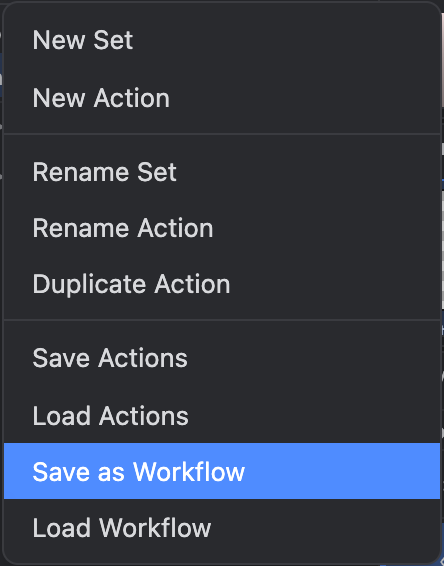
- Salva come flusso di lavoro scarica l'azione selezionata come file di flusso di lavoro con lo stesso nome, ad esempio
Brighten-product-shot.workflow.json. - Carica flusso di lavoro legge un file di flusso di lavoro e lo aggiunge come nuova azione nel set corrente. Se esiste già un'azione con quel nome, alla nuova viene aggiunto un numero.
- Salva azioni salva tutti i tuoi set di azioni in un unico file (
photofresco-actions.json), mentre Carica azioni sostituisce tutto ciò che si trova nel pannello con il contenuto di un file di questo tipo. Usali per fare una copia di backup del pannello e recuperarla. Usa i flussi di lavoro per condividere una singola sequenza.
Un file di flusso di lavoro è un semplice file JSON ("format": "photofresco.workflow", versione 1). Contiene i passaggi e le relative impostazioni, le dimensioni della tela su cui è stato registrato e le operazioni dell'editor necessarie. Non contiene la tua immagine. I riferimenti ai livelli vengono riscritti in modo che il flusso di lavoro possa funzionare su un altro documento: un livello creato da un passaggio precedente, il livello in basso oppure un livello con un nome univoco. Le posizioni in pixel sono assolute, quindi un rettangolo della taglierina cade sugli stessi pixel anche su un'immagine di dimensioni diverse. Prima dell'esecuzione, PhotoFresco controlla ogni passaggio. Se un passaggio non può essere eseguito — ad esempio perché il file proviene da una versione più recente o fa riferimento a un livello assente nel documento — l'esecuzione viene rifiutata e non viene applicato nulla.
Esegui flussi di lavoro dalla riga di comando o con un agente
Dalla riga di comando puoi eseguire un file di flusso di lavoro su un'immagine ed esportare il risultato con un solo comando:
photofresco run Brighten-product-shot.workflow.json --open ~/Pictures/shoes.jpg \
  --export ~/Pictures/PhotoFresco/shoes-bright.png
Un agente AI che dispone del permesso Modifica può eseguire allo stesso modo le tue azioni e i tuoi flussi di lavoro salvati. Un passaggio che non può essere annullato viene eseguito solo se la richiesta di esecuzione autorizza quel passaggio specifico (dalla riga di comando, --consent <step-id>) e solo se l'agente dispone del permesso richiesto dal passaggio, come Esporta per un'esportazione o Spendi per l'AI a pagamento. Con --on-failure rollback, un'esecuzione non riuscita viene annullata con Ripristina invece di mantenere il risultato parziale.
Ultimo aggiornamento