
Utiliser PhotoFresco avec des agents IA
Laissez Claude Code, Codex, Gemini CLI ou un autre client MCP retoucher des images dans une fenêtre PhotoFresco que vous approuvez — installation, code de connexion, autorisations et budgets de crédits, mise en pause, arrêt et données transmises.
Un agent IA sur votre ordinateur, comme Claude Code, Codex ou Gemini CLI, peut retoucher des images dans PhotoFresco à votre place. Il travaille dans une fenêtre PhotoFresco ordinaire que vous pouvez observer : calques, masques, réglages, sélections, aperçus et exportations, et chaque modification apparaît dans le panneau Historique, où vous pouvez l’annuler comme les vôtres.
Vous gardez la main. Aucune connexion ne s’établit tant que vous n’avez pas vérifié un code de connexion et cliqué sur Autoriser. Chaque nouvelle session d’agent démarre sans aucune autorisation : vous choisissez ce que l’agent peut faire, et vous pouvez le mettre en pause ou l’arrêter à tout moment.
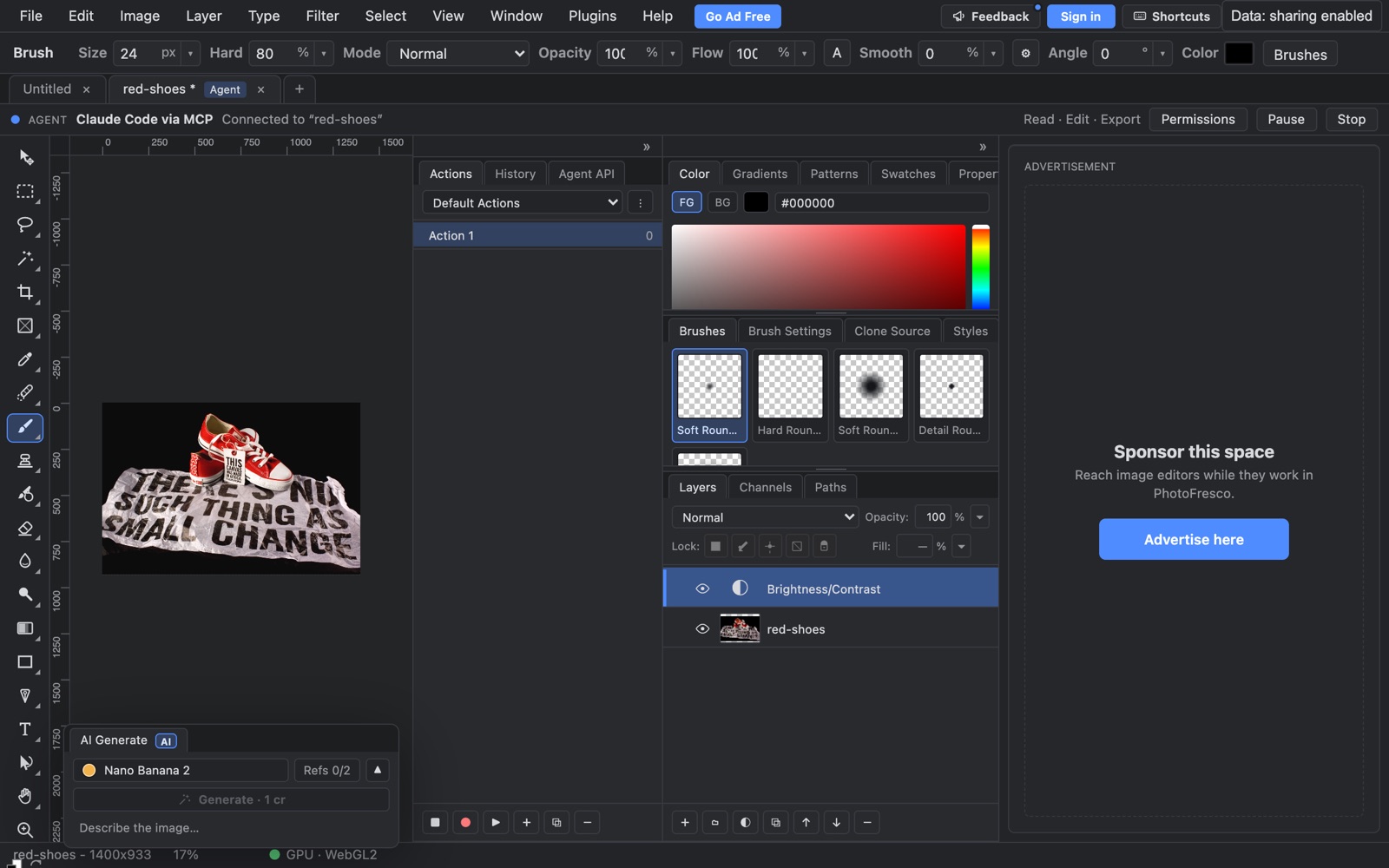
Comment ça fonctionne
L’agent communique avec le connecteur local de PhotoFresco, un petit programme open source installé sur votre ordinateur. Le connecteur ouvre photofresco.com dans sa propre fenêtre de navigateur et transmet les demandes de l’agent à l’éditeur dans cette fenêtre. Avant d’exécuter chaque demande, l’éditeur vérifie vos autorisations. Les agents communiquent avec le connecteur via un serveur MCP (un outil par opération de l’éditeur) ou via la ligne de commande photofresco.
Le connecteur, le serveur MCP, la ligne de commande et le skill d’agent sont publiés sous licence MIT sur github.com/photofresco/photofresco-agent. L’éditeur lui-même continue de s’exécuter sur photofresco.com.
Ce dont vous avez besoin
- Node.js 22 ou version ultérieure.
- Google Chrome, Microsoft Edge ou Chromium 120 ou version ultérieure, déjà installé. Le connecteur ne télécharge aucun navigateur. Pour utiliser un autre navigateur basé sur Chromium, définissez
PHOTOFRESCO_BROWSERsur son exécutable ou passez--browser. - Un agent : Claude Code, Codex, Gemini CLI, ou tout client capable de démarrer un serveur MCP via stdio.
- macOS est le système le plus testé. Linux a été vérifié une fois et Windows n’a pas été testé. Consultez Windows et Linux.
Vous n’avez pas besoin de compte, sauf si l’agent utilise l’IA payante (voir Dépense et budgets de crédits).
Installation
Un paquet npm est en cours de préparation. En attendant sa publication, installez l’outil depuis GitHub à l’aide d’une des options ci-dessous.
Plugin Claude Code
Le plugin ajoute le serveur MCP et le skill d’agent PhotoFresco. Exécutez ces commandes dans un terminal :
claude plugin marketplace add photofresco/photofresco-agent
claude plugin install photofresco@photofresco
Ou, dans une session Claude Code, exécutez /plugin marketplace add photofresco/photofresco-agent, puis /plugin install photofresco@photofresco. Ensuite, claude mcp list doit afficher plugin:photofresco:photofresco comme Connected. Au démarrage du serveur, aucun navigateur ne s’ouvre ; rien ne s’ouvre tant que l’agent ne se connecte pas.
Plugin Codex
codex plugin marketplace add photofresco/photofresco-agent
codex plugin add photofresco@photofresco
codex mcp list affiche alors le serveur photofresco.
Extension Gemini CLI
gemini extensions install https://github.com/photofresco/photofresco-agentgemini extensions list affiche le serveur MCP photofresco et son skill.
Autres agents
Le même dépôt s’installe aussi comme plugin dans ces agents, avec le serveur MCP et le skill :
| Agent | Installation |
|---|---|
| Hermes Agent | hermes plugins install photofresco/photofresco-agent --no-enable, puis hermes plugins enable photofresco |
| OpenClaw | openclaw plugins install photofresco --marketplace photofresco/photofresco-agent |
| Antigravity | agy plugin install https://github.com/photofresco/photofresco-agent |
| Devin | devin plugins install photofresco/photofresco-agent |
| Kiro | Powers → Add Custom Power → Import power from GitHub, avec https://github.com/photofresco/photofresco-agent |
OpenCode, les propres réglages MCP de Kiro et d’autres clients utilisent l’installation depuis un clone ci-dessous ; le README indique le fichier exact pour chacun.
Une installation par plugin ou extension ne donne accès à aucun dossier. L’agent retouche les documents ouverts dans la fenêtre PhotoFresco, et vous y ouvrez et enregistrez les fichiers vous-même. Si vous souhaitez que l’agent ouvre et enregistre des fichiers de lui-même, configurez le serveur depuis un clone comme indiqué ci-dessous.
Depuis un clone, avec accès aux dossiers
Le SDK MCP est inclus dans le dépôt : un clone fonctionne donc sans npm install :
git clone https://github.com/photofresco/photofresco-agent.git ~/photofresco-agent
claude mcp add -s user photofresco -- node ~/photofresco-agent/src/bin/photofresco.js mcp --read ~/Pictures --write ~/Pictures/PhotoFresco
-s user rend le serveur disponible dans tous vos projets. Exécutez la commande en dehors du dossier cloné : le dépôt contient son propre fichier .mcp.json pour le plugin, et depuis l’intérieur du clone, Claude Code signale deux entrées photofresco en conflit.
Les autres clients MCP attendent la même commande dans leur propre configuration, généralement dans ce format :
{
  "mcpServers": {
    "photofresco": {
      "command": "node",
      "args": ["/Users/you/photofresco-agent/src/bin/photofresco.js", "mcp", "--read", "/Users/you/Pictures", "--write", "/Users/you/Pictures/PhotoFresco"]
    }
  }
}| Option | Rôle |
|---|---|
--read <dossier> | Autorise l’agent à ouvrir des fichiers image dans ce dossier (répétable) |
--write <dossier> | Autorise l’agent à enregistrer les exportations dans ce dossier et dans de nouveaux sous-dossiers (répétable) |
--overwrite | Autorise les exportations à remplacer les fichiers existants dans les dossiers --write ; l’agent doit aussi le demander pour chaque fichier |
--tools <groupes> | Opérations exposées comme outils : essentials (par défaut), all, ou une liste de groupes séparés par des virgules |
--profile <dossier> | Dossier de profil du navigateur, ou ephemeral pour un profil temporaire |
--browser <chemin> | Navigateur basé sur Chromium à utiliser (identique à PHOTOFRESCO_BROWSER) |
Installer uniquement le skill d’agent
Si votre agent prend en charge les skills mais que vous configurez le serveur vous-même, installez uniquement le skill. Il apprend à l’agent quand utiliser PhotoFresco, comment se connecter et demander des autorisations, et comment travailler par petites étapes vérifiées :
npx skills add photofresco/photofresco-agentLe skill ne configure pas le serveur MCP, et les plugins ci-dessus l’incluent déjà. Pour le supprimer, exécutez npx skills remove photofresco.
Connecter l’agent et vérifier le code
- Demandez à votre agent de retoucher une image avec PhotoFresco. Il lance une connexion et PhotoFresco s’ouvre dans sa propre fenêtre de navigateur. Cette fenêtre utilise un profil distinct ; le profil de votre navigateur habituel n’est jamais ouvert ni lu.
- L’agent vous communique un code de connexion, par exemple
4913-7799. La fenêtre ouvre une boîte de dialogue Connecter un agent qui affiche le code ainsi que le nom de l’agent. - Si les deux codes correspondent et que vous avez bien lancé cet agent, cliquez sur Autoriser. S’ils ne correspondent pas, cliquez sur Refuser.
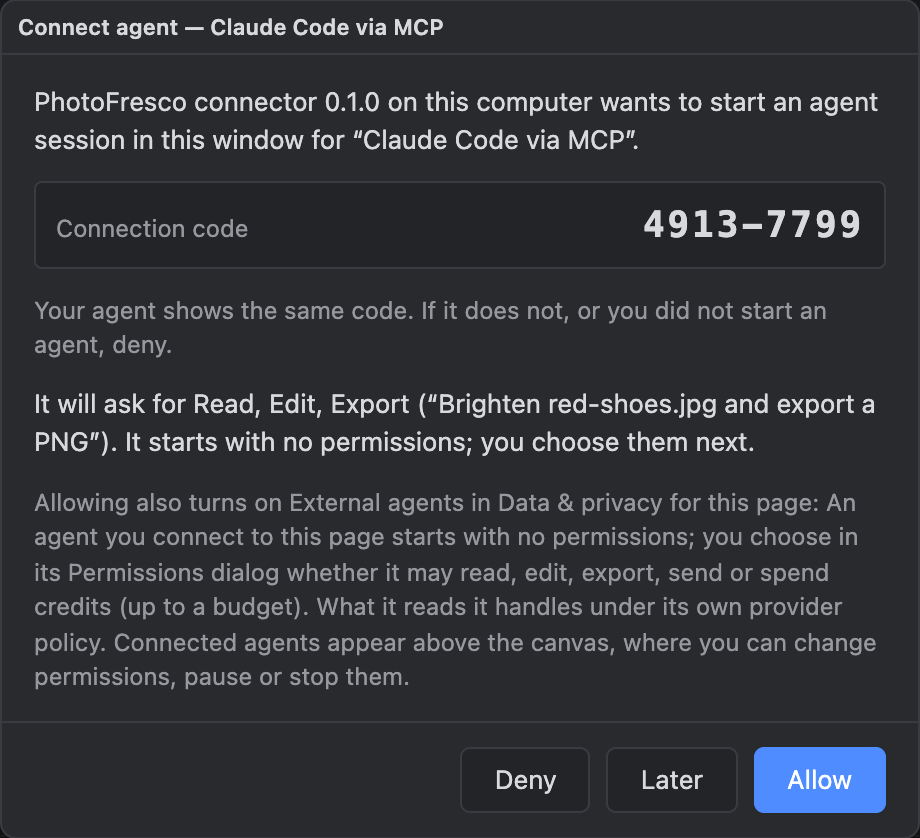
Plus tard ferme la boîte de dialogue sans répondre. La demande reste dans la barre au-dessus de la zone de travail avec un bouton Examiner… jusqu’à son expiration au bout de 3 minutes ; passé ce délai, l’agent doit se reconnecter.
Choisir ce que l’agent peut faire
Une nouvelle session démarre sans aucune autorisation. Juste après avoir cliqué sur Autoriser, la boîte de dialogue Autorisations de l’agent s’ouvre avec les autorisations demandées par l’agent déjà cochées. Vous pouvez en décocher avant de cliquer sur Autoriser, ou cliquer sur Refuser pour n’en accorder aucune.
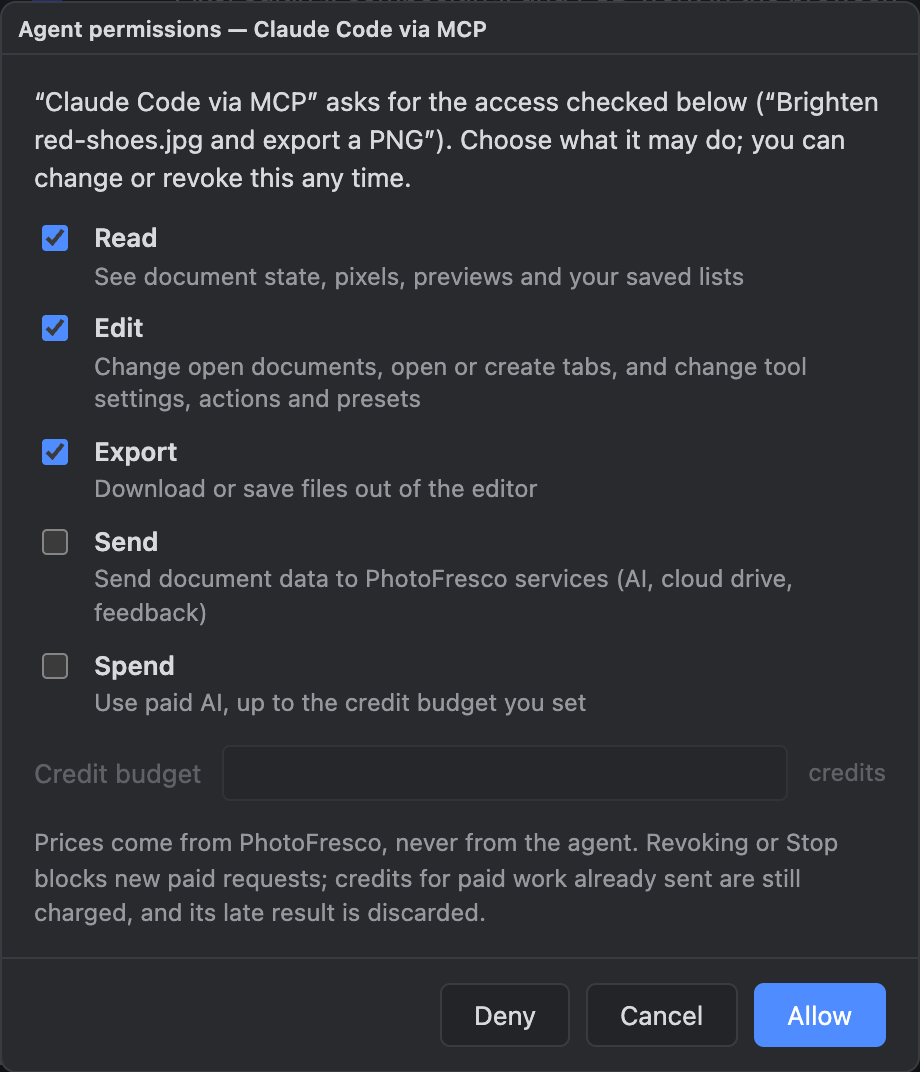
| Autorisation | Permet à l’agent de |
|---|---|
| Lecture | Consulter l’état du document, les pixels, les aperçus et vos listes enregistrées |
| Édition | Modifier les documents ouverts, ouvrir ou créer des onglets, et modifier les réglages d’outils, les actions et les paramètres prédéfinis |
| Exporter | Télécharger ou enregistrer des fichiers hors de l’éditeur |
| Envoi | Envoyer des données du document aux services PhotoFresco (IA, disque cloud, retours) |
| Dépense | Utiliser l’IA payante, dans la limite du budget de crédits que vous fixez |
Un agent ne peut exécuter une opération que si vous lui avez accordé toutes les autorisations requises. L’IA payante, par exemple, demande Lecture, Édition, Envoi et Dépense. Pour modifier les autorisations par la suite, cliquez sur Autorisations dans la barre d’agent, décochez ce que vous souhaitez retirer, puis cliquez sur Enregistrer. Décocher une autorisation arrête aussi toute demande en cours qui l’utilise. Si l’agent en demande davantage, la barre affiche ce qu’il souhaite et un bouton Examiner…, qui ouvre la même boîte de dialogue.
Dépense et budgets de crédits
Les fonctions d’IA payantes, comme la génération IA, la suppression d’arrière-plan et la Séparation de calques par IA, consomment vos crédits. Un agent ne peut les utiliser qu’avec Dépense, et uniquement dans la limite du budget de crédits que vous saisissez dans la boîte de dialogue. L’agent peut suggérer un budget, mais c’est vous qui le fixez.
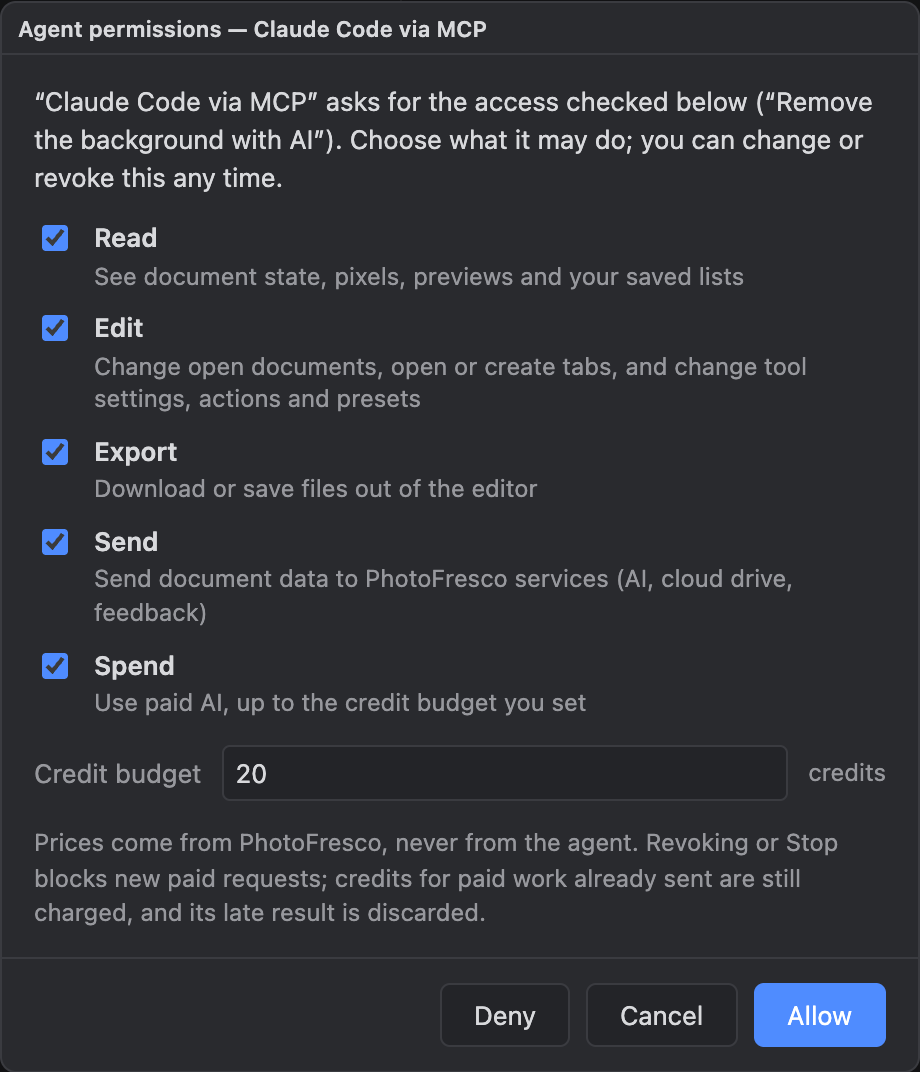
- Les tarifs proviennent de PhotoFresco, jamais de l’agent. Tant que Dépense est accordée, la barre d’agent affiche les crédits dépensés sur le budget.
- Avant de pouvoir accorder Dépense, connectez-vous à PhotoFresco dans la fenêtre de l’agent. Son profil de navigateur distinct ne partage pas votre session avec votre navigateur habituel. Si PhotoFresco ne parvient pas à configurer le budget, rien n’est accordé.
- Un budget reste valable jusqu’à 12 heures. Décocher Dépense ou cliquer sur Arrêter bloque immédiatement les nouvelles demandes payantes. Une tâche d’IA déjà envoyée au fournisseur va tout de même jusqu’au bout et est facturée, mais son résultat est écarté et n’est jamais ajouté à votre document.
La barre d’agent
Lorsqu’un agent est connecté, une barre au-dessus de la zone de travail affiche son nom et ce qu’il est en train de faire. L’onglet qu’il contrôle porte un badge Agent.

À droite de la barre figurent ses autorisations (avec les crédits dépensés sur le budget lorsque Dépense est accordée) ainsi que les boutons Autorisations, Pause et Arrêter :

| Ce qu’affiche la barre | Signification |
|---|---|
| Connecté à « nom » | L’agent est connecté à ce document et aucune demande n’est en cours |
| Travail en cours sur « nom » | Une demande est en cours d’exécution |
| En pause — vous avez modifié « nom » | Vous avez modifié le document ; l’agent reste donc en pause jusqu’à ce que vous cliquiez sur Reprendre |
| En pause — vous travaillez sur « nom » | Vous avez commencé à peindre ou à retoucher sur la zone de travail |
| En attente — passez à « nom » | Le document de l’agent n’est pas l’onglet actif ; ses demandes sont donc refusées tant que vous n’y revenez pas |
| Déconnecté — en attente de reconnexion | L’agent a perdu sa connexion ; il dispose de 5 minutes pour se reconnecter |
Vos modifications passent avant tout. Dès que vous modifiez vous-même le document de l’agent, celui-ci se met en pause. Il peut encore consulter le document, mais ne peut plus le modifier. Cliquez sur Reprendre lorsque vous voulez qu’il continue. Pause met l’agent en pause sans que vous ayez à modifier quoi que ce soit. L’agent ne travaille sur son document que lorsque celui-ci est l’onglet actif.


Annuler fonctionne comme d’habitude. Chaque modification effectuée par l’agent est une étape ordinaire dans le panneau Historique ; Cmd+Z / Ctrl+Z l’annule donc normalement.
Arrêter met fin à la session. Cliquer sur Arrêter interrompt l’opération en cours, retire toutes les autorisations ainsi que le budget de crédits, et empêche l’agent de se reconnecter. Les modifications déjà effectuées restent dans l’Historique. Pour recommencer, l’agent doit se reconnecter et vous devez cliquer à nouveau sur Autoriser. Fermer la fenêtre ou l’onglet de l’agent, recharger la page ou quitter l’éditeur met également fin à la session.
Aperçus, fichiers et exportations
- Aperçus. Avec Lecture, l’agent peut demander des aperçus PNG du document entier, d’une zone agrandie, des pixels d’un calque donné, ou d’un masque de fusion ou d’une sélection en niveaux de gris, jusqu’à 2 048 px par côté. Ces aperçus lui permettent de vérifier son travail. Tout ce que reçoit l’agent, aperçus compris, est transmis à son fournisseur d’IA et traité selon la politique de ce fournisseur.
- Ouverture de fichiers. L’agent ne peut ouvrir un fichier depuis votre disque que dans un dossier
--read, d’au plus 32 Mio, aux formats PNG, JPEG, WebP, GIF, BMP, AVIF, PSD ou.pfdde PhotoFresco. Le fichier s’ouvre alors dans un nouvel onglet. - Exportations. Avec Lecture et Exporter, l’agent peut exporter des fichiers PNG, PSD avec calques ou
.pfd, mais uniquement dans un dossier--writeou dans un nouveau sous-dossier à l’intérieur de celui-ci. Le connecteur n’écrit un fichier qu’après avoir vérifié que sa somme de contrôle (SHA-256) correspond à ce que l’éditeur a exporté. Il ne remplace jamais un fichier existant, sauf si vous avez passé--overwriteet que l’agent a demandé à écraser le fichier. Les chemins situés hors de vos dossiers sont refusés.
Confidentialité : ce qui est envoyé et où
- L’Enregistrement de session est désactivé dans la fenêtre de l’agent. Une visite ordinaire enregistre la session ; la fenêtre ouverte par le connecteur ne le fait pas. Elle n’envoie donc à PhotoFresco aucun enregistrement, aucun diagnostic, aucune copie des fichiers ouverts par l’agent et aucun événement « Comment nous avez-vous connus ». Les Outils d'IA et le disque cloud y fonctionnent comme d’habitude, dans la limite des autorisations que vous accordez à l’agent.
- Le connecteur n’utilise pas le réseau lui-même. Le navigateur qu’il démarre charge
https://photofresco.com/app/?pf_ref=mcp(oupf_ref=cli). Le paramètrepf_refindique uniquement comment la fenêtre a été ouverte. Le navigateur est piloté par un canal privé, et rien n’écoute sur un port réseau. - Données locales. Le profil du navigateur, y compris toute connexion et l’enregistrement automatique de l’éditeur issus de cette fenêtre, est stocké dans
~/Library/Application Support/PhotoFresco Connectorsur macOS,%LOCALAPPDATA%\PhotoFresco Connectorsur Windows et~/.local/share/photofresco-connectorsur Linux. - L’agent ne reçoit que ce que vous autorisez. Lecture lui donne accès aux pixels et aux détails du document. Envoi lui permet de transmettre des données du document aux services PhotoFresco, comme l’IA et le disque cloud. Le fournisseur de votre agent traite tout ce que l’agent reçoit.
La liste complète de ce que le connecteur exécute, envoie et récupère figure dans DISCLOSURE.md. Pour l’éditeur lui-même, consultez Confidentialité.
Windows et Linux
L’association avec l’éditeur en direct fonctionne-t-elle sur Windows et Linux ? Voici ce que nous savons, et ce que nous ne savons pas.
- macOS : testé au quotidien.
- Linux : vérifié le 7 novembre 2026 sur Ubuntu 24.04 (arm64) avec Node.js 24 et Chromium 156, dans un conteneur doté d’un affichage virtuel. Le connecteur a trouvé le navigateur via
PHOTOFRESCO_BROWSER, ouvert l’éditeur en direct et affiché l’invite de connexion avec son code. Nous n’y avons pas cliqué sur Autoriser ; nous n’avons donc pas encore vu un agent retoucher un document sous Linux. 128 des 132 tests automatisés du connecteur ont réussi. Trois des quatre échecs venaient de notre environnement de test (un dossier en lecture seule et l’absence de Git). Le quatrième concerne un contrôle de délai sur les connexions inactives au socket de la ligne de commande, et nous n’avons pas encore trouvé pourquoi il échoue sous Linux. - Windows : non testé. Le code contient des chemins Windows : il cherche Chrome et Edge sous
Program Files, conserve ses données dans%LOCALAPPDATA%\PhotoFresco Connectoret utilise un tube nommé pour la ligne de commande. Considérez cette prise en charge comme non testée tant que personne ne l’a confirmée. Si vous l’essayez, dites-nous ce qui s’est passé (voir Aide).
Sur n’importe quel système, le connecteur a besoin de Chrome, Edge ou Chromium 120 ou version ultérieure. S’il n’en trouve pas, définissez PHOTOFRESCO_BROWSER sur l’exécutable du navigateur ou passez --browser.
Dépannage
| Ce que vous voyez | Que faire |
|---|---|
| « No Google Chrome, Microsoft Edge or Chromium installation was found » | Installez l’un de ces navigateurs, ou définissez PHOTOFRESCO_BROWSER sur l’exécutable d’un navigateur basé sur Chromium |
| L’agent indique que la demande de connexion a expiré | Vous disposez de 3 minutes pour répondre. Demandez à l’agent de se reconnecter et vérifiez le nouveau code |
| L’agent indique qu’il est en pause | Vous avez modifié son document. Cliquez sur Reprendre dans la barre d’agent |
| L’agent indique que son document n’est pas actif | Revenez sur l’onglet portant le badge Agent |
| L’agent indique qu’il lui manque une autorisation | Cliquez sur Examiner… ou Autorisations et accordez ce dont il a besoin, ou dites-lui de ne pas le faire |
| Impossible d’accorder l’autorisation Dépense | Connectez-vous à PhotoFresco dans la fenêtre de l’agent, puis réessayez |
| L’agent ne peut pas ouvrir ni enregistrer de fichiers | Les installations par plugin ne donnent accès à aucun dossier. Utilisez l’installation depuis un clone avec --read et --write, et gardez les fichiers dans ces dossiers |
| Une ouverture échoue avec « L’image mesure … px » ou « endommagé ou tronqué » | Le fichier dépasse une limite de taille ou est endommagé ; consultez Ouvrir des fichiers et limites |
Désinstallation
- Claude Code :
claude plugin uninstall photofresco@photofresco, ouclaude mcp remove -s user photofrescopour une installation depuis un clone. - Codex :
codex plugin remove photofresco@photofresco. - Gemini CLI :
gemini extensions uninstall photofresco. - Hermes Agent :
hermes plugins remove photofresco. OpenClaw :openclaw plugins uninstall photofresco. Antigravity :agy plugin uninstall photofresco. Devin :devin plugins remove photofresco. - Skill :
npx skills remove photofresco.
Supprimez ensuite le dossier de données du connecteur indiqué plus haut, ainsi que le clone si vous en avez créé un. Rien d’autre n’est installé : aucun service, aucun élément d’ouverture de session et aucune extension de navigateur.
Aide
Posez vos questions et signalez les bugs dans les tickets GitHub ou à l’adresse [email protected]. Le connecteur, le serveur MCP, la ligne de commande et le skill sont publiés sous licence MIT ; l’éditeur et photofresco.com respectent notre Politique de confidentialité et nos Conditions d’utilisation.
Dernière mise à jour